Klicke oben rechts auf deinen Namen und wähle Profil. Im selben Menü stehen dein Tarif, der Tarife und Abrechnung öffnet, und Abmelden. Das Sprachmenü sitzt neben deinem Namen; auf kleineren Bildschirmen ist es im Menü, das sich mit der Schaltfläche ☰ öffnet.
Menüs im Kopfbereich
| Einstellung | Was es bewirkt | Standard | Tarife/Limits |
|---|---|---|---|
| Sprachmenü | Die Sprache von allem, was du in LearnWorkly siehst. Sie wird in deinem Konto gespeichert. Schüler nutzen stattdessen die Sprache ihrer Klasse. | Die Sprache, die du bei der Registrierung gewählt hast | Alle Tarife. 18 Sprachen. |
| Tarif (unter deinem Namen) | Zeigt deinen aktuellen Tarif und öffnet Tarife und Abrechnung. | — | Alle Tarife |
| Profil | Öffnet dein Profil. | — | Alle Tarife |
| Abmelden | Meldet dich auf diesem Gerät ab. | — | Alle Tarife |
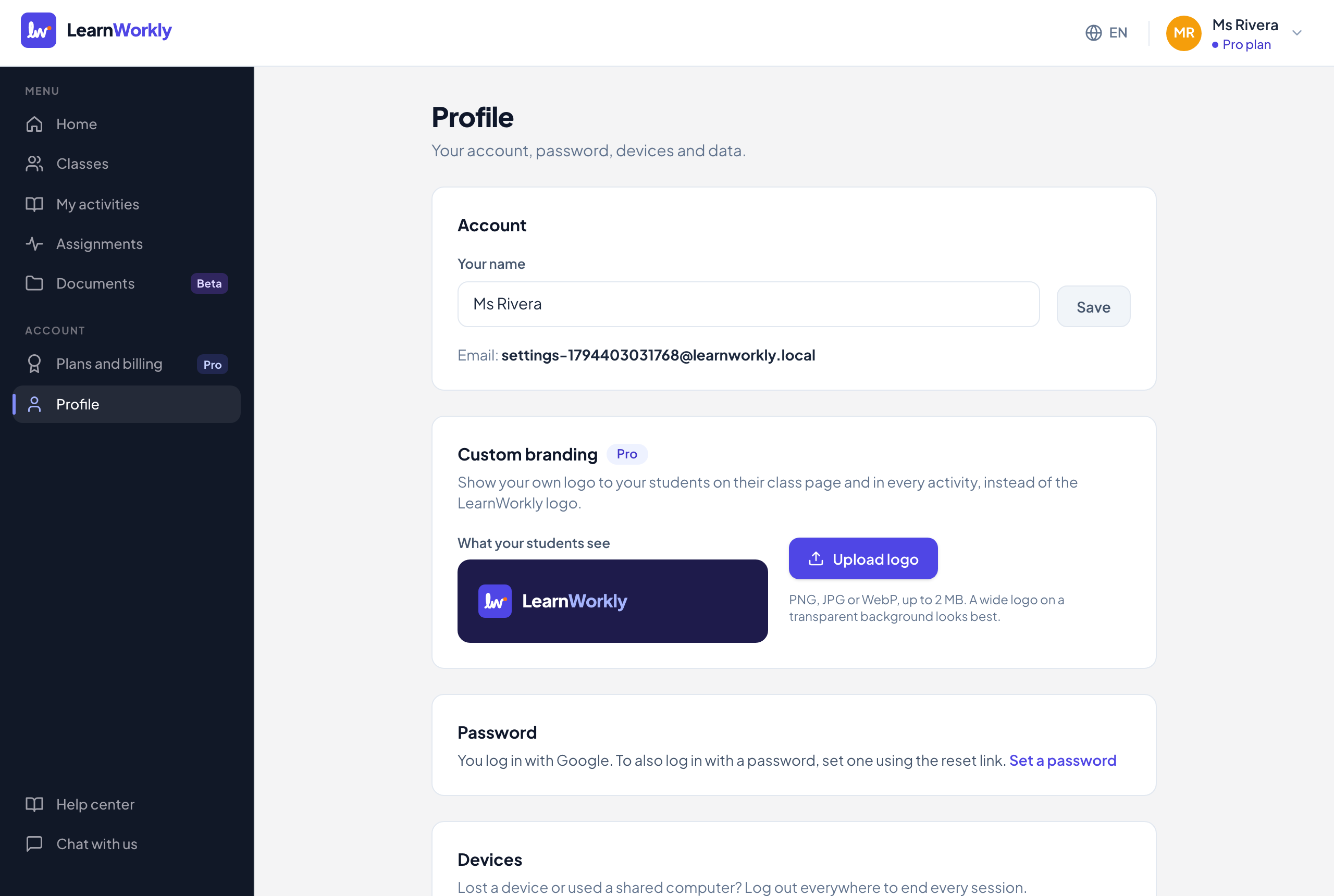
Profil
| Einstellung | Was es bewirkt | Standard | Tarife/Limits |
|---|---|---|---|
| Dein Name | Dein Name in LearnWorkly. Klicke auf Speichern. | Der Name, mit dem du dich registriert hast | Alle Tarife. Bis zu 100 Zeichen. |
| Zur Information angezeigt. Kann hier nicht geändert werden. | — | Alle Tarife | |
| Eigenes Branding | Logo hochladen, Logo ändern oder Logo entfernen. Dein Logo ersetzt das LearnWorkly-Logo auf der Klassenseite deiner Schüler und in jeder Aktivität. Was deine Schüler sehen zeigt eine Vorschau. | LearnWorkly-Logo | Pro und Academy. PNG, JPG oder WebP, bis zu 2 MB. Entfernen geht in jedem Tarif. |
| Passwort ändern | Gib dein Aktuelles Passwort und ein Neues Passwort ein und fülle Neues Passwort bestätigen aus. Hier bleibst du angemeldet, auf deinen anderen Geräten wirst du abgemeldet. | — | Alle Tarife. Mindestens 6 Zeichen. |
| Passwort festlegen | Für Konten mit Google-Anmeldung: Schickt dir einen Link zum Zurücksetzen, damit du dich auch mit einem Passwort anmelden kannst. | Kein Passwort | Alle Tarife |
| Auf allen Geräten abmelden | Beendet nach deiner Bestätigung jede Sitzung, auch die, die du gerade nutzt. | — | Alle Tarife |
| Meine Daten herunterladen | Lädt alles, was über dein Konto, deine Klassen, Schüler und ihre Antworten gespeichert ist, als JSON-Datei herunter. | — | Alle Tarife |
| Mein Konto löschen… | Löscht dein Konto und alle seine Daten endgültig. Siehe unten. | — | Alle Tarife |
Dein Konto löschen
- 1
Öffnen
Klicke unter Konto löschen auf Mein Konto löschen…. Du siehst, wie viele Klassen, Schüler, Aktivitäten, Aufgaben und Antworten gelöscht werden.
- 2
Deine E-Mail eingeben
Gib deine E-Mail-Adresse genau so ein, wie sie angezeigt wird.
- 3
Bestätige, dass du es bist
Gib dein Aktuelles Passwort ein. Wenn du dich mit Google anmeldest, geht das innerhalb von 10 Minuten nach der Anmeldung; ist es länger her, melde dich zuerst ab und wieder an.
- 4
Bestätigen
Kreuze das Kästchen an, mit dem du bestätigst, dass es nicht wiederhergestellt werden kann, und klicke dann auf Mein Konto endgültig löschen.
Tarife und Abrechnung
| Einstellung | Was es bewirkt | Standard | Tarife/Limits |
|---|---|---|---|
| Aktueller Tarif | Dein Tarif, sein Verlängerungs- oder Enddatum und wie viele Schüler, Klassen und KI-Generierungen diesen Monat du nutzt. | — | Alle Tarife |
| Monatlich / Jährlich | Zeigt monatliche oder jährliche Preise. Jährlich kostet etwa 10 Monate (2 Monate gratis). | Monatlich oder der Zeitraum deines Abos | Solo und Pro |
| Solo wählen / Pro wählen | Öffnet die sichere Bezahlseite für den gewählten Tarif und Zeitraum. | — | Wenn du noch keinen bezahlten Tarif hast |
| Upgraden / Tarif wechseln | Ändert deinen bezahlten Tarif. Öffnet die Abo-Seite, wo bereits bezahlte Zeit angerechnet wird. | — | Wenn du einen bezahlten Tarif hast |
| Herabstufen | Auf der Free-Karte: Öffnet die Abo-Seite, auf der du kündigst. Du wechselst zu Free, wenn der bezahlte Zeitraum endet. Nichts wird gelöscht. | — | Wenn du einen bezahlten Tarif hast |
| Kontakt aufnehmen | Schreibt uns eine E-Mail zum Academy-Tarif. | — | Academy |
| Abo verwalten | Kündige mit einem Klick, wechsle zwischen monatlich und jährlich, aktualisiere deine Karte und lade Rechnungen herunter. | — | Wenn du einen bezahlten Tarif hast oder hattest |
| Erstattung anfordern | Schreibt uns eine E-Mail, um eine Erstattung deiner ersten Zahlung anzufordern. | — | Innerhalb von 14 Tagen nach deiner ersten Zahlung für einen Tarif |
Häufige Fragen
Warum kann ich kein Logo hochladen?
Eigenes Branding gehört zum Pro-Tarif und höher. Bei Free und Solo zeigt die Karte stattdessen Tarife ansehen. Wenn du zu einem kleineren Tarif wechselst, sehen Schüler wieder das LearnWorkly-Logo; deine Logodatei bleibt erhalten.
Ändert sich durch meine Sprache, was Schüler sehen?
Nein. Schüler sehen die für ihre Klasse eingestellte Sprache oder die, die sie auf ihrem Gerät gewählt haben. Siehe Klasseneinstellungen.
Was passiert mit meinen Klassen, wenn ich kündige?
Du behältst deinen Tarif bis zum Ende des bezahlten Zeitraums und wechselst dann zu Free. Nichts wird gelöscht; du kannst nur nicht mehr hinzufügen, als Free erlaubt.
Zuletzt mit der App abgeglichen am 11. November 2026.
Ähnliche Artikel
- Sprache, Passwort und GeräteÄndere die Sprache, in der LearnWorkly mit dir und deinen Schülern spricht, aktualisiere deinen Namen und dein Passwort und melde dich auf einmal von allen Geräten ab.
- Deine Daten herunterladen oder dein Konto löschenLade eine Kopie von allem herunter, was LearnWorkly über dein Konto und deine Schüler speichert, erfahre, wie Löschen funktioniert, und lösche dein Konto endgültig.
- Schülern dein Logo zeigenAb dem Pro-Tarif kannst du dein eigenes Logo hochladen, damit Schüler es statt des LearnWorkly-Logos auf ihrer Klassenseite und in jeder Aktivität sehen.
- Tarife und AbrechnungVergleiche die Tarife Free, Solo, Pro und Academy, zahle monatlich oder jährlich, wechsle oder kündige mit einem Klick und erfahre, wie Erstattungen und Währungen funktionieren.