Klik rechtsboven op de pagina op je naam en kies Profiel. Hetzelfde menu toont je abonnement, dat Abonnementen en facturering opent, en Uitloggen. Het taalmenu staat naast je naam; op kleinere schermen zit het in het menu dat opent met de knop ☰.
Menu’s in de kop
| Instelling | Wat het doet | Standaard | Abonnementen/limieten |
|---|---|---|---|
| Taalmenu | De taal van alles wat je in LearnWorkly ziet. Die wordt in je account opgeslagen. Leerlingen gebruiken in plaats daarvan de taal van hun klas. | De taal die je koos toen je je registreerde | Alle abonnementen. 18 talen. |
| Abonnement (onder je naam) | Toont je huidige abonnement en opent Abonnementen en facturering. | — | Alle abonnementen |
| Profiel | Opent je profiel. | — | Alle abonnementen |
| Uitloggen | Logt je uit op dit apparaat. | — | Alle abonnementen |
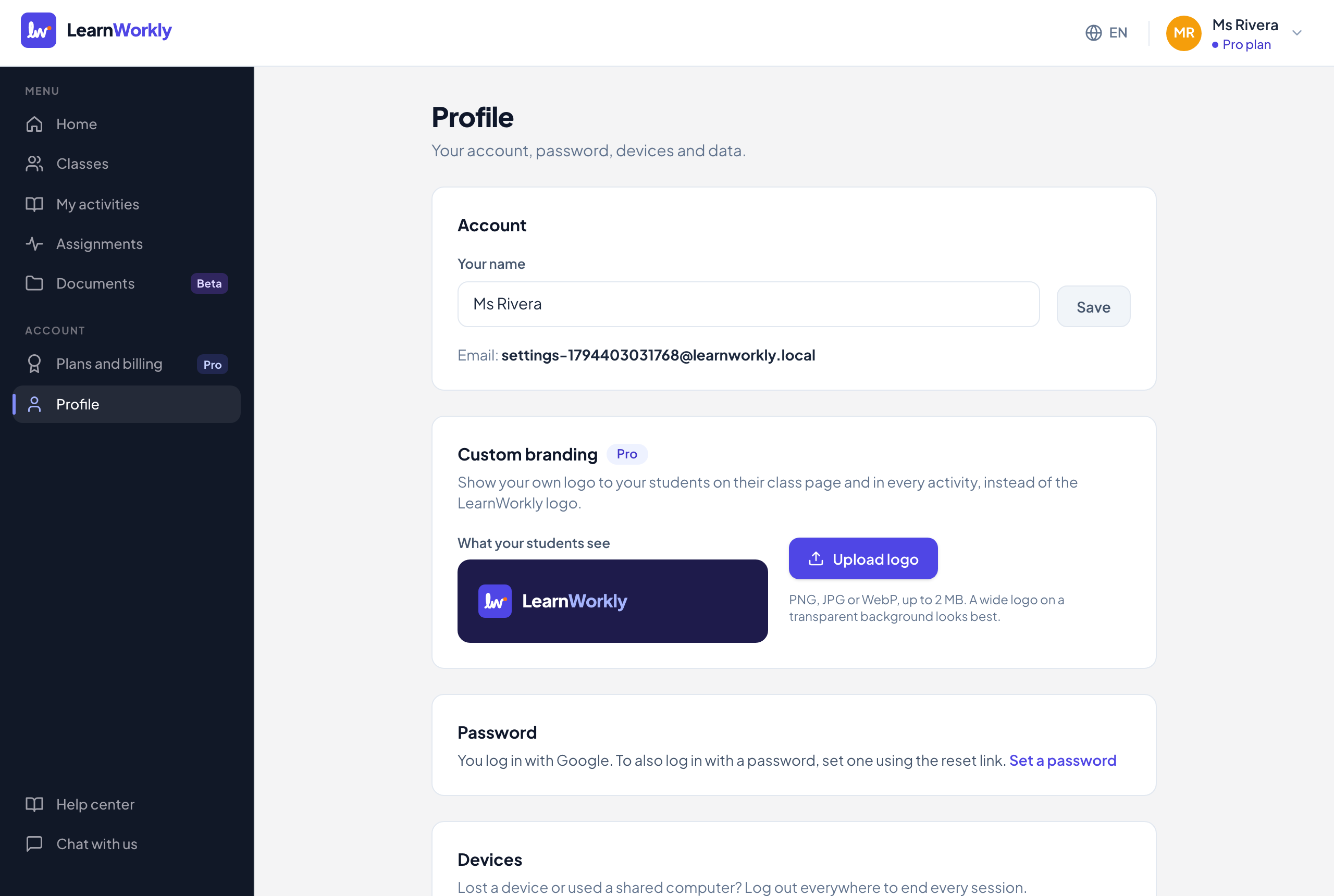
Profiel
| Instelling | Wat het doet | Standaard | Abonnementen/limieten |
|---|---|---|---|
| Je naam | Je naam in LearnWorkly. Klik op Opslaan. | De naam waarmee je je hebt geregistreerd | Alle abonnementen. Tot 100 tekens. |
| Ter informatie getoond. Het kan hier niet worden gewijzigd. | — | Alle abonnementen | |
| Eigen huisstijl | Logo uploaden, Logo wijzigen of Logo verwijderen. Je logo vervangt het LearnWorkly-logo op de klaspagina van je leerlingen en in elke activiteit. Wat je leerlingen zien toont een voorbeeld. | LearnWorkly-logo | Pro en Academy. PNG, JPG of WebP, tot 2 MB. Verwijderen kan bij elk abonnement. |
| Wachtwoord wijzigen | Vul je Huidig wachtwoord, een Nieuw wachtwoord en Bevestig nieuw wachtwoord in. Je blijft hier ingelogd en wordt uitgelogd op je andere apparaten. | — | Alle abonnementen. Minstens 6 tekens. |
| Wachtwoord instellen | Voor accounts die met Google inloggen: stuurt je een resetlink zodat je ook met een wachtwoord kunt inloggen. | Geen wachtwoord | Alle abonnementen |
| Uitloggen op alle apparaten | Beëindigt na je bevestiging elke sessie, ook de sessie die je nu gebruikt. | — | Alle abonnementen |
| Mijn gegevens downloaden | Downloadt alles wat over je account, klassen, leerlingen en hun antwoorden is opgeslagen als JSON-bestand. | — | Alle abonnementen |
| Mijn account verwijderen… | Verwijdert je account en alle gegevens voorgoed. Zie hieronder. | — | Alle abonnementen |
Je account verwijderen
- 1
Open het
Klik onder Account verwijderen op Mijn account verwijderen…. Je ziet hoeveel klassen, leerlingen, activiteiten, opdrachten en antwoorden worden verwijderd.
- 2
Typ je e-mailadres
Typ je e-mailadres precies zoals het wordt getoond.
- 3
Bewijs dat jij het bent
Vul je Huidig wachtwoord in. Als je met Google inlogt, werkt dit binnen 10 minuten na het inloggen; is het langer geleden, log dan eerst uit en weer in.
- 4
Bevestigen
Vink het vakje aan dat zegt dat je begrijpt dat het niet kan worden hersteld, en klik daarna op Mijn account definitief verwijderen.
Abonnementen en facturering
| Instelling | Wat het doet | Standaard | Abonnementen/limieten |
|---|---|---|---|
| Huidig abonnement | Je abonnement, de verlengings- of einddatum, en hoeveel Leerlingen, Klassen en AI-generaties deze maand je gebruikt. | — | Alle abonnementen |
| Maandelijks / Jaarlijks | Toont maandelijkse of jaarlijkse prijzen. Jaarlijks kost ongeveer 10 maanden (2 maanden gratis). | Maandelijks, of de periode van je abonnement | Solo en Pro |
| Kies Solo / Kies Pro | Opent een beveiligde betaalpagina voor het abonnement en de periode die je hebt gekozen. | — | Als je nog geen betaald abonnement hebt |
| Upgraden / Ander abonnement | Wijzigt je betaalde abonnement. Opent de abonnementspagina, waar al betaalde tijd wordt verrekend. | — | Als je een betaald abonnement hebt |
| Downgraden | Op de Free-kaart: opent de abonnementspagina, waar je opzegt. Je gaat naar Free als de betaalde periode afloopt. Er wordt niets verwijderd. | — | Als je een betaald abonnement hebt |
| Neem contact op | Mailt ons over het Academy-abonnement. | — | Academy |
| Abonnement beheren | Zeg met één klik op, wissel tussen maandelijks en jaarlijks, werk je kaart bij en download facturen. | — | Als je een betaald abonnement hebt of hebt gehad |
| Vraag een terugbetaling aan | Mailt ons om terugbetaling van je eerste betaling te vragen. | — | Binnen 14 dagen na je eerste betaling voor een abonnement |
Veelgestelde vragen
Waarom kan ik geen logo uploaden?
Eigen huisstijl hoort bij het Pro-abonnement en hoger. Bij Free en Solo toont de kaart in plaats daarvan Bekijk abonnementen. Als je naar een kleiner abonnement gaat, zien leerlingen weer het LearnWorkly-logo; je logobestand blijft bewaard.
Verandert het wijzigen van mijn taal wat leerlingen zien?
Nee. Leerlingen zien de taal die voor hun klas is ingesteld, of de taal die ze op hun apparaat hebben gekozen. Zie Klasinstellingen.
Wat gebeurt er met mijn klassen als ik opzeg?
Je houdt je abonnement tot het einde van de betaalde periode en gaat daarna naar Free. Er wordt niets verwijderd; je kunt alleen niet meer toevoegen dan Free toestaat.
Voor het laatst gecontroleerd met de app op 11 november 2026.
Gerelateerde artikelen
- Taal, wachtwoord en apparatenWijzig de taal waarin LearnWorkly met jou en je leerlingen praat, werk je naam en wachtwoord bij, en log in één keer uit op al je apparaten.
- Je gegevens downloaden of je account verwijderenDownload een kopie van alles wat LearnWorkly over je account en leerlingen opslaat, lees hoe verwijderen werkt, en verwijder je account voorgoed.
- Je logo aan leerlingen tonenUpload bij het Pro-abonnement en hoger je eigen logo, zodat leerlingen dat op hun klaspagina en in elke activiteit zien in plaats van het LearnWorkly-logo.
- Abonnementen en factureringVergelijk de abonnementen Free, Solo, Pro en Academy, betaal maandelijks of jaarlijks, wissel of zeg op met één klik, en lees hoe terugbetalingen en valuta werken.