Contenido no es una pregunta. Es un bloque que pones entre preguntas para dar a los alumnos lo que necesitan: instrucciones, un texto de lectura, un ejemplo resuelto, una imagen o un vídeo. Los alumnos lo leen o lo ven; no hay nada que responder.
Añadir un bloque de contenido
- 1
Elige Contenido
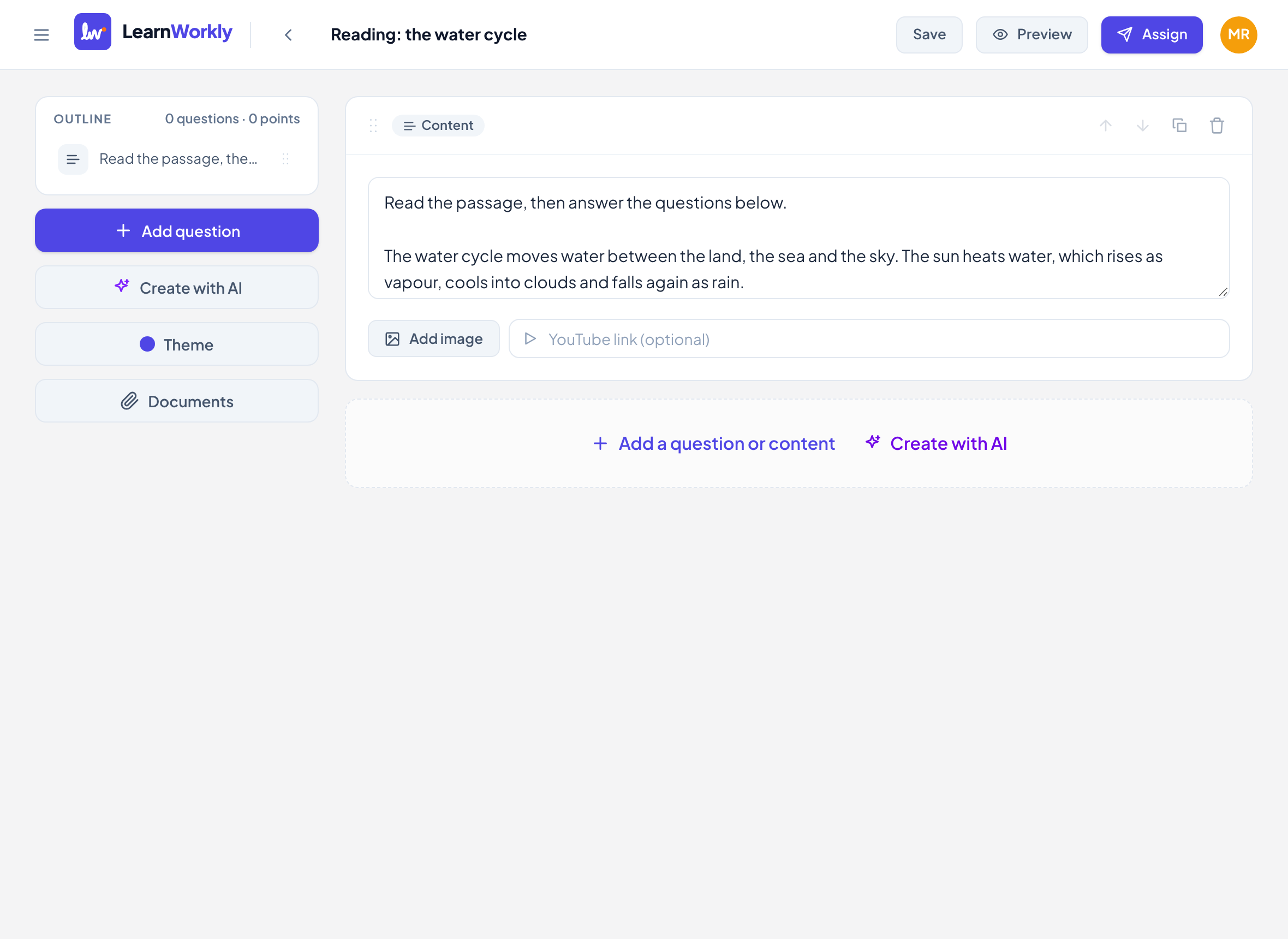
En el editor, haz clic en Añadir una pregunta o contenido y elige Contenido.
- 2
Escribe el texto
Escribe en el cuadro que dice Texto de lectura, instrucciones, ejemplo resuelto…. Los saltos de línea se mantienen tal como los escribes.
- 3
Añade una imagen (opcional)
Haz clic en Añadir imagen para subir una imagen, como un gráfico o una página de un libro.
- 4
Añade un vídeo (opcional)
Pega un enlace en Enlace de YouTube (opcional).
- 5
Colócalo
Arrastra el bloque, o usa las flechas, para colocarlo justo antes de las preguntas a las que pertenece.
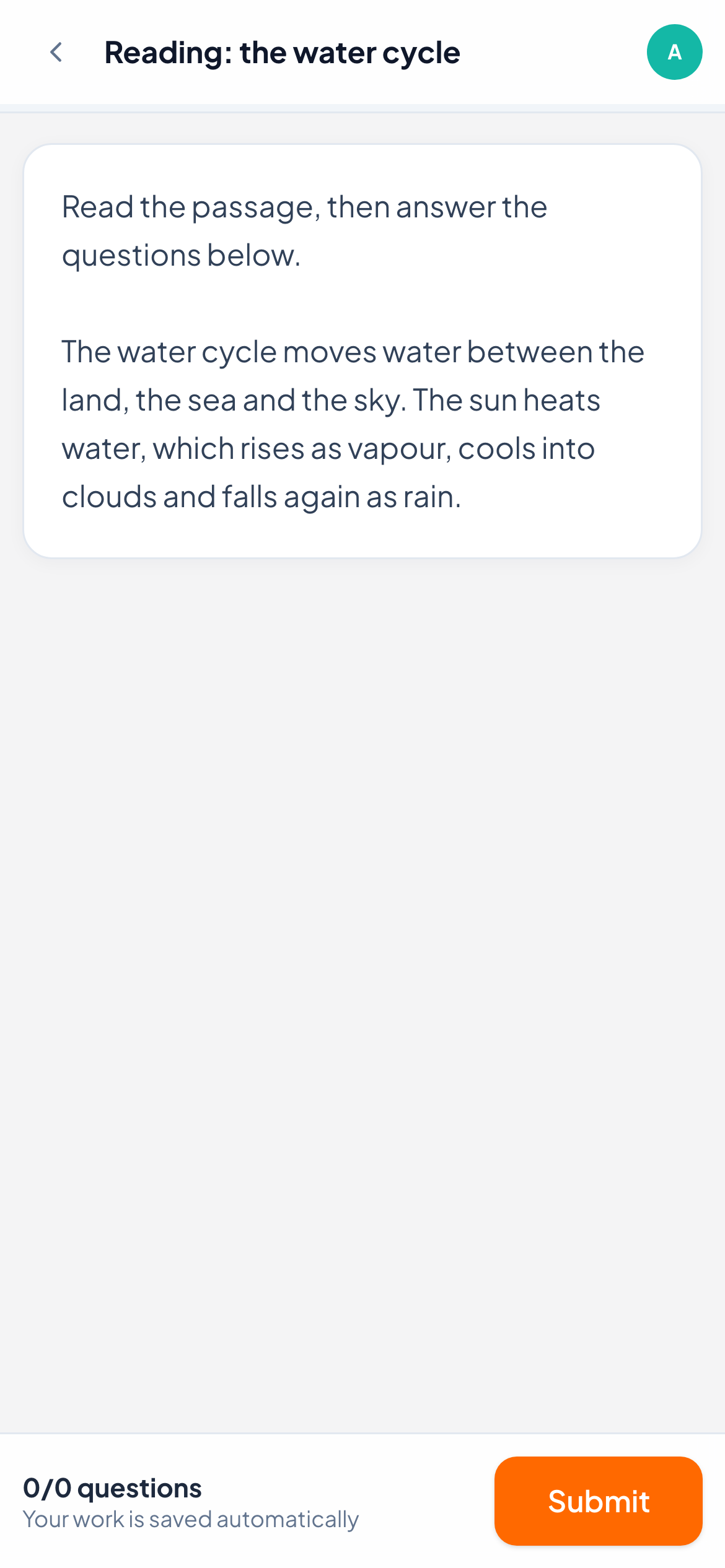
Lo que ven los alumnos
Los alumnos ven el texto, luego la imagen y luego el vídeo. Un enlace de YouTube se reproduce dentro de la página; otros enlaces de vídeo muestran un enlace Abrir vídeo en su lugar.
Los bloques de contenido no tienen número, puntos ni cuadro de respuesta, así que la numeración de las preguntas se los salta. Con Una pregunta a la vez activado, cada bloque es su propia página, marcada como instrucciones en la lista de preguntas. Con Mezclar preguntas activado, las preguntas se mezclan pero los bloques de contenido mantienen su sitio.
Preguntas frecuentes
¿Los bloques de contenido cuentan para la nota?
No. No tienen puntos y no cuentan en el progreso ni en los resultados.
¿Puedo poner una fórmula en un bloque de contenido?
El texto del contenido se muestra como texto simple. Para una fórmula, ponla en la pregunta siguiente con Fórmula, o añádela como imagen.
¿Puedo compartir un PDF entero con los alumnos?
Súbelo a Documentos y compártelo con la clase o con esta actividad: consulta Tu biblioteca de documentos.
Comprobado por última vez con la app el 11 de noviembre de 2026.
Artículos relacionados
- Crear y organizar actividadesAñade y reordena preguntas, marca habilidades, añade pistas y explicaciones, previsualiza como alumno y duplica o importa actividades para ahorrar tiempo.
- Los 13 tipos de preguntaPara qué sirve cada uno de los 13 tipos de pregunta, cuáles corrige LearnWorkly automáticamente y cuáles corriges tú, con puntuación parcial cuando corresponde.
- Preguntas de Respuesta abiertaPide una respuesta escrita con las palabras del alumno, o una foto del trabajo a mano. La corriges tú, con una sola nota o con una rúbrica.