Una pregunta de Verdadero / Falso muestra una afirmación. Los alumnos deciden si es verdadera o falsa con un solo toque. Es la pregunta más rápida de responder, así que va bien para una comprobación rápida a mitad de clase o para detectar ideas erróneas antes de explicar un tema.
Añadir una pregunta de Verdadero / Falso
- 1
Elige el tipo
En el editor, haz clic en Añadir pregunta y elige Verdadero / Falso.
- 2
Escribe la afirmación
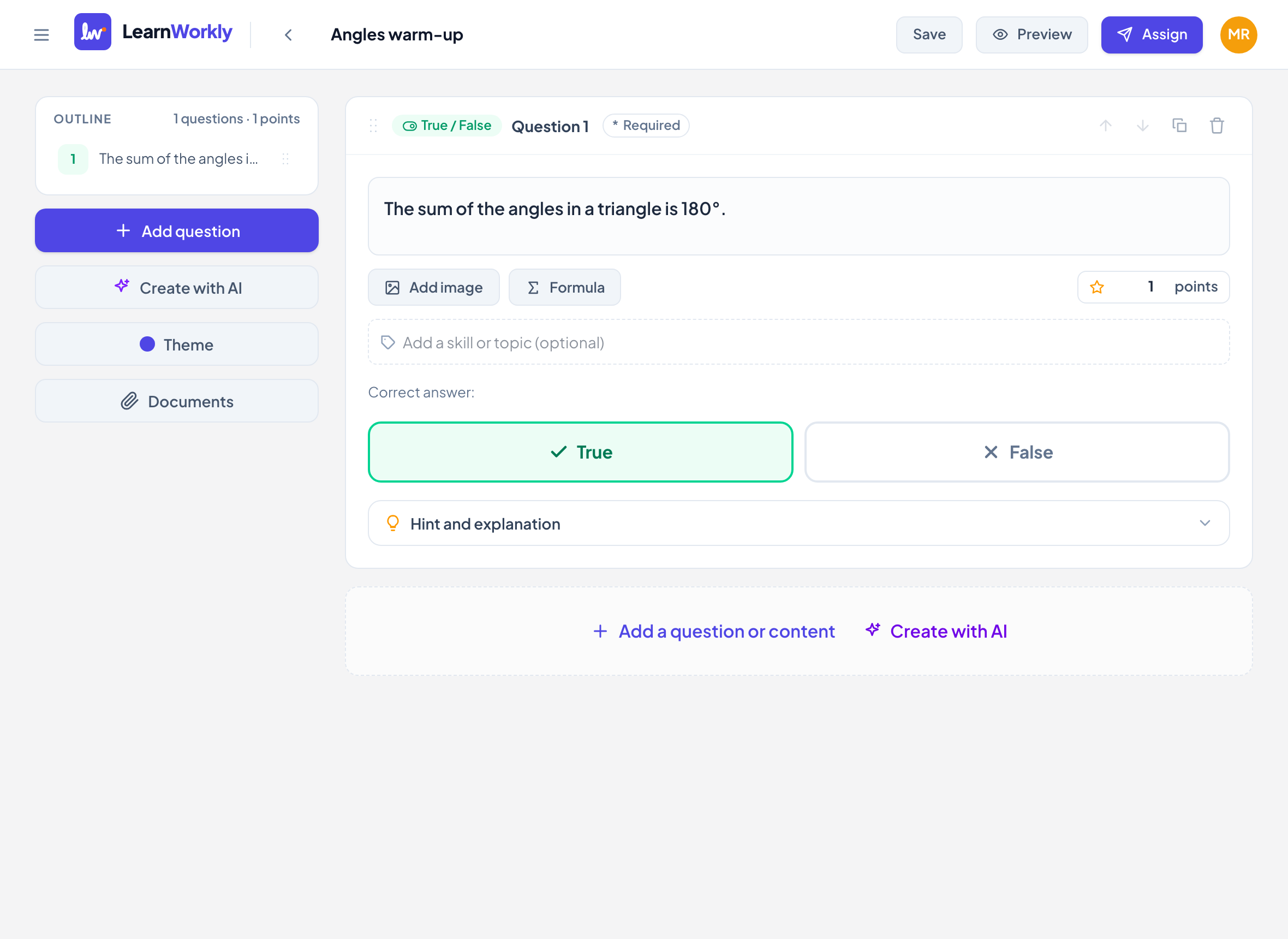
Escríbela en Escribe una afirmación…, por ejemplo "The sum of the angles in a triangle is 180°." Puedes usar Añadir imagen o insertar una Fórmula.
- 3
Elige la respuesta correcta
En Respuesta correcta:, haz clic en Verdadero o Falso. El botón elegido se pone verde para Verdadero o rojo para Falso.
- 4
Fija los puntos y los extras
Escribe los puntos en el cuadro de puntos (por defecto 1). Añade habilidades y abre Pista y explicación si quieres añadir una pista o una explicación.
Lo que ven los alumnos
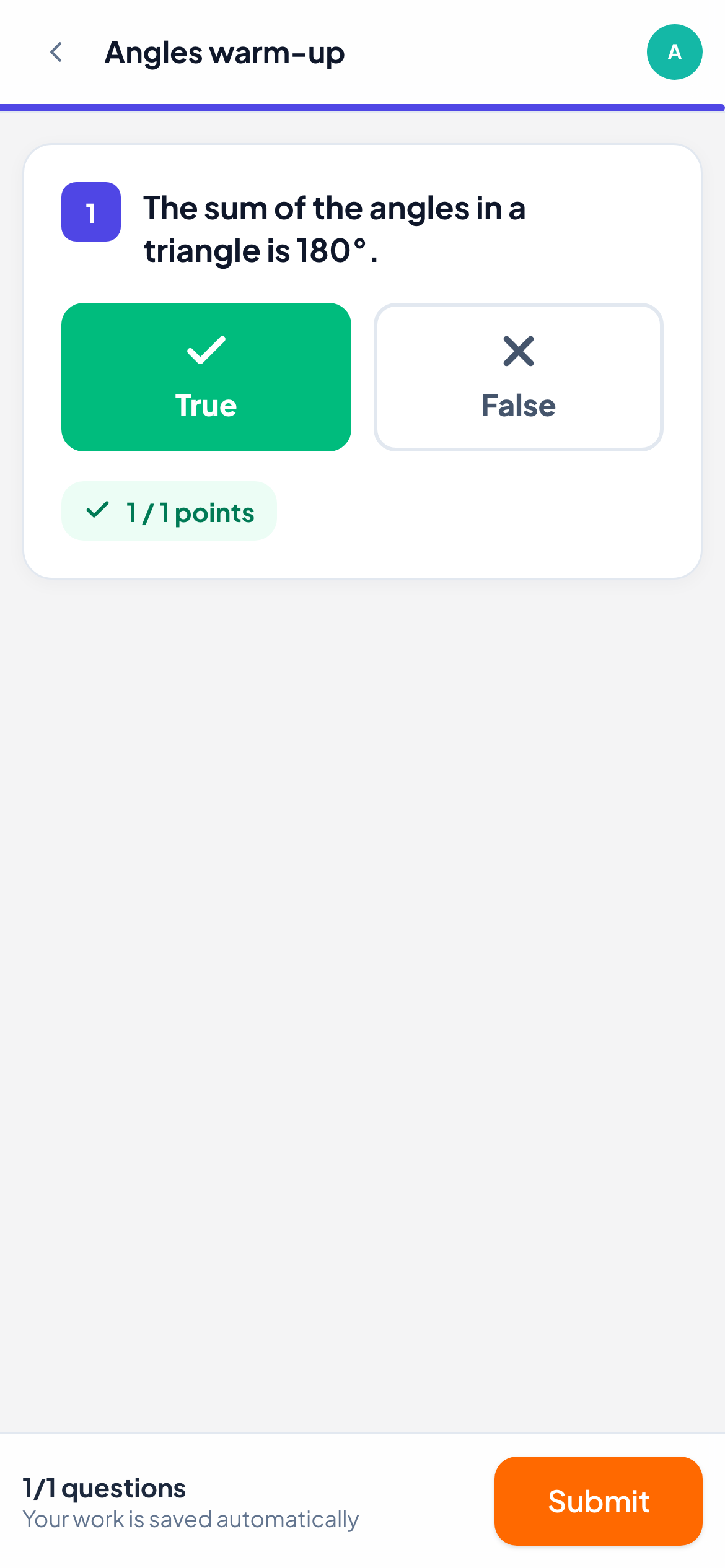
Los alumnos ven la afirmación y dos botones grandes, Verdadero con una marca y Falso con una cruz. El botón que tocan se rellena de color, y pueden cambiar de idea hasta que entregan.
Cómo se corrige
La respuesta se corrige automáticamente: todos los puntos si coincide con tu respuesta correcta y 0 si no. Si dejas Respuesta correcta: sin marcar, la pregunta no se corrige automáticamente y pones tú la nota en la vista en directo.
En la vista en directo, la respuesta de cada alumno aparece en verde si es correcta y en rojo si no. Aun así puedes cambiar una nota automática.
Preguntas frecuentes
¿Cuándo ven los alumnos la explicación?
La explicación se muestra con la respuesta correcta, cuando dejas que los alumnos vean las respuestas correctas. La pista es distinta: los alumnos la abren ellos mismos con Ver pista, y tú ves quién la usó.
¿Una afirmación puede no ser ni verdadera ni falsa?
No con este tipo. Para respuestas "Not given", como en los exámenes de lectura, usa Opción múltiple con tres opciones: True, False y Not given.
Comprobado por última vez con la app el 11 de noviembre de 2026.
Artículos relacionados
- Preguntas de Opción múltipleConfigura una pregunta de opción múltiple con una o varias respuestas correctas, ve lo que tocan los alumnos y cómo la corrige LearnWorkly por ti.
- Preguntas de Respuesta cortaPide una palabra o una frase corta, indica todas las respuestas que aceptas y elige si cuentan las mayúsculas. LearnWorkly la corrige por ti.
- Los 13 tipos de preguntaPara qué sirve cada uno de los 13 tipos de pregunta, cuáles corrige LearnWorkly automáticamente y cuáles corriges tú, con puntuación parcial cuando corresponde.