Una pregunta de Subida de archivos permite a los alumnos entregar su trabajo como archivos. Úsala para redacciones y esquemas escritos en otro sitio, informes de laboratorio, proyectos o fotos de un póster o una maqueta.
Añadir una pregunta de Subida de archivos
- 1
Elige el tipo
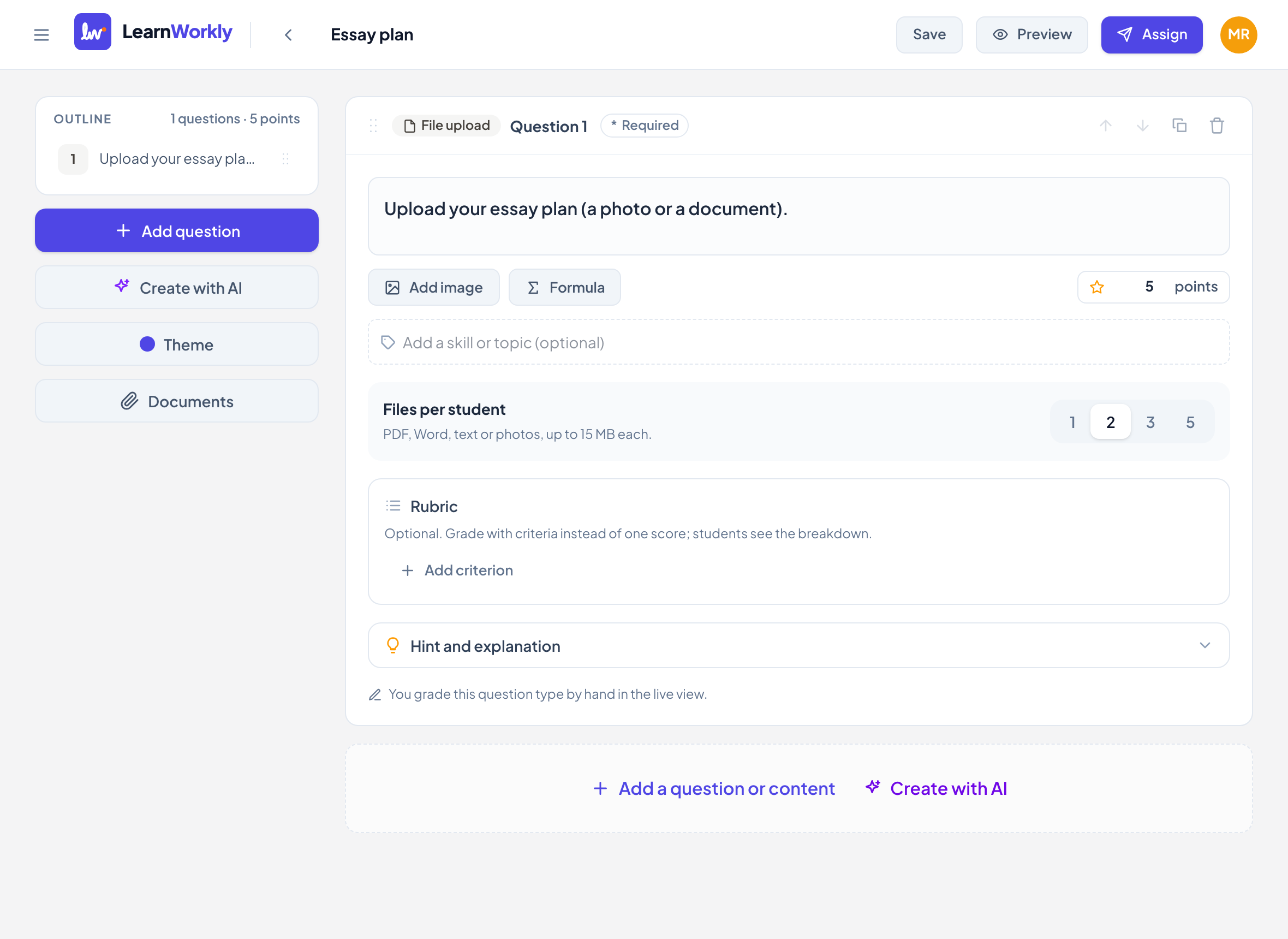
En el editor, haz clic en Añadir una pregunta o contenido y elige Subida de archivos.
- 2
Escribe la tarea
Escríbela en Escribe tu pregunta… e indica lo que esperas, por ejemplo "Upload your essay plan (a photo or a document)".
- 3
Elige el número de archivos
En Archivos por alumno, elige 1, 2, 3 o 5. Las preguntas nuevas permiten 3.
- 4
Fija los puntos
Escribe los puntos, o añade una Rúbrica con hasta 10 criterios.
Lo que ven los alumnos
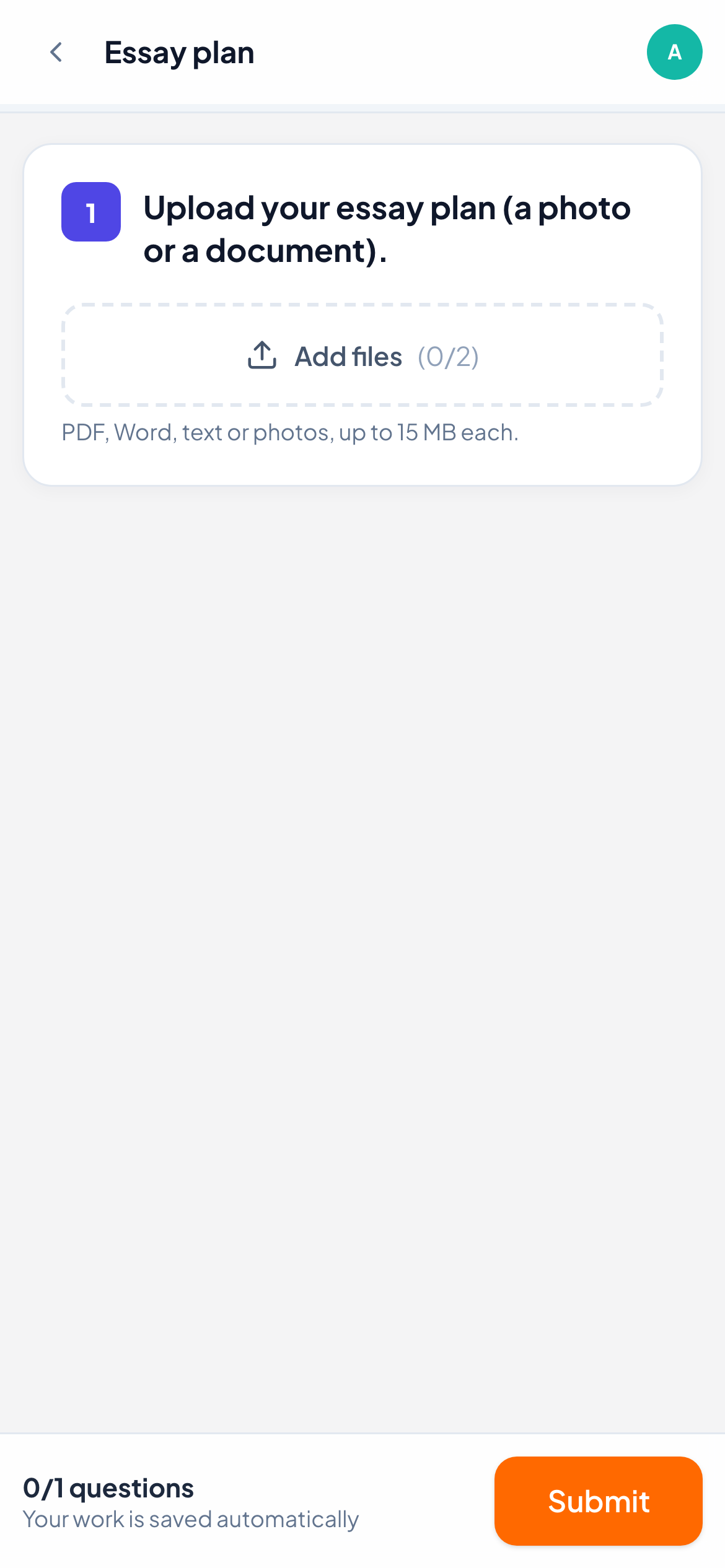
Los alumnos ven una zona Añadir archivos con un contador de archivos añadidos sobre el máximo. Pueden elegir varios archivos a la vez. Se aceptan PDF, Word (.docx), texto e imágenes, de hasta 15 MB cada uno. Cada archivo que añaden aparece en una lista y pueden quitar uno mientras el trabajo siga abierto.
Cómo se corrige
Los archivos los corriges tú. Abre la respuesta en la vista en directo: cada archivo aparece con su nombre y tamaño, y se abre en una pestaña nueva al hacer clic. Escribe una Nota y haz clic en Guardar, haz clic en Nota máxima o puntúa cada criterio de la rúbrica. Añade un comentario o una nota de voz para explicar la nota.
Preguntas frecuentes
¿Los alumnos pueden subir diapositivas u hojas de cálculo?
No. Solo se aceptan PDF, Word (.docx), archivos de texto e imágenes. Los alumnos pueden guardar antes otros trabajos como PDF.
¿Una foto del trabajo a mano va mejor como Subida de archivos o como Respuesta abierta?
Sirven ambas. Respuesta abierta y Dibujo también aceptan fotos desde un móvil con código QR, mientras que Subida de archivos admite además documentos.
Comprobado por última vez con la app el 11 de noviembre de 2026.
Artículos relacionados
- Los 13 tipos de preguntaPara qué sirve cada uno de los 13 tipos de pregunta, cuáles corrige LearnWorkly automáticamente y cuáles corriges tú, con puntuación parcial cuando corresponde.
- Corregir respuestas y dar puntosQué tipos de pregunta se corrigen automáticamente, cómo puntuar respuestas abiertas, usar una rúbrica y corregir rápido a toda una clase con atajos de teclado.
- Preguntas de Respuesta abiertaPide una respuesta escrita con las palabras del alumno, o una foto del trabajo a mano. La corriges tú, con una sola nota o con una rúbrica.