Una pregunta de Matemáticas da a los alumnos un cuadro de fórmulas en lugar de un cuadro de texto normal. Pueden escribir fracciones, potencias, raíces cuadradas y símbolos, y verlos bien compuestos mientras escriben. Tú indicas las respuestas que aceptas y LearnWorkly corrige la respuesta automáticamente.
Úsala para simplificar expresiones, resolver ecuaciones, fracciones y radicales. Para una respuesta numérica simple con margen o unidad, Número es más sencillo.
Añadir una pregunta de matemáticas
- 1
Elige el tipo
En el editor, haz clic en Añadir pregunta y elige Matemáticas.
- 2
Escribe la pregunta
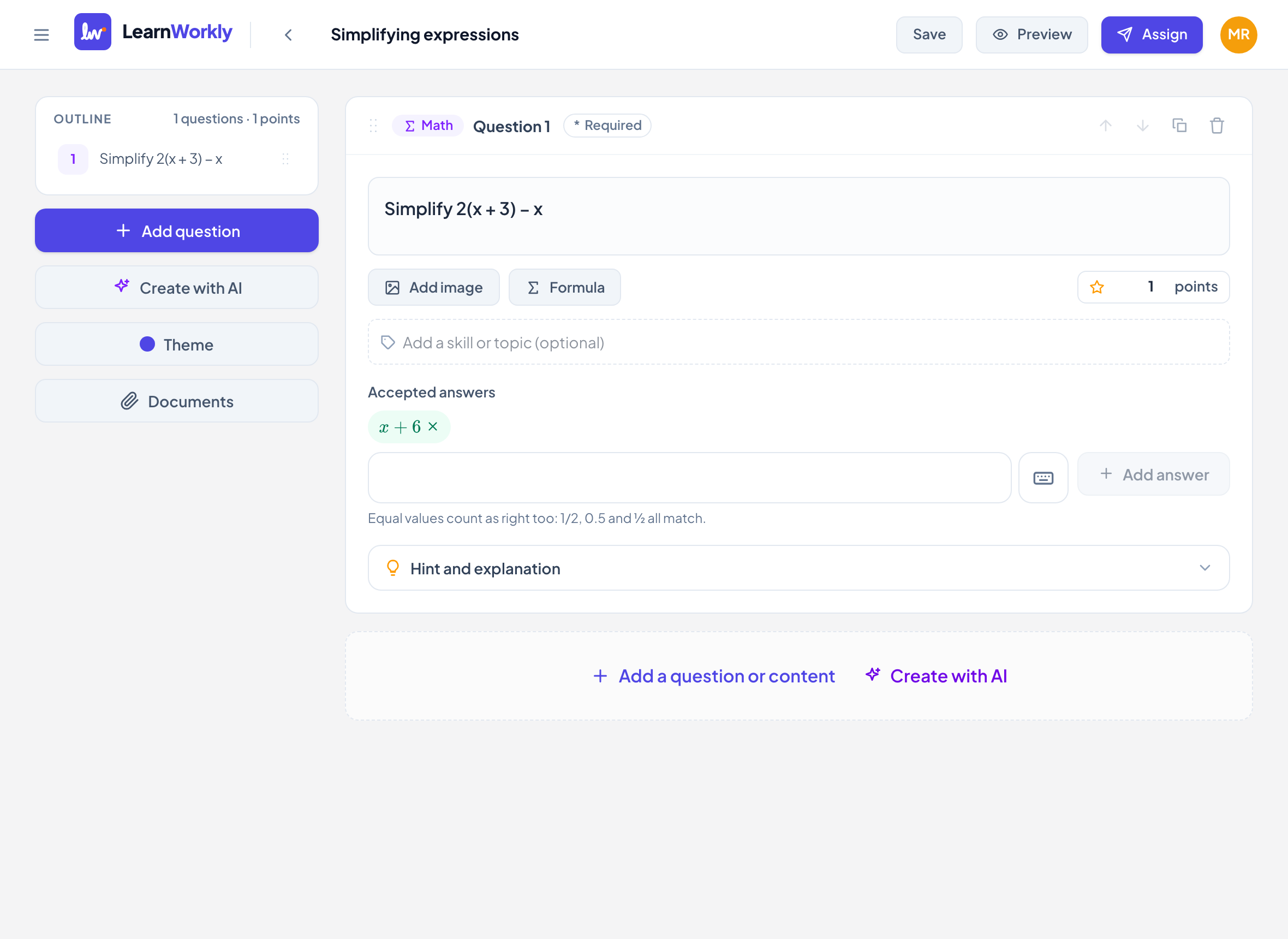
Escríbela en Escribe tu pregunta…. Haz clic en Fórmula para poner matemáticas bien compuestas en la pregunta, por ejemplo "Simplify 2(x + 3) − x".
- 3
Añade las respuestas aceptadas
En Respuestas aceptadas, escribe una respuesta en el cuadro de fórmulas y haz clic en Añadir respuesta o pulsa Intro. Añade todas las formas que aceptes, hasta 20.
- 4
Fija los puntos y los extras
Escribe los puntos en el cuadro de puntos (por defecto 1), añade habilidades y abre Pista y explicación si las quieres.
Lo que ven los alumnos
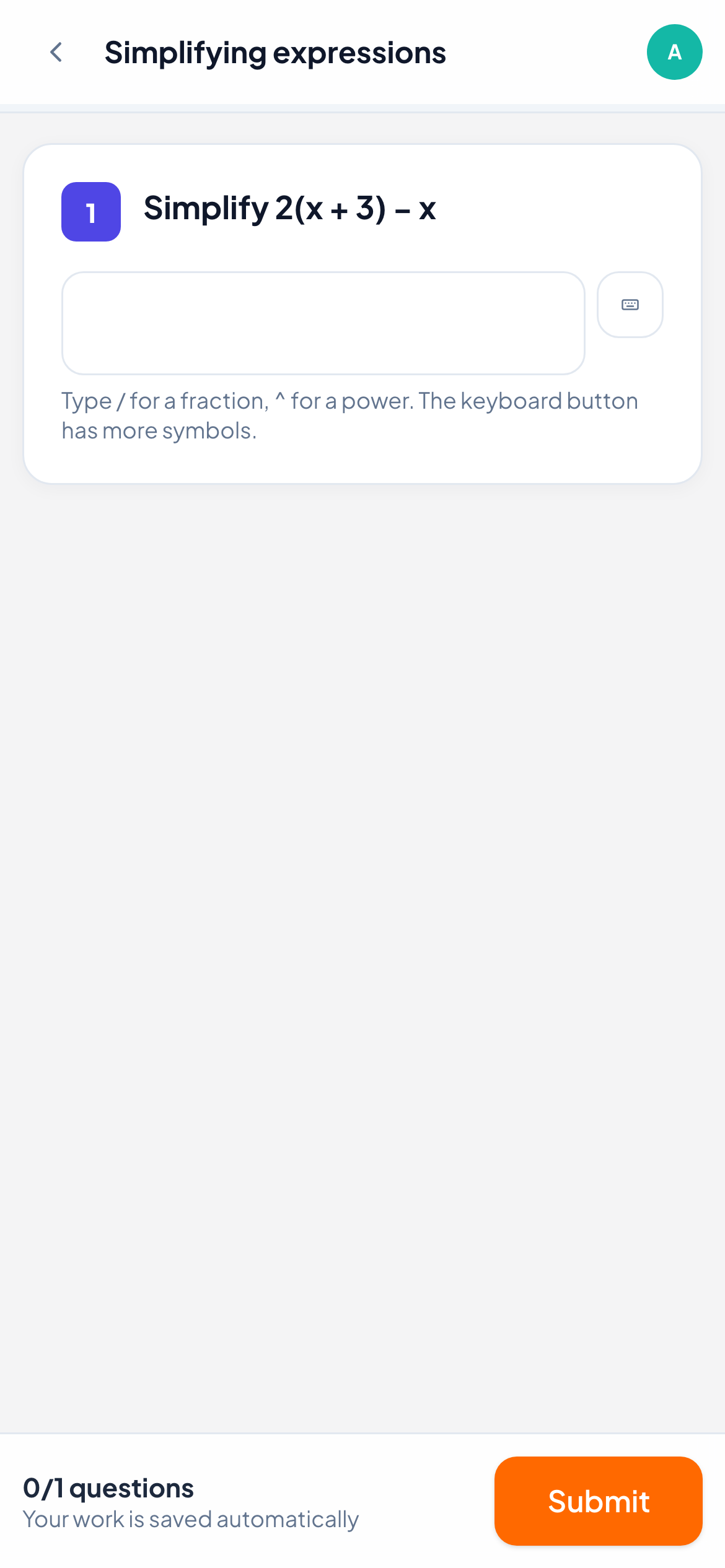
Los alumnos ven un cuadro de fórmulas grande. En móviles y tabletas se abre un teclado matemático al tocarlo; en un ordenador escriben directamente, y el botón del teclado junto al cuadro también abre el teclado matemático. Una nota les recuerda: "Escribe / para una fracción, ^ para una potencia. El botón del teclado tiene más símbolos."
Cómo se corrige
| Tipo de respuesta | Qué cuenta como correcto |
|---|---|
| Un número, fracción o raíz, como 1/2 | Cualquier respuesta con el mismo valor: 1/2, 0.5 y ½ coinciden todas |
| Una expresión con letras, como x + 6 | La misma expresión que una de tus respuestas aceptadas. Los espacios no importan, y × y · cuentan igual |
Una respuesta correcta obtiene todos los puntos; cualquier otra, 0. Sin respuestas aceptadas, corriges tú la pregunta en la vista en directo. En la vista en directo ves la respuesta de cada alumno bien compuesta y puedes cambiar una nota automática.
Preguntas frecuentes
¿Los alumnos tienen que saber LaTeX?
No. Escriben con el teclado o con el teclado matemático, y la fórmula se compone a medida que escriben.
¿0.333 es lo mismo que 1/3?
No. Los valores deben ser iguales, no solo parecidos, así que 0.333 no coincide con 1/3. Añade un valor redondeado como otra respuesta aceptada si quieres aceptarlo.
Comprobado por última vez con la app el 11 de noviembre de 2026.
Artículos relacionados
- Preguntas de NúmeroPide una respuesta numérica con margen y unidad opcionales. Los alumnos pueden escribir 3.5 o 3,5, y LearnWorkly corrige la respuesta automáticamente.
- Preguntas de dibujoLos alumnos dibujan, escriben a mano o muestran su procedimiento con el dedo, el ratón o un lápiz digital, en una página en blanco o sobre una imagen que añades tú. Lo ves mientras dibujan.
- Los 13 tipos de preguntaPara qué sirve cada uno de los 13 tipos de pregunta, cuáles corrige LearnWorkly automáticamente y cuáles corriges tú, con puntuación parcial cuando corresponde.