Eine Lückentext-Frage ist ein Satz oder kurzer Text mit Lücken. Schüler tippen in jede Lücke ein Wort, und LearnWorkly bewertet jede Lücke einzeln. Wer zwei von drei richtig hat, bekommt also Teilpunkte.
Sie eignet sich für Grammatik (Verbformen, Präpositionen, Artikel), Wortschatz im Kontext und Lückentexte. In Mathe und Naturwissenschaften nutzt du sie für Schlüsselwörter in einer Definition.
Eine Lückentext-Frage hinzufügen
- 1
Den Typ wählen
Klicke im Editor auf Frage hinzufügen und wähle Lückentext.
- 2
Eine Anleitung hinzufügen (optional)
Gib sie bei Anleitung (optional) ein, zum Beispiel "Ergänze den Satz mit den richtigen Wörtern."
- 3
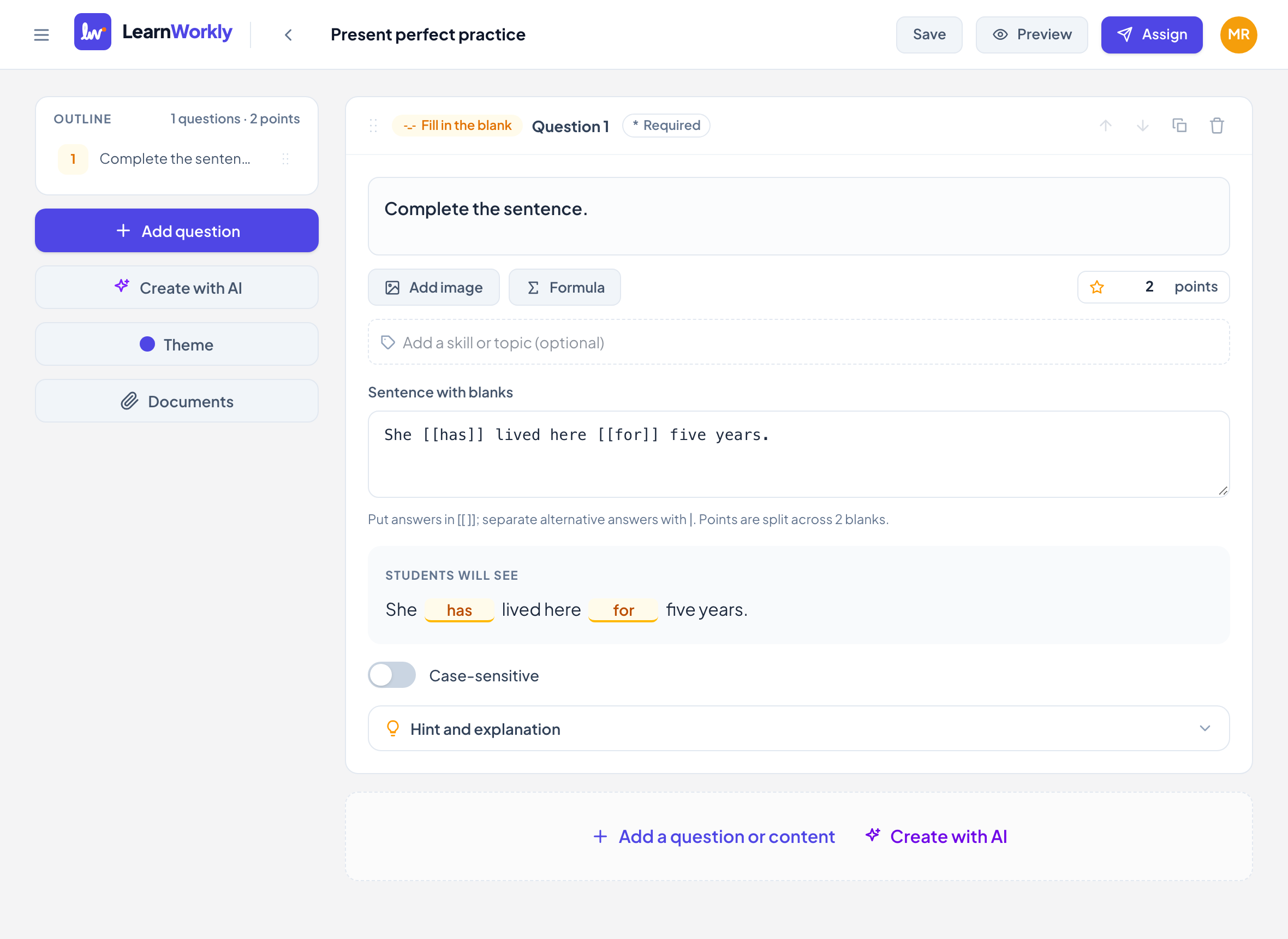
Den Satz mit Lücken schreiben
Setze unter Satz mit Lücken jede Antwort in doppelte eckige Klammern: "She [[has]] lived here [[for]] five years." Um für eine Lücke mehrere Antworten zu akzeptieren, trenne sie mit |, zum Beispiel [[has|’s]].
- 4
Die Vorschau prüfen
Unter Schüler sehen erscheint der Satz mit jeder Lücke hervorgehoben. Der Hinweis unter dem Feld sagt dir, auf wie viele Lücken die Punkte verteilt werden.
- 5
Groß-/Kleinschreibung und Punkte festlegen
Schalte Groß-/Kleinschreibung beachten ein, wenn Groß- und Kleinschreibung wichtig ist. Gib die Punkte im Feld Punkte ein (Standard 1).
Was Schüler sehen
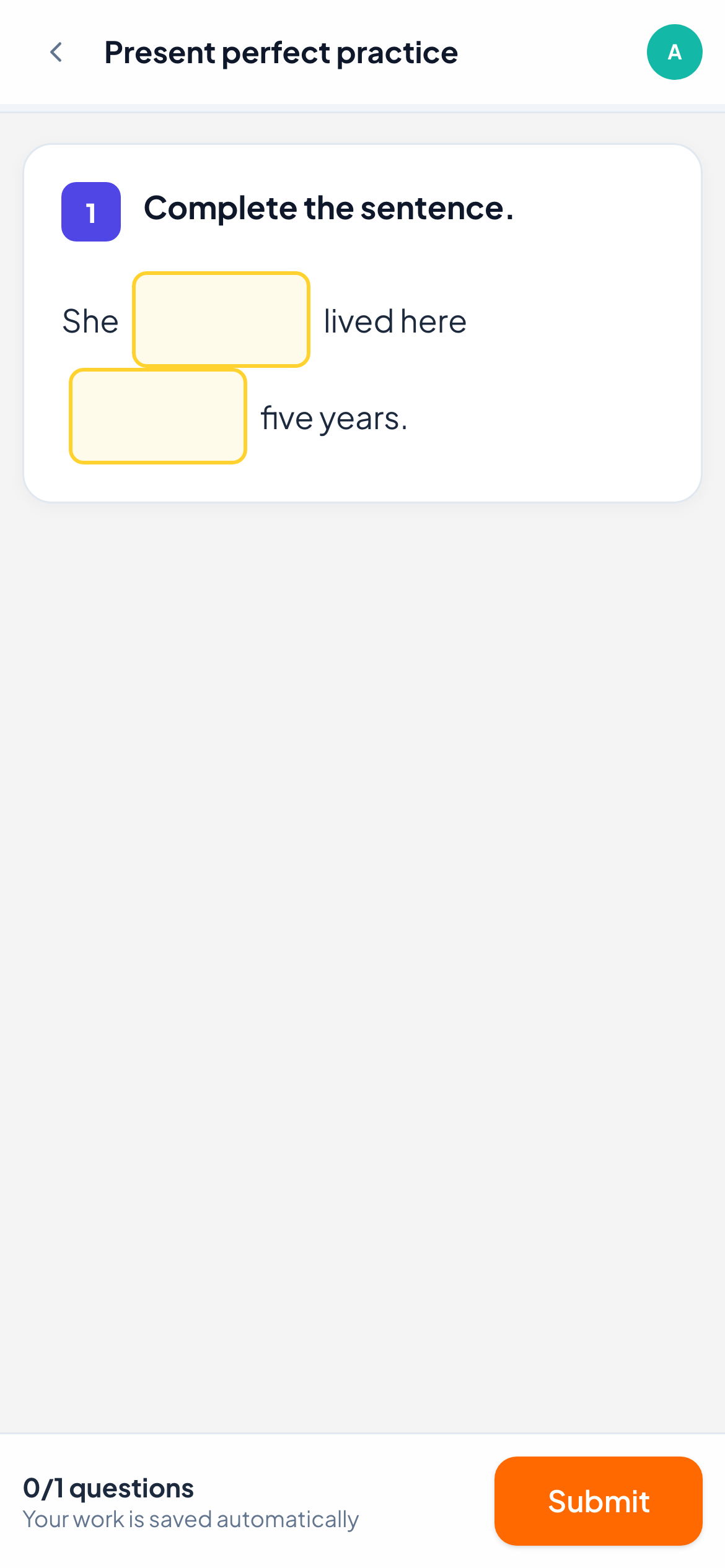
Schüler sehen den Satz mit einem kleinen Textfeld an der Stelle jeder Lücke. Die Felder wachsen beim Tippen mit, sodass auch längere Antworten passen. Die Antworten werden nie an das Gerät des Schülers gesendet, nur die Lücken.
So wird bewertet
Jede Lücke wird mit ihren Antworten verglichen. Wie bei Kurzantwort werden zusätzliche Leerzeichen ignoriert, und Groß- und Kleinschreibung zählt nur, wenn Groß-/Kleinschreibung beachten an ist. Die Punkte werden gleichmäßig auf die Lücken verteilt: Bei einer Frage mit 1 Punkt und 2 Lücken ist jede richtige Lücke 0,5 wert.
In der Live-Ansicht siehst du die Wörter des Schülers an ihrer Stelle im Satz und kannst die Punktzahl ändern, wenn du eine andere Antwort akzeptieren möchtest.
Häufige Fragen
Können Schüler aus einer Liste wählen, statt zu tippen?
Nein, Schüler tippen jede Antwort. Für eine Auswahl an Wörtern nimm Multiple Choice oder Zuordnen.
Was, wenn ich die eckigen Klammern vergesse?
Ohne [[ ]] gibt es keine Lücken, die Frage wird also nicht automatisch bewertet. Prüfe vor dem Speichern die Vorschau Schüler sehen.
Kann ich eine Frage für einen ganzen Absatz verwenden?
Ja. Der Satz kann bis zu 5.000 Zeichen lang sein, und die Punkte werden auf alle seine Lücken verteilt.
Zuletzt mit der App abgeglichen am 11. November 2026.
Ähnliche Artikel
- Kurzantwort-FragenFrag nach einem Wort oder einer kurzen Wendung, liste jede Antwort auf, die du akzeptierst, und wähle, ob Groß- und Kleinschreibung zählt. LearnWorkly bewertet für dich.
- Zuordnen-FragenSchreib Paare wie Wörter und Definitionen; Schüler ordnen jedem Element sein Gegenstück zu, mit Teilpunkten für jedes richtige Paar.
- Die 13 FragetypenWofür jeder der 13 Fragetypen gedacht ist, welche LearnWorkly automatisch bewertet und welche du selbst bewertest, mit Teilpunkten, wo es sie gibt.