Eine Mathe-Frage gibt Schülern ein Formelfeld statt eines einfachen Textfelds. Sie können Brüche, Potenzen, Wurzeln und Symbole eingeben und sehen sie beim Schreiben sauber gesetzt. Du listest die Antworten auf, die du akzeptierst, und LearnWorkly bewertet die Antwort automatisch.
Nutze sie zum Vereinfachen von Termen, Lösen von Gleichungen, für Brüche und Wurzelausdrücke. Für eine reine Zahlenantwort mit Abweichung oder Einheit ist Zahl einfacher.
Eine Mathe-Frage hinzufügen
- 1
Den Typ wählen
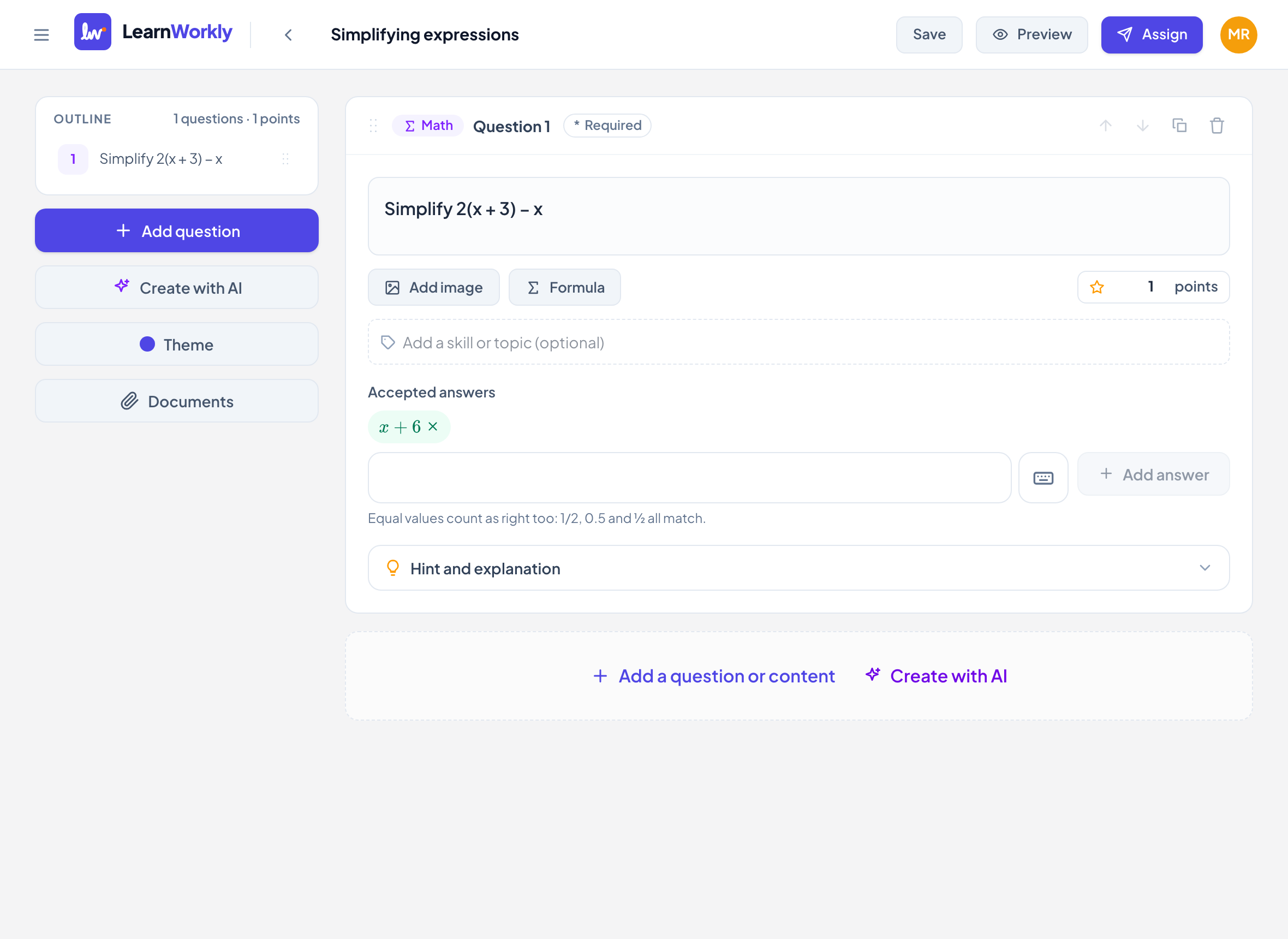
Klicke im Editor auf Frage hinzufügen und wähle Mathe.
- 2
Die Frage schreiben
Gib sie bei Frage eingeben… ein. Klicke auf Formel, um gesetzte Mathematik in die Frage zu bringen, zum Beispiel "Simplify 2(x + 3) − x".
- 3
Die akzeptierten Antworten hinzufügen
Gib unter Akzeptierte Antworten eine Antwort im Formelfeld ein und klicke dann auf Antwort hinzufügen oder drücke Enter. Füge jede Form hinzu, die du akzeptierst, bis zu 20.
- 4
Punkte und Extras festlegen
Gib die Punkte im Feld Punkte ein (Standard 1), füge Kompetenzen hinzu und öffne bei Bedarf Tipp und Erklärung.
Was Schüler sehen
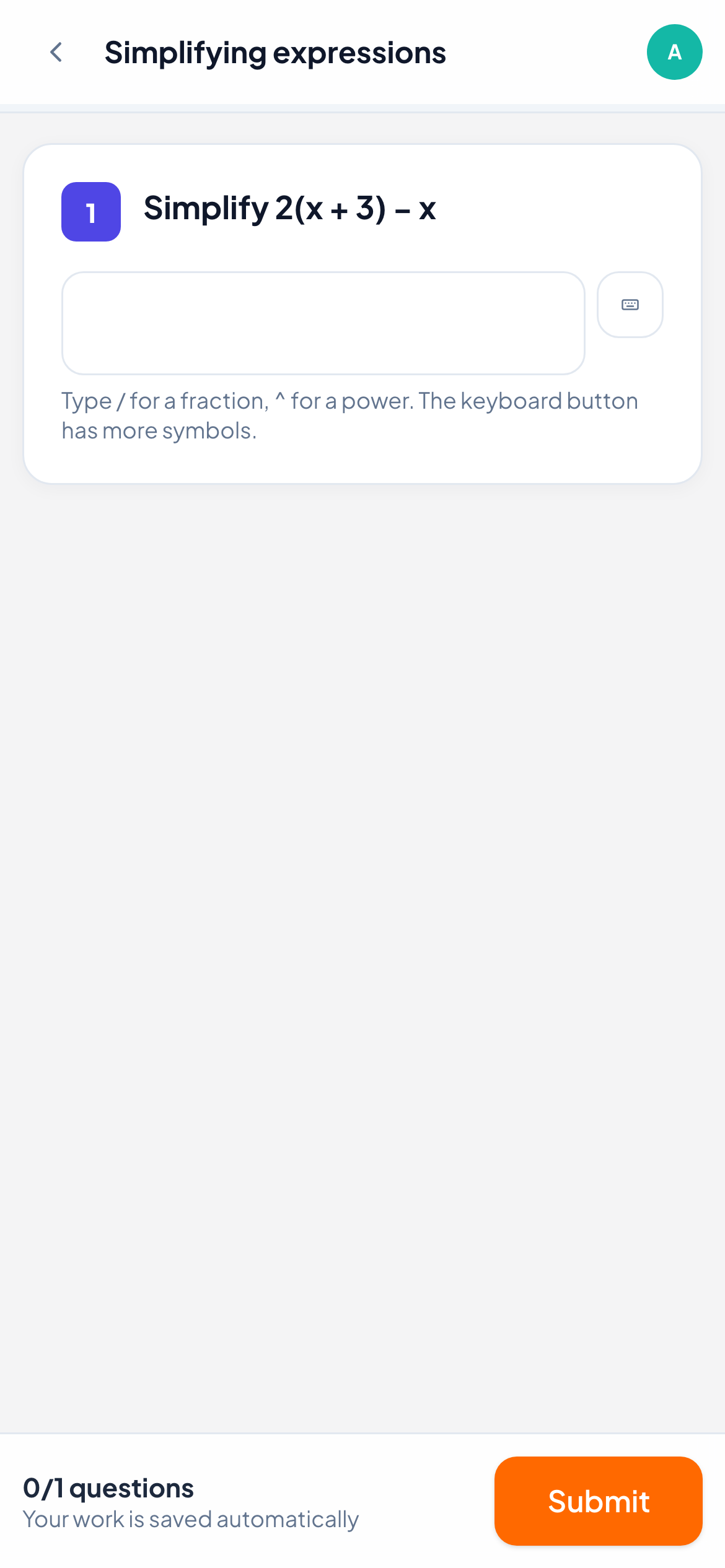
Schüler sehen ein großes Formelfeld. Auf Handys und Tablets öffnet sich beim Antippen eine Mathe-Tastatur; am Computer tippen sie direkt, und die Tastatur-Schaltfläche neben dem Feld öffnet ebenfalls die Mathe-Tastatur. Ein Hinweis erinnert sie: "Tippe / für einen Bruch, ^ für eine Potenz. Über die Tastatur-Schaltfläche findest du weitere Symbole."
So wird bewertet
| Art der Antwort | Was als richtig zählt |
|---|---|
| Eine Zahl, ein Bruch oder eine Wurzel, etwa 1/2 | Jede Antwort mit demselben Wert: 1/2, 0.5 und ½ passen alle |
| Ein Term mit Buchstaben, etwa x + 6 | Derselbe Term wie eine deiner akzeptierten Antworten. Leerzeichen spielen keine Rolle, und × und · zählen gleich |
Eine richtige Antwort bekommt die volle Punktzahl, jede andere 0. Ohne akzeptierte Antworten bewertest du die Frage selbst in der Live-Ansicht. Dort siehst du die Antwort jedes Schülers sauber gesetzt und kannst eine automatische Punktzahl ändern.
Häufige Fragen
Müssen Schüler LaTeX können?
Nein. Sie tippen mit der Tastatur oder der Mathe-Tastatur, und die Formel wird beim Schreiben gesetzt.
Ist 0.333 dasselbe wie 1/3?
Nein. Die Werte müssen gleich sein, nicht nur ähnlich, daher passt 0.333 nicht zu 1/3. Füge einen gerundeten Wert als weitere akzeptierte Antwort hinzu, wenn du ihn akzeptieren möchtest.
Zuletzt mit der App abgeglichen am 11. November 2026.
Ähnliche Artikel
- Zahl-FragenFrag nach einer Zahlenantwort mit optionaler Abweichung und Einheit. Schüler können 3.5 oder 3,5 schreiben, und LearnWorkly bewertet die Antwort automatisch.
- Zeichnung-FragenSchüler zeichnen, schreiben mit der Hand oder zeigen ihren Rechenweg mit Finger, Maus oder Eingabestift, auf einer leeren Seite oder auf einem Bild, das du hinzufügst. Du siehst es, während sie zeichnen.
- Die 13 FragetypenWofür jeder der 13 Fragetypen gedacht ist, welche LearnWorkly automatisch bewertet und welche du selbst bewertest, mit Teilpunkten, wo es sie gibt.