Inhalt ist keine Frage. Es ist ein Block, den du zwischen Fragen setzt, um Schülern zu geben, was sie brauchen: Anleitungen, einen Lesetext, eine Musterlösung, ein Bild oder ein Video. Schüler lesen oder schauen es sich an; es gibt nichts zu beantworten.
Einen Inhaltsblock hinzufügen
- 1
Inhalt wählen
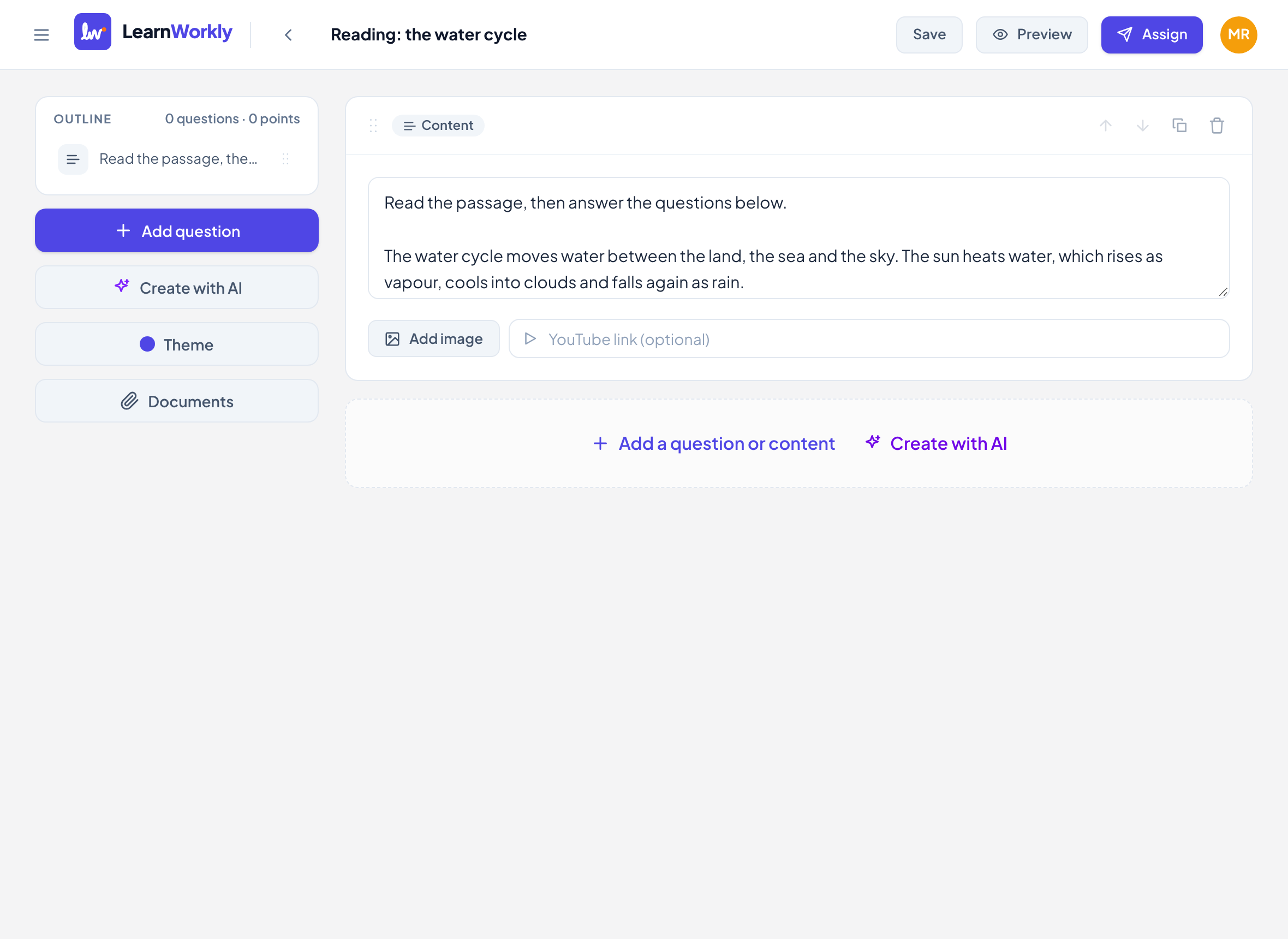
Klicke im Editor auf Frage oder Inhalt hinzufügen und wähle Inhalt.
- 2
Den Text schreiben
Schreib in das Feld Lesetext, Anleitung, Musterlösung…. Zeilenumbrüche bleiben so, wie du sie eingibst.
- 3
Ein Bild hinzufügen (optional)
Klicke auf Bild hinzufügen, um ein Bild hochzuladen, etwa ein Diagramm oder eine Buchseite.
- 4
Ein Video hinzufügen (optional)
Füge einen Link bei YouTube-Link (optional) ein.
- 5
Platzieren
Zieh den Block oder nutze die Pfeile, um ihn direkt vor die Fragen zu setzen, zu denen er gehört.
Was Schüler sehen
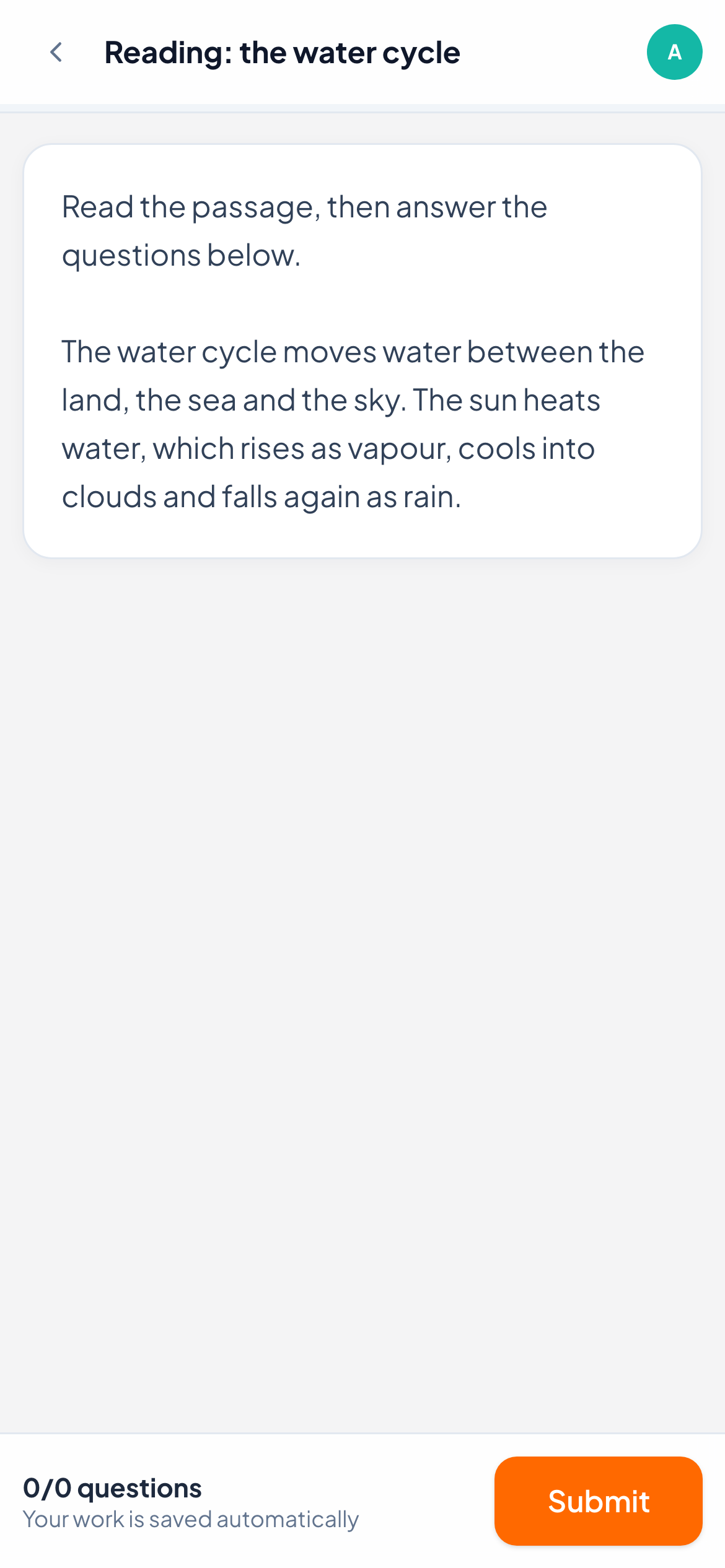
Schüler sehen den Text, dann das Bild, dann das Video. Ein YouTube-Link wird auf der Seite abgespielt; andere Videolinks zeigen stattdessen einen Link Video öffnen.
Inhaltsblöcke haben keine Nummer, keine Punkte und kein Antwortfeld, die Fragenummerierung überspringt sie also. Wenn Eine Frage pro Seite an ist, ist jeder Block eine eigene Seite, in der Fragenliste als Anleitung markiert. Wenn Fragen mischen an ist, werden die Fragen gemischt, aber Inhaltsblöcke bleiben an ihrem Platz.
Häufige Fragen
Zählen Inhaltsblöcke zur Punktzahl?
Nein. Sie haben keine Punkte und zählen weder beim Fortschritt noch bei den Ergebnissen.
Kann ich eine Formel in einen Inhaltsblock setzen?
Text in Inhaltsblöcken wird als reiner Text angezeigt. Für eine Formel setze sie mit Formel in die folgende Frage oder füge sie als Bild hinzu.
Kann ich ein ganzes PDF mit Schülern teilen?
Lade es unter Dokumente hoch und teile es mit der Klasse oder mit dieser Aktivität: siehe Deine Dokumentbibliothek.
Zuletzt mit der App abgeglichen am 11. November 2026.
Ähnliche Artikel
- Aktivitäten erstellen und organisierenFüge Fragen hinzu und ordne sie neu, markiere Kompetenzen, ergänze Tipps und Erklärungen, sieh dir die Vorschau als Schüler an und dupliziere oder importiere Aktivitäten, um Zeit zu sparen.
- Die 13 FragetypenWofür jeder der 13 Fragetypen gedacht ist, welche LearnWorkly automatisch bewertet und welche du selbst bewertest, mit Teilpunkten, wo es sie gibt.
- Freie-Antwort-FragenFrag nach einer geschriebenen Antwort in eigenen Worten oder einem Foto von Handschriftlichem. Du bewertest selbst, mit einer Punktzahl oder einem Bewertungsraster.