Eine Richtig / Falsch-Frage zeigt eine Aussage. Schüler entscheiden mit einem Tippen, ob sie richtig oder falsch ist. Sie ist am schnellsten zu beantworten und eignet sich daher gut für einen kurzen Check mitten in der Stunde oder um Fehlvorstellungen zu erkennen, bevor du ein Thema unterrichtest.
Eine Richtig/Falsch-Frage hinzufügen
- 1
Den Typ wählen
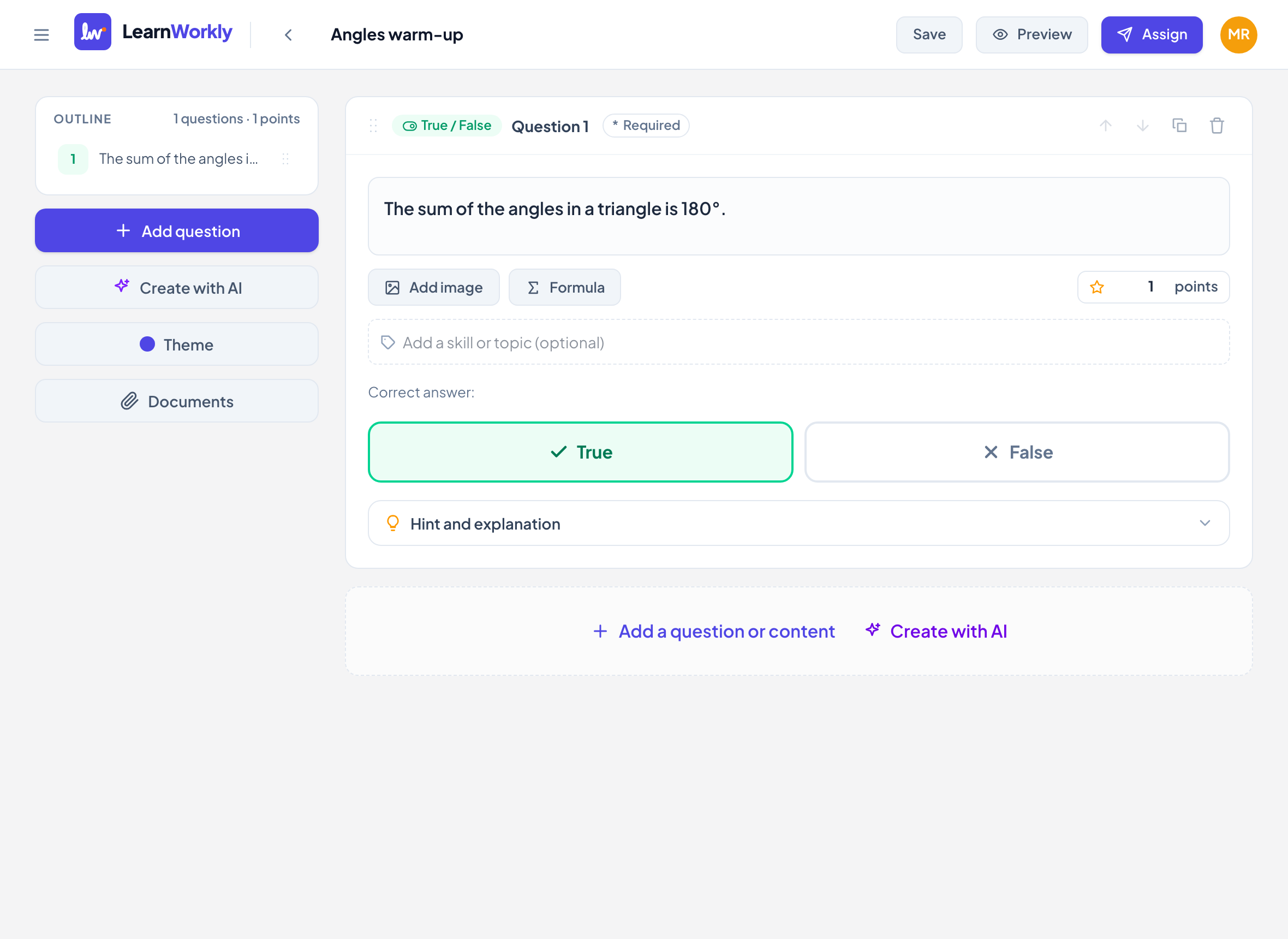
Klicke im Editor auf Frage hinzufügen und wähle Richtig / Falsch.
- 2
Die Aussage schreiben
Gib sie bei Aussage eingeben… ein, zum Beispiel "The sum of the angles in a triangle is 180°." Du kannst Bild hinzufügen nutzen oder eine Formel einfügen.
- 3
Die richtige Antwort wählen
Klicke unter Richtige Antwort: auf Richtig oder Falsch. Die gewählte Schaltfläche wird bei Richtig grün und bei Falsch rot.
- 4
Punkte und Extras festlegen
Gib die Punkte im Feld Punkte ein (Standard 1). Füge Kompetenzen hinzu und öffne Tipp und Erklärung, wenn du einen Tipp oder eine Erklärung hinzufügen möchtest.
Was Schüler sehen
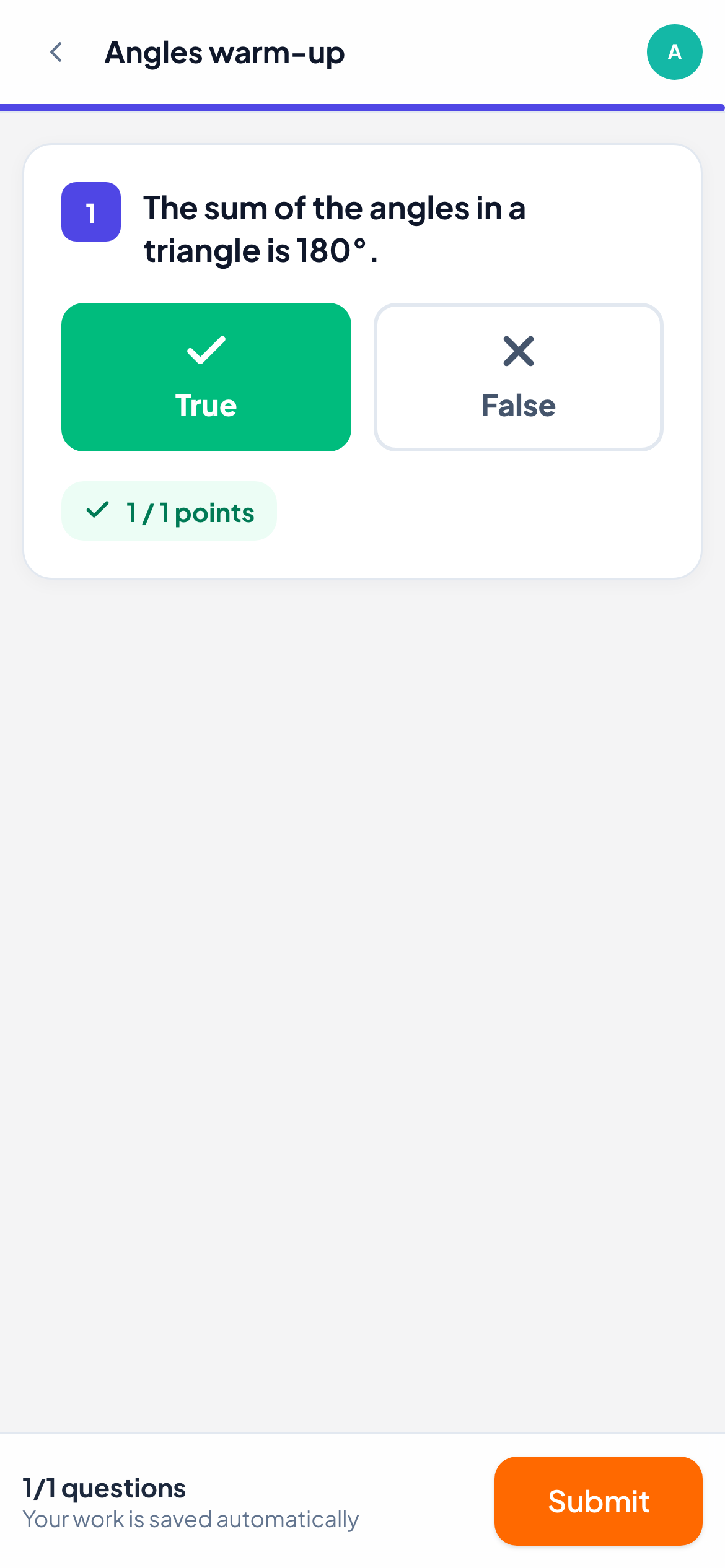
Schüler sehen die Aussage und zwei große Schaltflächen, Richtig mit einem Haken und Falsch mit einem Kreuz. Die angetippte Schaltfläche färbt sich, und sie können sich bis zur Abgabe umentscheiden.
So wird bewertet
Die Antwort wird automatisch bewertet: volle Punktzahl, wenn sie deiner richtigen Antwort entspricht, sonst 0. Wenn du Richtige Antwort: nicht festlegst, wird die Frage nicht automatisch bewertet und du vergibst die Punkte selbst in der Live-Ansicht.
In der Live-Ansicht erscheint die Antwort jedes Schülers grün bei richtig und rot bei falsch. Du kannst eine automatische Punktzahl trotzdem ändern.
Häufige Fragen
Wann sehen Schüler die Erklärung?
Die Erklärung wird mit der richtigen Antwort angezeigt, wenn du Schülern die richtigen Antworten zeigst. Der Tipp ist anders: Schüler öffnen ihn selbst mit Tipp zeigen, und du siehst, wer ihn genutzt hat.
Kann eine Aussage weder richtig noch falsch sein?
Nicht mit diesem Typ. Für Antworten wie "Not given", wie in Leseprüfungen, nimm Multiple Choice mit drei Optionen: True, False und Not given.
Zuletzt mit der App abgeglichen am 11. November 2026.
Ähnliche Artikel
- Multiple-Choice-FragenRichte eine Multiple-Choice-Frage mit einer oder mehreren richtigen Antworten ein und sieh, was Schüler antippen und wie LearnWorkly sie für dich bewertet.
- Kurzantwort-FragenFrag nach einem Wort oder einer kurzen Wendung, liste jede Antwort auf, die du akzeptierst, und wähle, ob Groß- und Kleinschreibung zählt. LearnWorkly bewertet für dich.
- Die 13 FragetypenWofür jeder der 13 Fragetypen gedacht ist, welche LearnWorkly automatisch bewertet und welche du selbst bewertest, mit Teilpunkten, wo es sie gibt.