Mit einer Datei-Upload-Frage geben Schüler Arbeiten als Dateien ab. Nutze sie für Aufsätze und Gliederungen, die woanders geschrieben wurden, Laborberichte, Projekte oder Fotos von einem Plakat oder Modell.
Eine Datei-Upload-Frage hinzufügen
- 1
Den Typ wählen
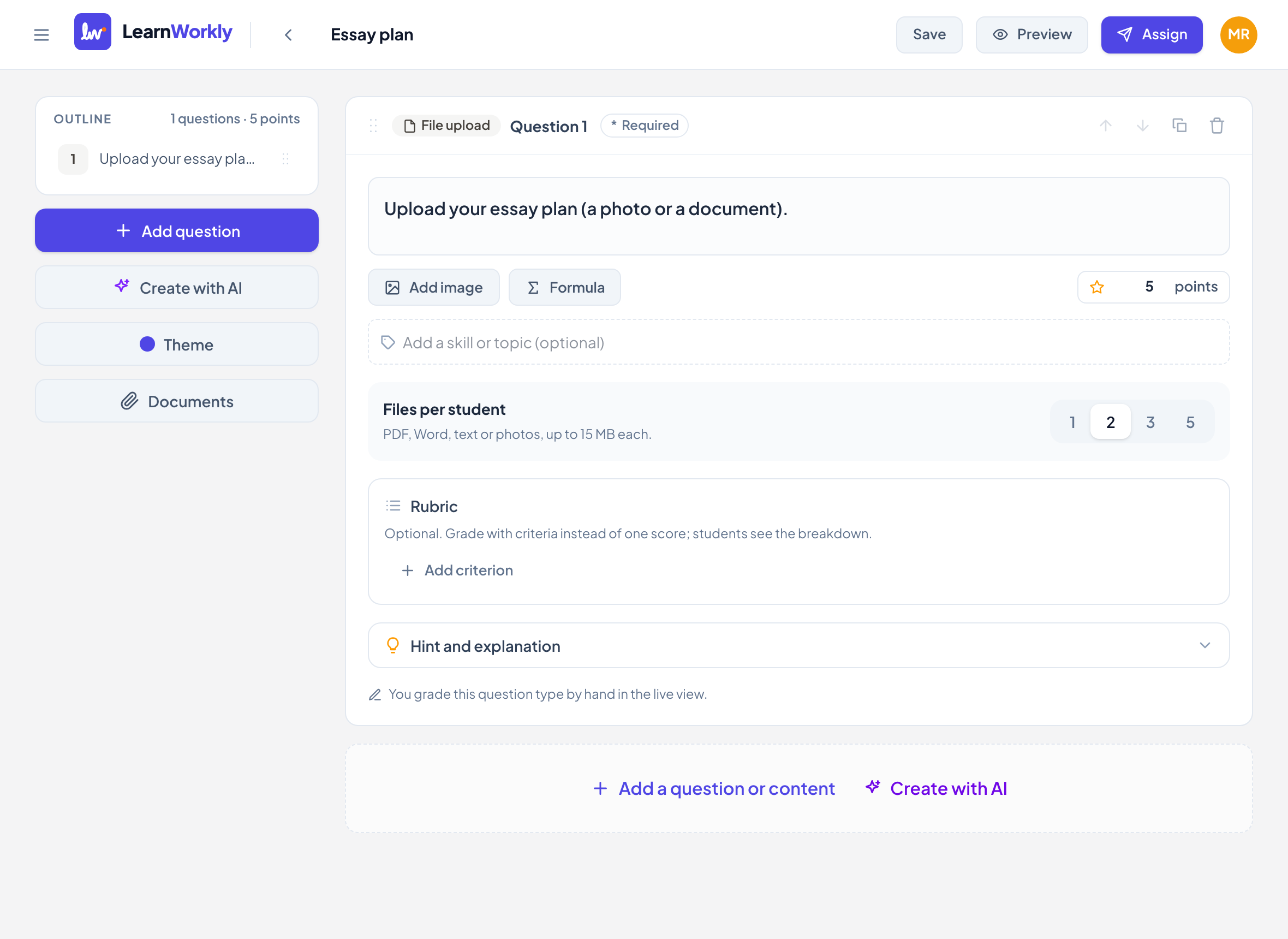
Klicke im Editor auf Frage oder Inhalt hinzufügen und wähle Datei-Upload.
- 2
Die Aufgabe schreiben
Gib sie bei Frage eingeben… ein und sag, was du erwartest, zum Beispiel "Upload your essay plan (a photo or a document)".
- 3
Die Anzahl der Dateien wählen
Wähle unter Dateien pro Schüler 1, 2, 3 oder 5. Neue Fragen erlauben 3.
- 4
Die Punkte festlegen
Gib die Punkte ein oder füge ein Bewertungsraster mit bis zu 10 Kriterien hinzu.
Was Schüler sehen
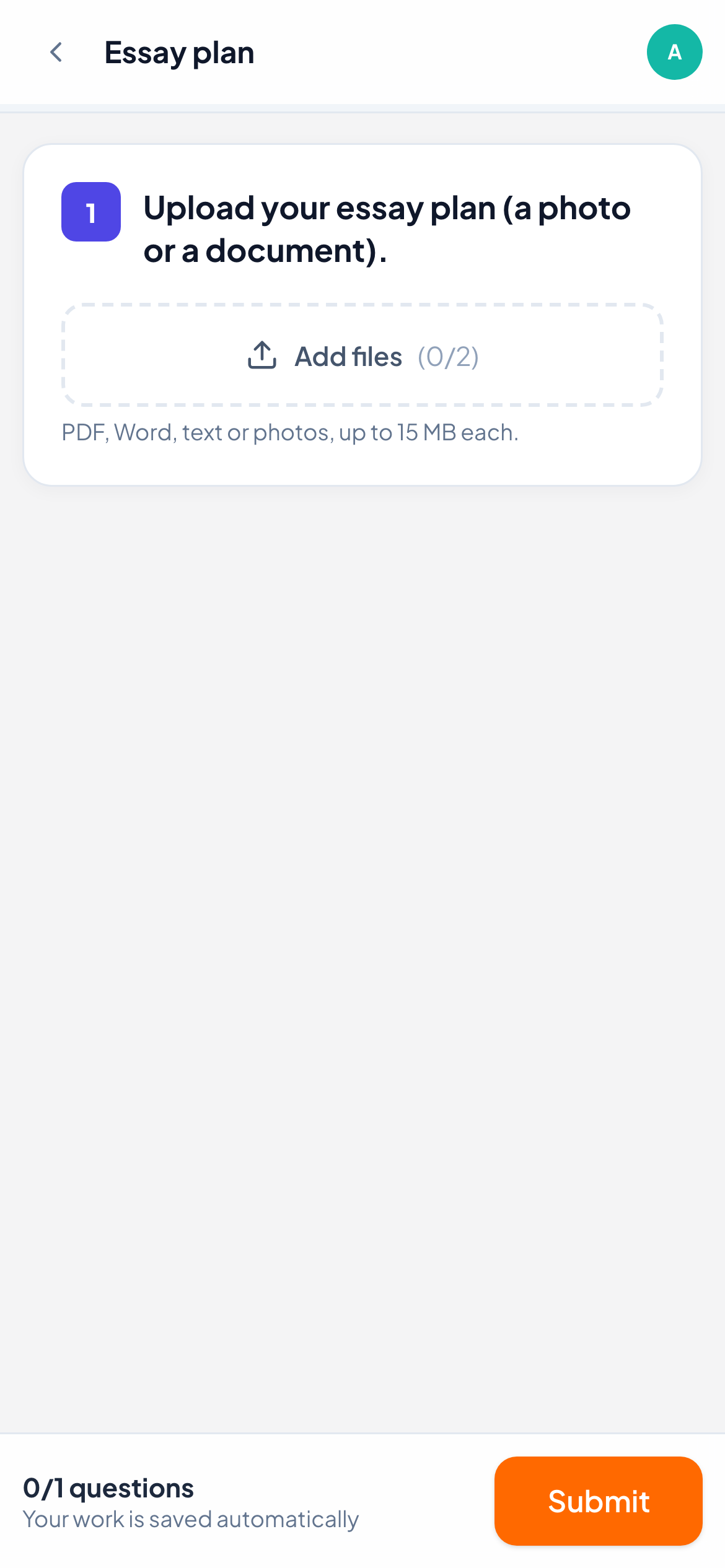
Schüler sehen einen Bereich Dateien hinzufügen mit einem Zähler der hinzugefügten Dateien im Verhältnis zum Maximum. Sie können mehrere Dateien auf einmal auswählen. Angenommen werden PDF, Word (.docx), Text und Bilder, jeweils bis zu 15 MB. Jede hinzugefügte Datei erscheint in einer Liste, und sie können eine entfernen, solange die Arbeit noch offen ist.
So wird bewertet
Dateien bewertest du selbst. Öffne die Antwort in der Live-Ansicht: Jede Datei steht mit Namen und Größe in der Liste und öffnet sich per Klick in einem neuen Tab. Gib eine Punktzahl ein und klicke auf Speichern, klicke auf Volle Punktzahl oder bewerte jedes Kriterium des Bewertungsrasters. Füge einen Kommentar oder eine Sprachnachricht hinzu, um die Bewertung zu erklären.
Häufige Fragen
Können Schüler Folien oder Tabellen hochladen?
Nein. Nur PDF, Word (.docx), Textdateien und Bilder werden angenommen. Schüler können andere Arbeiten vorher als PDF speichern.
Ist ein Foto von Handschriftlichem besser als Datei-Upload oder als Freie Antwort?
Beides geht. Freie Antwort und Zeichnung nehmen auch Fotos vom Handy per QR-Code an, Datei-Upload akzeptiert außerdem Dokumente.
Zuletzt mit der App abgeglichen am 11. November 2026.
Ähnliche Artikel
- Die 13 FragetypenWofür jeder der 13 Fragetypen gedacht ist, welche LearnWorkly automatisch bewertet und welche du selbst bewertest, mit Teilpunkten, wo es sie gibt.
- Antworten bewerten und Punkte vergebenWelche Fragetypen automatisch bewertet werden, wie du offene Antworten bewertest, ein Bewertungsraster nutzt und eine ganze Klasse mit Tastenkürzeln schnell bewertest.
- Freie-Antwort-FragenFrag nach einer geschriebenen Antwort in eigenen Worten oder einem Foto von Handschriftlichem. Du bewertest selbst, mit einer Punktzahl oder einem Bewertungsraster.