Bạn chọn các cài đặt này khi giao bài cho một lớp. Mở Lớp, bấm vào lớp và dùng thẻ Giao bài cho lớp: chọn bài trong Chọn bài đã soạn…, chọn chế độ, rồi bấm Tùy chọn. Từ trình soạn bài, Giao bài mở Giao cho lớp; bấm vào một lớp sẽ đưa bạn tới cùng thẻ đó với bài đã được chọn sẵn.
Khi bài giao đang diễn ra, mở bài và bấm Cài đặt ở đầu màn hình theo dõi trực tiếp (trên điện thoại: menu ☰, rồi Cài đặt bài giao). Các tùy chọn tương tự mở ra trong một hộp thoại; bấm Lưu để áp dụng.
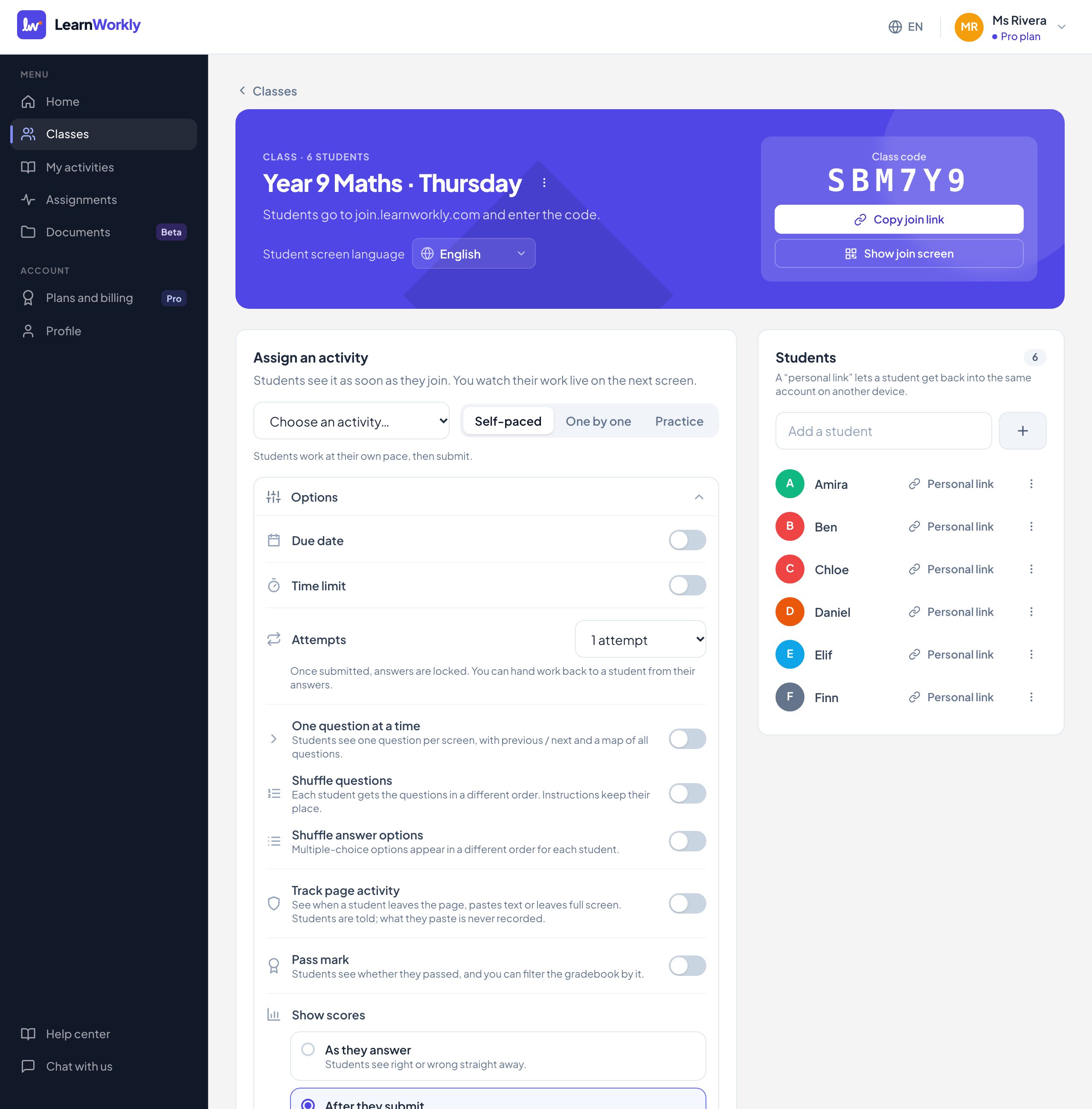
Giao bài cho lớp
| Cài đặt | Tác dụng | Mặc định | Gói/giới hạn |
|---|---|---|---|
| Chọn bài đã soạn… | Bài cần giao. Mỗi bài hiện số mục của nó. | Không | Mọi gói |
| Tự làm | Học viên làm theo tốc độ của mình, rồi nộp bài. Có đủ mọi tùy chọn bên dưới. | Đã chọn | Mọi gói |
| Từng câu | Bạn chuyển qua từng câu hỏi và cả lớp cùng thấy một câu. Xem Dạy buổi học. | Tắt | Mọi gói |
| Luyện tập | Tự học giữa các buổi: thẻ ghi nhớ và bài trắc nghiệm có đáp án ngay, bao nhiêu lần tùy thích. Không chấm điểm, và không có tùy chọn nào cần đặt khi giao bài. Xem Luyện tập. | Tắt | Mọi gói |
| Tùy chọn | Mở các cài đặt bên dưới. Khi đóng lại, nó hiện bản tóm tắt, ví dụ hạn nộp, giới hạn thời gian và số lần làm. | Đã đóng | Mọi gói |
| Giao và xem trực tiếp | Tạo bài giao và mở màn hình theo dõi trực tiếp. Học viên thấy bài ngay khi mở lớp. | Mọi gói |
Hạn nộp, giờ và số lần làm (chỉ với Tự làm)
| Cài đặt | Tác dụng | Mặc định | Gói/giới hạn |
|---|---|---|---|
| Hạn nộp | Hiện cho học viên. Khi đã qua hạn, học viên chưa bắt đầu hiện là Chưa nộp. Nếu bạn chọn một ngày trong quá khứ, bạn sẽ thấy Thời điểm này đã qua. | Tắt. Khi bật: 23:59, bảy ngày kể từ hôm nay | Mọi gói |
| Nhận bài nộp trễ | Bật: học viên vẫn nộp được sau hạn nộp và bài được đánh dấu nộp muộn. Tắt: sau hạn nộp các em không thể sửa hay nộp bài nữa. | Bật | Mọi gói. Chỉ hiện khi có hạn nộp |
| Trừ điểm nộp trễ | Trừ vào tổng điểm của bài nộp sau hạn nộp: Không, −5%, −10%, −20%, −25% hoặc −50%. | Không | Mọi gói. Chỉ hiện khi nhận bài nộp muộn |
| Giới hạn thời gian | Số phút cho mỗi lần làm. Đồng hồ bắt đầu khi học viên bấm Bắt đầu, và bài được tự động nộp khi hết giờ. | Tắt. Khi bật: 30 phút | Mọi gói. Từ 1 đến 600 phút |
| Số lần làm | Số lần học viên được nộp bài. Mỗi lần làm mới bắt đầu từ trang trống; lần làm cuối cùng được tính và các lần trước được giữ trong lịch sử. | 1 lần làm | Mọi gói. 1, 2, 3, 5, 10 hoặc Không giới hạn |
Bố cục và thứ tự
| Cài đặt | Tác dụng | Mặc định | Gói/giới hạn |
|---|---|---|---|
| Mỗi lần một câu | Học viên thấy mỗi màn hình một câu hỏi, với nút trước / sau và bản đồ mọi câu hỏi. Chỉ với Tự làm. | Tắt | Mọi gói |
| Trộn câu hỏi | Mỗi học viên nhận câu hỏi theo một thứ tự khác nhau. Phần hướng dẫn (khối nội dung) giữ nguyên vị trí. Chỉ với Tự làm. | Tắt | Mọi gói |
| Trộn đáp án | Các lựa chọn trắc nghiệm hiện theo thứ tự khác nhau cho từng học viên. Tự làm và Từng câu. | Tắt | Mọi gói |
Kết quả, theo dõi và email
| Cài đặt | Tác dụng | Mặc định | Gói/giới hạn |
|---|---|---|---|
| Theo dõi hoạt động trên trang | Ghi lại khi học viên rời trang, dán văn bản hoặc thoát toàn màn hình. Học viên được thông báo; nội dung dán không bao giờ được ghi lại. Chỉ với Tự làm. Xem Theo dõi hoạt động. | Tắt | Mọi gói |
| Điểm đạt | Phần trăm tổng điểm cần có để đạt. Học viên thấy mình đạt hay chưa, và bạn có thể lọc theo kết quả này. Tự làm và Từng câu. | Tắt. Khi bật: 60% | Mọi gói. Từ 1 đến 100% |
| Chứng nhận cho học viên đạt | Học viên đạt có thể tải file PDF có tên mình, tên bài và điểm. Tắt điểm đạt cũng tắt tính năng này. Xem Điểm đạt và giấy chứng nhận. | Tắt | Mọi gói. Cần có điểm đạt |
| Hiện điểm | Ngay khi trả lời: biết đúng sai ngay lập tức. Sau khi nộp: khi học viên nộp bài. Khi tôi trả kết quả: ẩn cho tới khi bạn bấm Trả kết quả hoặc đóng bài giao. | Sau khi nộp | Mọi gói |
| Gửi email cho học viên | Email về bài giao mới, nhận xét mới và nhắc nhở một ngày trước hạn nộp. Chỉ gửi cho học viên và phụ huynh mà bạn đã lưu email kèm sự đồng ý. Xem Nhắc nhở. | Bật | Mọi gói. Nhắc hạn nộp: Solo, Pro và Academy |
| Cho xem đáp án | Hiện đáp án đúng cùng điểm, khi học viên đã hết lượt làm, hoặc khi bạn trả kết quả hoặc đóng bài giao. | Bật | Mọi gói |
Mỗi cài đặt email gửi gì
- Bài mới: gửi cho học viên đã lưu email, chỉ với bài giao Tự làm.
- Nhận xét mới: gửi cho học viên đã lưu email, tối đa một lần mỗi ngày cho mỗi bài giao.
- Nhắc hạn nộp: trong 24 giờ trước hạn nộp, gửi cho học viên chưa nộp bài và phụ huynh của các em. Chỉ áp dụng cho bài giao được tạo trước hạn nộp hơn một ngày, ở các gói Solo, Pro và Academy.
- Phụ huynh không bao giờ nhận link riêng của học viên.
Câu hỏi thường gặp
Chế độ Từng câu có những tùy chọn nào?
Trộn đáp án, Điểm đạt (cùng giấy chứng nhận), Hiện điểm, Gửi email cho học viên và Cho xem đáp án. Không có hạn nộp, giới hạn thời gian hay số lần làm, vì bạn quyết định khi nào chuyển câu. Với Sau khi nộp, học viên thấy điểm khi bạn đóng bài giao.
Tôi có thể chuyển giữa Tự làm và Từng câu sau khi giao bài không?
Có. Dùng Học viên tự làm và Từng câu trên màn hình theo dõi trực tiếp. Bài giao Luyện tập thì vẫn là Luyện tập.
Điều gì xảy ra khi chỉ có một lần làm?
Khi học viên đã nộp, câu trả lời bị khóa. Bạn có thể trả bài lại từ câu trả lời của em trên màn hình theo dõi trực tiếp bằng Trả bài sửa tiếp.
Đã đối chiếu với app lần cuối ngày 11 tháng 11, 2026.
Bài viết liên quan
- Giao bài tập về nhà có hạn nộpGiao bài làm bài tập về nhà với hạn nộp, quy định nộp muộn, giới hạn thời gian và số lần làm, và quyết định khi nào học viên thấy điểm.
- Nút điều khiển màn hình theo dõi trực tiếpMọi nút điều khiển trên màn hình theo dõi trực tiếp của một bài giao: các chế độ xem, nhịp độ, ẩn tên, bộ lọc, chấm điểm, tải về, kết quả, tài liệu, màn hình vào lớp và cài đặt.
- Email bài tập về nhà và nhắc nhởHọc viên và phụ huynh nhận những email nào về bài tập về nhà: bài giao mới, nhận xét mới và nhắc nhở một ngày trước hạn nộp, và chỉ khi có sự đồng ý.
- Điểm đạt và giấy chứng nhậnĐặt điểm đạt cho một bài giao để học viên biết mình đạt hay chưa, lọc bảng điểm theo kết quả này, và cấp giấy chứng nhận PDF cho học viên đạt.