Mở Lớp trong menu và bấm vào một lớp. Để tạo lớp, bấm Tạo lớp, gõ tên và bấm Tạo. Mỗi thẻ lớp trên trang Lớp hiện tên lớp, số học viên và mã lớp.
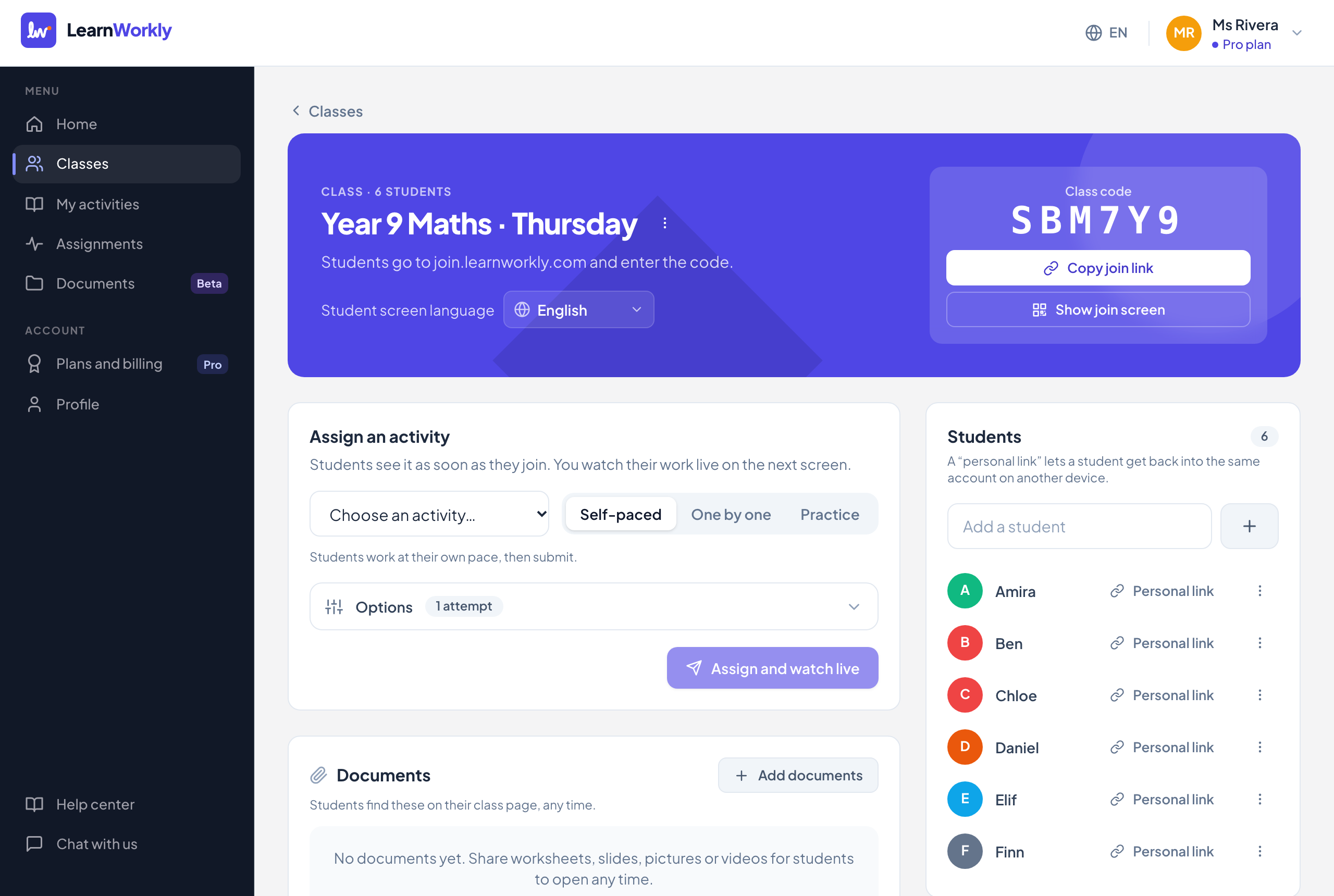
Phần đầu trang lớp
| Cài đặt | Tác dụng | Mặc định | Gói/giới hạn |
|---|---|---|---|
| Đổi tên lớp | Trong menu ba chấm cạnh tên lớp. Mã lớp không đổi. | Tên bạn đã gõ | Mọi gói. Tối đa 120 ký tự |
| Xóa lớp | Học viên không thể mở lớp nữa, và lớp biến mất khỏi danh sách lớp và bài giao của bạn. Xem Quản lý lớp và học viên. | Mọi gói. Không giới hạn số lớp ở mọi gói | |
| Ngôn ngữ màn hình học viên | Những gì học viên của lớp này thấy, và email gửi cho các em và phụ huynh. Được lưu ngay. Xem Ngôn ngữ của lớp. | Tiếng Anh | Mọi gói. 18 ngôn ngữ |
| Mã lớp | Học viên vào địa chỉ vào lớp và nhập mã. Sáu ký tự, không có các ký tự dễ nhầm như 0, O, 1 và I. Không đổi được. | Được tạo cùng với lớp | Mọi gói |
| Chép link vào lớp | Chép link mở trang vào lớp với mã đã điền sẵn. | Mọi gói | |
| Hiện màn hình vào lớp | Toàn màn hình với địa chỉ, mã lớp và mã QR để quét bằng camera điện thoại, cùng nút Chép link vào lớp. Nhấn Esc hoặc nút đóng để thoát. | Mọi gói |
Giao bài và tài liệu
| Cài đặt | Tác dụng | Mặc định | Gói/giới hạn |
|---|---|---|---|
| Giao bài cho lớp | Chọn một bài, một chế độ và Tùy chọn. Mọi tùy chọn có trong Cài đặt bài giao. | Tự làm | Mọi gói. Không giới hạn số bài giao đang mở |
| Tài liệu | File và link học viên tìm thấy trên trang lớp, bất cứ lúc nào. Thêm tài liệu cho bạn chọn Ai có thể xem (Cả lớp hoặc Một số học viên) và Hiện từ một ngày. Xem Chia sẻ tài liệu. | Cả lớp, hiện ngay | Mọi gói. Dung lượng lưu trữ tùy theo gói |
| Menu tài liệu | Chi tiết và ai đã mở, Tải xuống (chỉ với file, không áp dụng cho link) và Ngừng chia sẻ ở đây (file vẫn nằm trong tài liệu của bạn). Biểu tượng con mắt cho biết bao nhiêu học viên đã mở. | Mọi gói | |
| Đã giao cho lớp này | Mọi bài giao của lớp, với chế độ, ngày giao, hạn nộp và trạng thái Đang mở hoặc Đã đóng. Bấm vào một bài để mở màn hình theo dõi trực tiếp. | Mọi gói |
Học viên
| Cài đặt | Tác dụng | Mặc định | Gói/giới hạn |
|---|---|---|---|
| Thêm học viên | Gõ tên và nhấn Enter hoặc nút dấu cộng. Học viên vào lớp bằng mã được tự động thêm vào. | Free 10, Solo 50, Pro 1.000 học viên trong mọi lớp; Academy theo hợp đồng | |
| Link riêng | Chép link riêng của học viên. Link này cho em vào lại cùng tài khoản trên thiết bị khác, không cần mã lớp. | Mọi gói | |
| Đổi tên | Trong menu ba chấm cạnh tên học viên. Hữu ích khi học viên vào lớp bằng biệt danh. | Mọi gói. Tối đa 60 ký tự | |
| Gỡ | Gỡ học viên và toàn bộ bài làm của em khỏi lớp; link riêng của em không dùng được nữa. Em không còn được tính vào giới hạn học viên của bạn. | Mọi gói | |
| Tên học viên | Mở trang học viên với điểm, kỹ năng, liên hệ và báo cáo phụ huynh. | Mọi gói |
Liên hệ (trên trang học viên)
| Cài đặt | Tác dụng | Mặc định | Gói/giới hạn |
|---|---|---|---|
| Email học viên | Với học viên người lớn: email bài giao, email nhận xét và nhắc nhở. | Chưa có nội dung | Mọi gói. Nhắc nhở: Solo, Pro và Academy |
| Email phụ huynh | Với trẻ em: nhắc hạn nộp và báo cáo tiến bộ. Phụ huynh không bao giờ nhận link riêng của học viên. | Chưa có nội dung | Mọi gói. Báo cáo và nhắc nhở: Solo, Pro và Academy |
| Tôi đã được đồng ý gửi email tới các địa chỉ này (với trẻ em là sự đồng ý của phụ huynh hoặc người giám hộ). | Phải được tích trước khi lưu địa chỉ mới. Xóa hết các địa chỉ cũng xóa luôn xác nhận đồng ý. | Chưa tích | Mọi gói |
| Lưu liên hệ | Lưu các địa chỉ. Địa chỉ đã dùng link hủy nhận hiện Đã hủy đăng ký. | Mọi gói |
Câu hỏi thường gặp
Điều gì xảy ra khi tôi đạt giới hạn học viên?
Bạn không thể thêm học viên, và học viên vào lớp bằng mã sẽ thấy “Lớp đã đủ chỗ. Hãy hỏi giáo viên nhé.” Gỡ một học viên sẽ trả lại một chỗ.
Đổi ngôn ngữ của lớp có làm đổi câu hỏi của tôi không?
Không. Nó đổi các nút và thông báo học viên thấy, cùng các email. Câu hỏi của bạn hiện đúng như bạn đã viết.
Đã đối chiếu với app lần cuối ngày 11 tháng 11, 2026.
Bài viết liên quan
- Mời học viên vào lớpHọc viên vào lớp bằng mã lớp, link vào lớp hoặc mã QR, không cần tài khoản. Link riêng đưa học viên trở lại bài làm của mình trên bất kỳ thiết bị nào.
- Quản lý lớp và học viênĐổi tên hoặc xóa lớp, thêm, đổi tên hoặc gỡ học viên, và mở trang của học viên để xem điểm, kỹ năng và thông tin liên hệ.
- Email gửi học viên và phụ huynhThêm email của học viên người lớn hoặc của phụ huynh, khi có sự đồng ý của họ, để gửi bài mới, nhắc hạn, thông báo nhận xét và báo cáo tiến bộ.
- Cài đặt tài liệu và tùy chọn chia sẻMọi cài đặt tài liệu: tiêu đề, mô tả, thư mục, thẻ, tải về, thay file, xóa, và từng tùy chọn chia sẻ như một số học viên hoặc ngày bắt đầu.