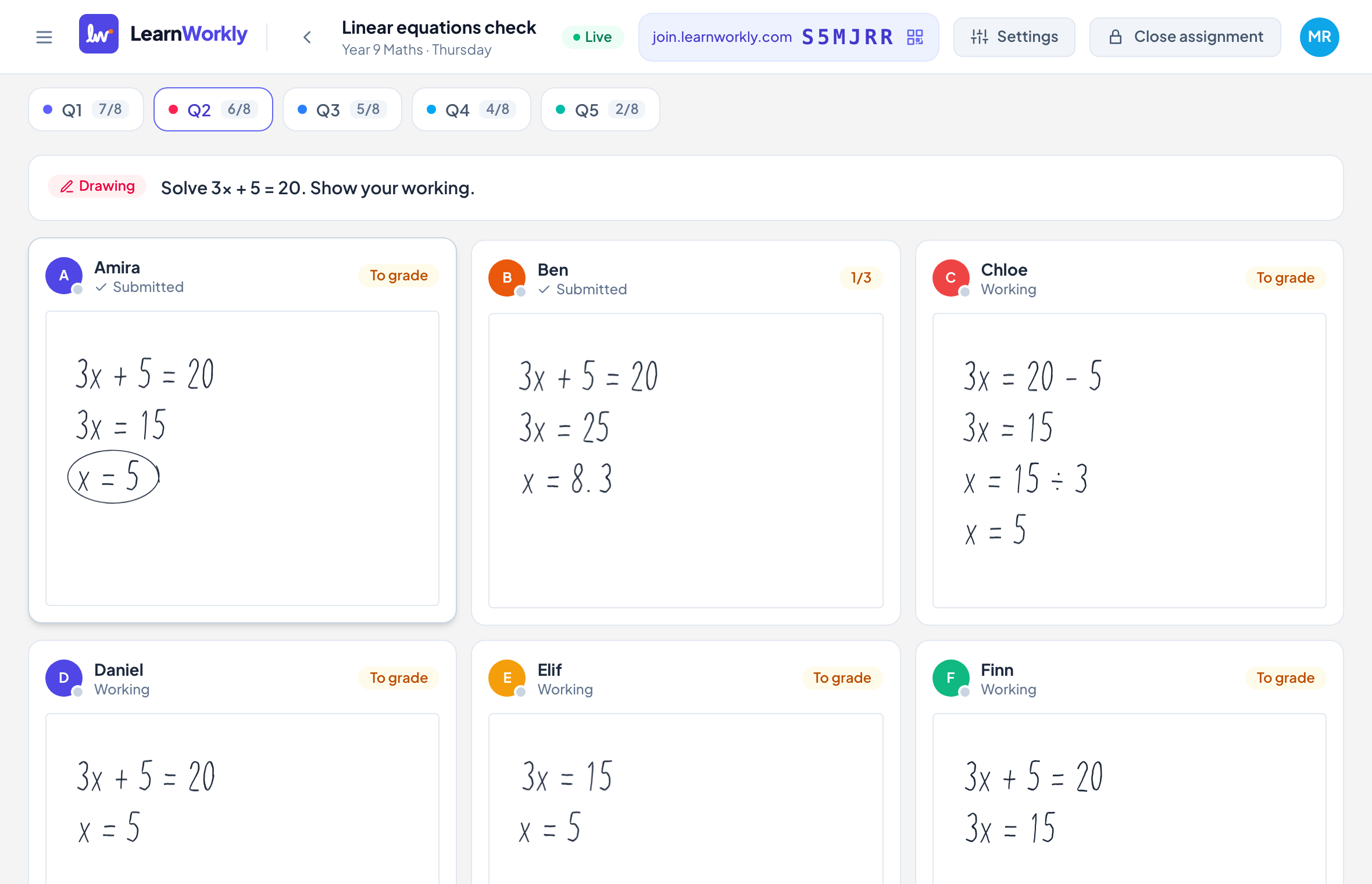
När eleverna har anslutit ger livevyn dig allt du behöver för att leda lektionen: kontroll över takten, en överblick över vad klassen tyckte var svårt, snabb rättning och ett sätt att stänga aktiviteten när ni är klara.
Led klassen en fråga i taget
- 1
Växla till En i taget
Välj En i taget ovanför elevkorten (eller när du tilldelar). Eleverna ser nu en vänteskärm tills du öppnar en fråga.
- 2
Öppna den första frågan
Tryck på Nästa i listen överst. Listen visar Alla ser: och frågan som är öppen på varje elevs skärm.
- 3
Se svaren komma in
Korten uppdateras medan eleverna svarar. Klicka på ett kort för att titta närmare, ge en poäng eller skicka feedback.
- 4
Gå vidare
Tryck på Nästa för nästa objekt eller Föregående för att gå tillbaka. Instruktionsbilder i aktiviteten ingår också i ordningen.
Se vad som behöver repeteras med Insikter
Öppna Insikter för att se Poängfördelning i klassen och en lista över Frågor med hur många elever som hade varje fråga rätt, delvis rätt eller fel. Välj Svårast först för att lägga de frågor som klassen hade svårast med överst. För många frågetyper ser du också Vanligt felsvar, som ofta visar vilken missuppfattning du behöver ta itu med. Klicka på en fråga för att hoppa till svaren på den.
Praktiska verktyg under lektionen
| Verktyg | Vad den gör |
|---|---|
| Rätta svar (n) | Tar dig igenom varje svar som fortfarande väntar på en poäng, ett efter ett. |
| Ladda ner | Sparar resultaten som Excel (.xlsx, poäng och frågeanalys) eller CSV (bara poäng). |
| Visa anslutningsskärm | Visar klasskoden och en QR-kod i helskärm för elever som ansluter sent. |
| Dokument | Delar filer med eleverna i den här uppgiften, inne i aktiviteten. |
| Inställningar | Ändrar sista inlämningsdag, tidsgräns, antal försök, godkäntgräns och när poängen visas. |
Avsluta lektionen
Tryck på Stäng uppgiften när ni är klara. Eleverna kan inte längre ändra sina svar, men de kan fortfarande se sitt arbete och din feedback. När du stänger visas också poängen för eleverna, oavsett vad du valde under Visa poäng. Om du behöver mer tid trycker du på Öppna igen.
Vanliga frågor
Kan eleverna gå tillbaka till tidigare frågor i läget En i taget?
Nej. De ser bara den fråga du har öppnat. Växla tillbaka till Elevens takt om du vill att de ska kunna röra sig fritt.
Vad händer med svaren om jag byter takt mitt i?
Inget går förlorat. Svaren sparas per fråga, så när du växlar mellan Elevens takt och En i taget behålls allt som eleverna har skrivit.
Kan jag fortsätta rätta efter att jag har stängt uppgiften?
Ja. Att stänga hindrar bara eleverna från att ändra sitt arbete. Du kan fortfarande ge poäng och feedback efteråt.
Senast kontrollerad mot appen 11 november 2026.
Relaterade artiklar
- Se varje svar liveStarta en livelektion från en klass, se varje elevs svar och ritning dyka upp medan de arbetar, och dölj namnen innan du delar din skärm.
- Rätta svar och ge poängVilka frågetyper som rättas automatiskt, hur du poängsätter öppna svar, använder en bedömningsmatris och snabbt rättar en hel klass med kortkommandon.
- Lämna tillbaka resultat till elevernaBestäm när eleverna ser sina poäng och de rätta svaren, släpp resultaten till hela klassen på en gång och lämna tillbaka arbete till en elev för förbättring.
- Betygsbok, poäng och färdigheterSe alla poäng för en uppgift i betygsboken, ladda ner den som Excel eller CSV, och följ varje elevs framsteg per uppgift och per färdighet.