Når elevene har blitt med, gir live-visningen deg alt du trenger for å gjennomføre timen: kontroll over tempoet, oversikt over hva klassen syntes var vanskelig, rask retting og en måte å lukke aktiviteten på når dere er ferdige.
Led klassen ett spørsmål om gangen
- 1
Bytt til Én om gangen
Velg Én om gangen over elevkortene (eller når du deler ut). Elevene ser nå en venteskjerm til du åpner et spørsmål.
- 2
Åpne det første spørsmålet
Trykk Neste i linjen øverst. Linjen viser Alle ser: og spørsmålet som er åpent på hver elevs skjerm.
- 3
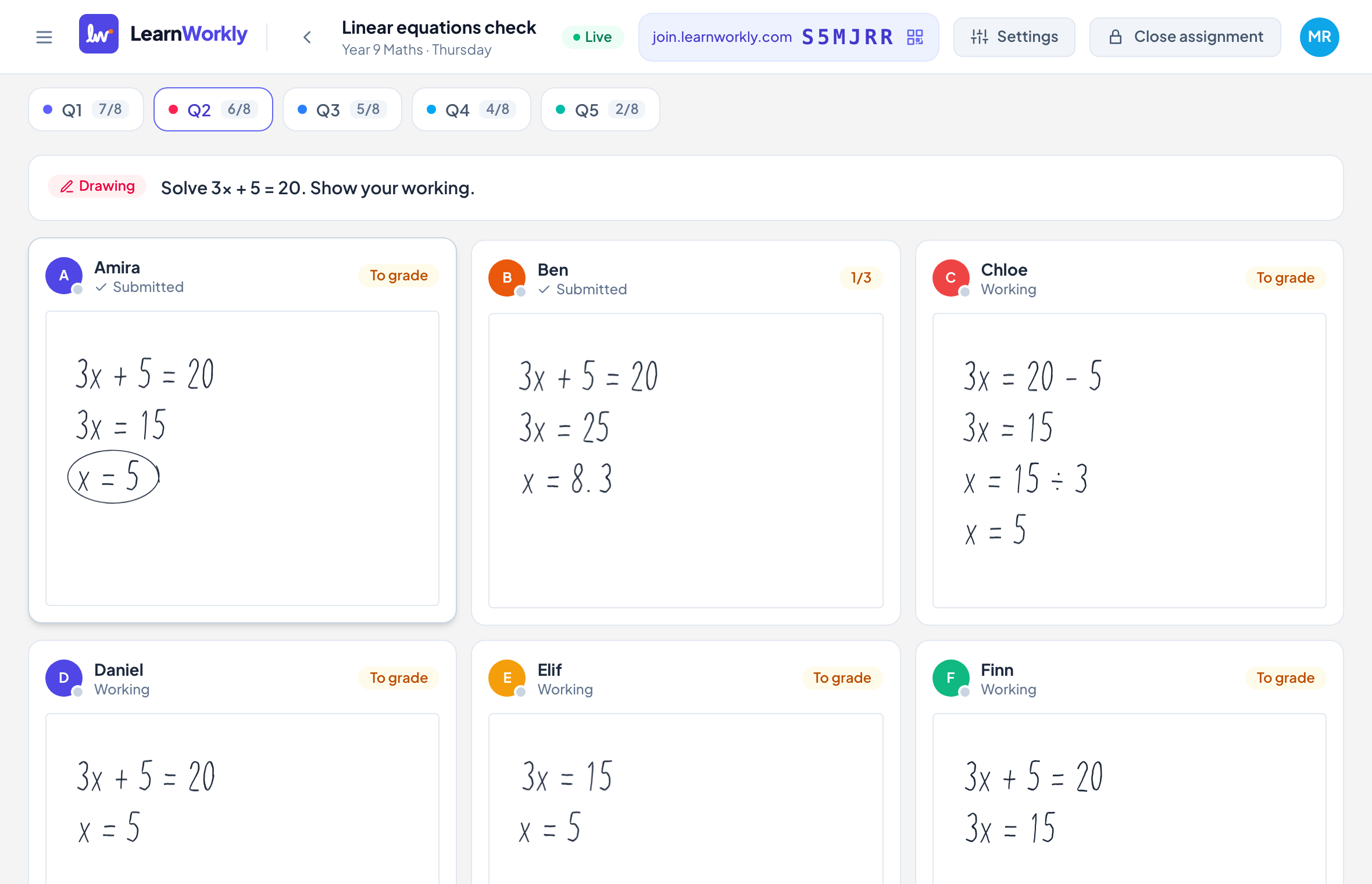
Se svarene komme inn
Kortene oppdateres mens elevene svarer. Klikk på et kort for å se nærmere, gi poeng eller sende tilbakemelding.
- 4
Gå videre
Trykk Neste for neste element eller Forrige for å gå tilbake. Instruksjonslysbilder i aktiviteten er også en del av rekkefølgen.
Se hva du bør undervise på nytt med Innsikt
Åpne Innsikt for å se Poengfordeling i klassen og en liste over Spørsmål med hvor mange elever som hadde hvert av dem riktig, delvis riktig eller feil. Velg Vanskeligste først for å sette spørsmålene klassen strevde med, øverst. For mange spørsmålstyper ser du også Vanlig feilsvar, som ofte viser misoppfatningen du bør ta tak i. Klikk på et spørsmål for å hoppe til svarene.
Nyttige verktøy i timen
| Verktøy | Hva det gjør |
|---|---|
| Rett svar (n) | Tar deg gjennom alle svar som fortsatt venter på poeng, det ene etter det andre. |
| Last ned | Lagrer resultatene som Excel (.xlsx, poeng og spørsmålsanalyse) eller CSV (bare poeng). |
| Vis bli med-skjerm | Viser klassekoden og en QR-kode i fullskjerm for elever som blir med sent. |
| Dokumenter | Deler filer med elevene i denne oppgaven, inne i aktiviteten. |
| Innstillinger | Endrer frist, tidsgrense, forsøk, grense for bestått og når poengene vises. |
Avslutt timen
Trykk Lukk oppgaven når dere er ferdige. Elevene kan ikke lenger endre svarene sine, men de kan fortsatt se arbeidet sitt og tilbakemeldingen din. Lukking viser også elevene poengene deres, uansett hva du valgte under Vis poeng. Hvis du trenger mer tid, trykker du Åpne igjen.
Ofte stilte spørsmål
Kan elevene gå tilbake til tidligere spørsmål i modusen Én om gangen?
Nei. De ser bare spørsmålet du har åpnet. Bytt tilbake til Elevens tempo hvis du vil at de skal kunne bevege seg fritt.
Hva skjer med svarene hvis jeg bytter tempo midt i?
Ingenting går tapt. Svarene lagres per spørsmål, så når du bytter mellom Elevens tempo og Én om gangen, beholdes alt elevene har skrevet.
Kan jeg fortsette å rette etter at jeg har lukket oppgaven?
Ja. Lukking hindrer bare elevene i å endre arbeidet sitt. Du kan fortsatt gi poeng og tilbakemelding etterpå.
Sist sjekket mot appen 11. november 2026.
Relaterte artikler
- Se hvert svar liveStart en live-time fra en klasse, se hver elevs svar og tegning dukke opp mens de jobber, og skjul navn før du deler skjermen.
- Rett svar og gi poengHvilke spørsmålstyper som rettes automatisk, hvordan du gir poeng på åpne svar, bruker et vurderingsskjema og retter en hel klasse raskt med hurtigtaster.
- Gi resultatene tilbake til eleveneBestem når elevene ser poengene sine og de riktige svarene, frigi resultater til hele klassen på én gang, og gi arbeid tilbake til en elev så de kan forbedre det.
- Karakterbok, poeng og ferdigheterSe alle poengene for en oppgave i karakterboken, last den ned som Excel eller CSV, og følg hver elevs fremgang per oppgave og per ferdighet.