Er zijn twee AI-vensters. Maak een activiteit met AI opent vanuit Maken met AI op Mijn activiteiten of Home en maakt een nieuwe activiteit. Vragen maken met AI opent vanuit Maken met AI in de activiteiteditor en voegt vragen toe aan het eind van die activiteit. Ouderrapporten staan op de pagina van elke leerling, in de kaart Voortgangsrapport voor ouders.
Zie voor een uitleg stap voor stap Vragen maken met AI en Voortgangsrapporten naar ouders sturen.

Vragen maken met AI (in de editor)
| Instelling | Wat het doet | Standaard | Abonnementen/limieten |
|---|---|---|---|
| Waar moeten de vragen over gaan? | Onderwerp, niveau, leeftijd en focus. | Leeg | Alle abonnementen. Tot 4.000 tekens. Je hebt een beschrijving of minstens één bestand nodig. |
| Je materiaal (optioneel) | Werkbladen, aantekeningen of foto’s waarop de vragen zijn gebaseerd. Zie de tabel met bestanden hieronder. | Geen bestanden | Alle abonnementen |
| Vraagtypes | Welke typen de AI mag gebruiken. Klik op een type om het aan of uit te zetten. Alles selecteren kiest elk type; Alles wissen gaat terug naar alleen Meerkeuze. Er blijft altijd minstens één type aan. | Meerkeuze, Waar / Niet waar, Kort antwoord | Alle abonnementen. Elk vraagtype behalve inhoudsblokken. |
| Hoeveel | Hoeveel vragen er worden toegevoegd: 3, 5, 10, 15, 20 of 30. | 5 | Alle abonnementen |
| Taal van de vragen | De taal waarin de vragen worden geschreven. Die hoeft niet overeen te komen met de taal van je app. | De taal van je app | Alle abonnementen. 18 talen. |
| Vragen maken | Schrijft de vragen en voegt ze toe aan het eind van de activiteit. | — | Gebruikt één AI-generatie: Free 20, Solo 200, Pro 500 per maand; Academy zoals afgesproken. |
Een activiteit maken met AI
| Instelling | Wat het doet | Standaard | Abonnementen/limieten |
|---|---|---|---|
| Wat moeten de leerlingen oefenen? | Onderwerp, niveau, leeftijd en focus. Klik op een van de voorbeelden onder het vak om het in te vullen. | Leeg | Alle abonnementen. Tot 4.000 tekens. Je hebt een beschrijving of minstens één bestand nodig. |
| Je materiaal (optioneel) | Werkbladen, aantekeningen of foto’s. Zie de tabel met bestanden hieronder. | Geen bestanden | Alle abonnementen |
| Vraagtypes | Hetzelfde als in de editor, inclusief Alles selecteren en Alles wissen. | Meerkeuze, Waar / Niet waar, Kort antwoord, Invullen, Koppelen | Alle abonnementen |
| Aantal vragen | 5, 10, 15, 20, 30, 40 of 50. | 10 | Alle abonnementen |
| Taal van de activiteit | De taal waarin de activiteit is geschreven. | De taal van je app | Alle abonnementen. 18 talen. |
| Activiteit maken | Start de taak. Meestal duurt het één tot drie minuten; de nieuwe activiteit opent als hij klaar is. | — | Gebruikt één AI-generatie. |
| Verder werken | Sluit het venster terwijl de activiteit wordt gemaakt. Een melding laat je weten wanneer hij klaar is. | — | Alle abonnementen |
Je materiaal (beide vensters)
| Instelling | Wat het doet | Standaard | Abonnementen/limieten |
|---|---|---|---|
| Vak om bestanden neer te zetten | Zet bestanden neer of klik om ze te kiezen. Elk bestand wordt geüpload zodra je het toevoegt. Klik op × naast een bestand om het te verwijderen. | Geen bestanden | PDF, Word (.docx), tekst of foto’s. Tot 20 bestanden, 25 MB per stuk. |
| Bestanden zonder beschrijving | De oefeningen in je bestanden worden ongewijzigd omgezet in vragen. | — | Alle abonnementen |
| Bestanden met een beschrijving | Er worden nieuwe vragen geschreven op basis van je materiaal. | — | Alle abonnementen |
Onderaan beide vensters zie je hoeveel AI-generaties je deze maand nog hebt. Als er geen meer over zijn, wordt de maakknop uitgeschakeld en verschijnt Bekijk abonnementen. Mislukte pogingen tellen niet mee.
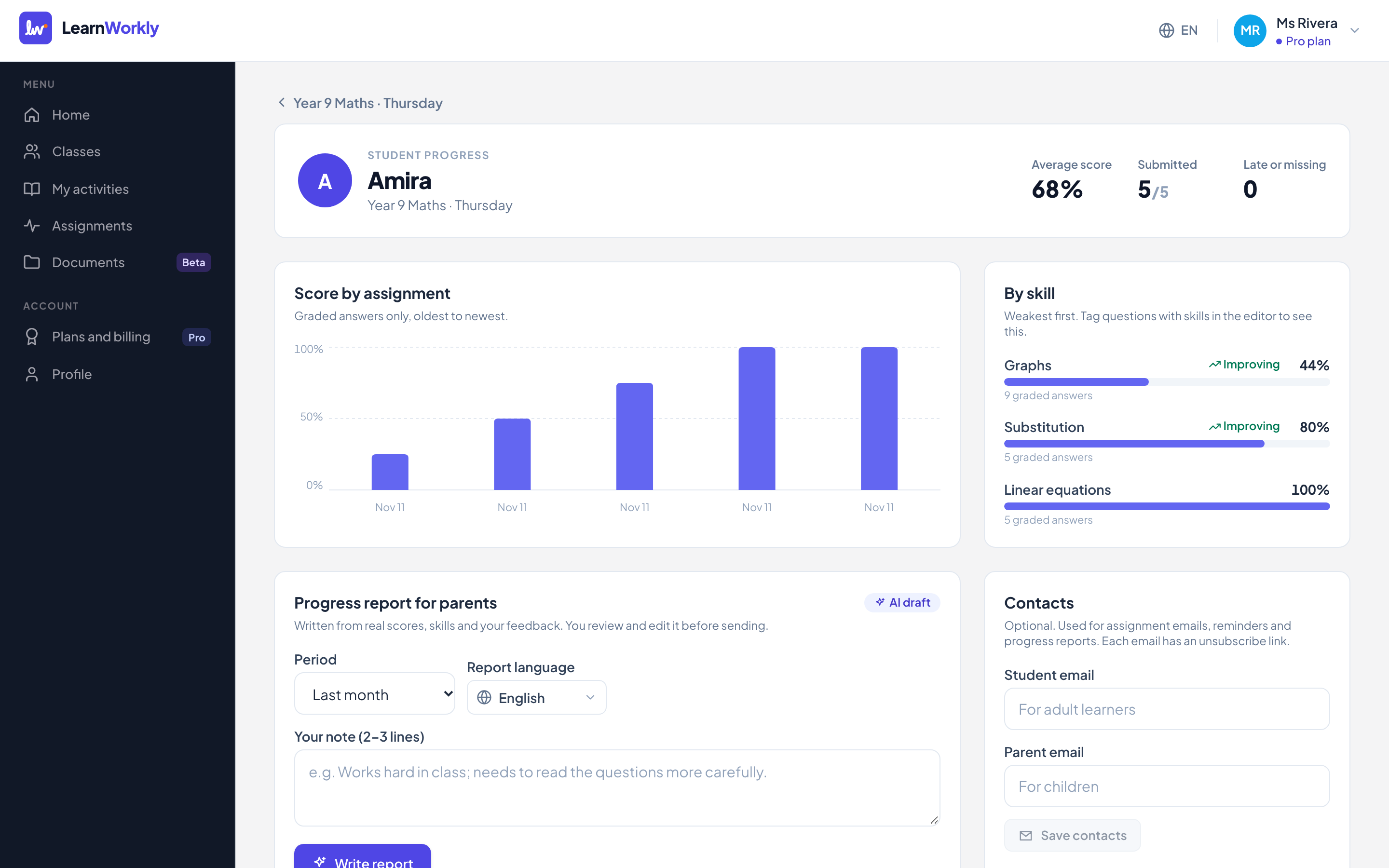
Voortgangsrapport voor ouders
| Instelling | Wat het doet | Standaard | Abonnementen/limieten |
|---|---|---|---|
| Periode | Op welk werk het rapport is gebaseerd: Afgelopen 2 weken, Afgelopen maand of Afgelopen 3 maanden. | Afgelopen maand | Solo, Pro en Academy |
| Taal van het rapport | De taal waarin het rapport wordt geschreven, bijvoorbeeld de taal van de ouder. | De taal van je app | 18 talen |
| Jouw notitie (2–3 regels) | Wat alleen jij weet, zoals hoe de leerling in de lessen werkt. Het wordt in het concept gebruikt. | Leeg | Tot 2.000 tekens |
| Rapport schrijven | Schrijft een concept op basis van de scores, vaardigheden en jouw feedback van de leerling in die periode. | — | Gebruikt één AI-generatie. |
| Tekst van het rapport | Bewerk het concept in het tekstvak voordat je het verstuurt. | — | Tot 10.000 tekens. Na verzending alleen-lezen. |
| E-mail aan ouder | Slaat je bewerkingen op en mailt het rapport na je bevestiging naar de ouder. | — | Vereist een e-mailadres van een ouder dat met toestemming is opgeslagen. |
| Concept opslaan | Slaat je bewerkingen op zonder te versturen. | — | Voor het versturen |
| Tekst kopiëren | Kopieert het rapport zodat je het overal kunt plakken. | — | Elk rapport |
| Nieuw rapport | Gaat terug naar het formulier om nog een rapport te schrijven. | — | — |
| Eerdere rapporten | Toont eerdere rapporten per periode, gemarkeerd als Verstuurd of Concept. Klik erop om het te openen. | — | — |
Veelgestelde vragen
Waarom is E-mail aan ouder uitgeschakeld?
De leerling heeft nog geen e-mailadres van een ouder. Voeg er een toe op de pagina van de leerling, met toestemming van de ouder. Je kunt nog steeds op Tekst kopiëren klikken en het zelf versturen.
Kan ik meer dan 30 vragen genereren in de editor?
Niet in één keer. Klik nog een keer op Maken met AI, of gebruik Maak een activiteit met AI, dat tot 50 vragen gaat. Elke keer gebruikt één AI-generatie.
Wat gebeurt er als ik alle vraagtypen uitvink?
Dat kan niet: er blijft altijd minstens één type aan. Alles wissen gaat terug naar alleen Meerkeuze.
Voor het laatst gecontroleerd met de app op 11 november 2026.
Gerelateerde artikelen
- Vragen maken met AIBeschrijf een onderwerp of upload een werkblad, PDF of foto, en krijg bewerkbare vragen met antwoorden. Bekijk hoeveel AI-generaties bij elk abonnement horen.
- Voortgangsrapporten naar ouders sturenSchrijf in een paar minuten een voortgangsrapport voor een ouder: AI stelt het op uit de echte scores, vaardigheden en jouw feedback van de leerling, en daarna bewerk en verstuur jij het.
- Abonnementen en factureringVergelijk de abonnementen Free, Solo, Pro en Academy, betaal maandelijks of jaarlijks, wissel of zeg op met één klik, en lees hoe terugbetalingen en valuta werken.
- Instellingen van een activiteit: editor, thema en voorbeeldElke instelling van een activiteit buiten de vragen: titel, opslaan, themakleur, lettertype en omslagafbeelding, voorbeeld, toewijzen, importeren, dupliceren en verwijderen.