Open Klassen in het menu en klik op een klas. Om er een te maken, druk je op Nieuwe klas, typ je een naam en druk je op Maken. Elke klaskaart op de pagina Klassen toont de naam, het aantal leerlingen en de klascode.
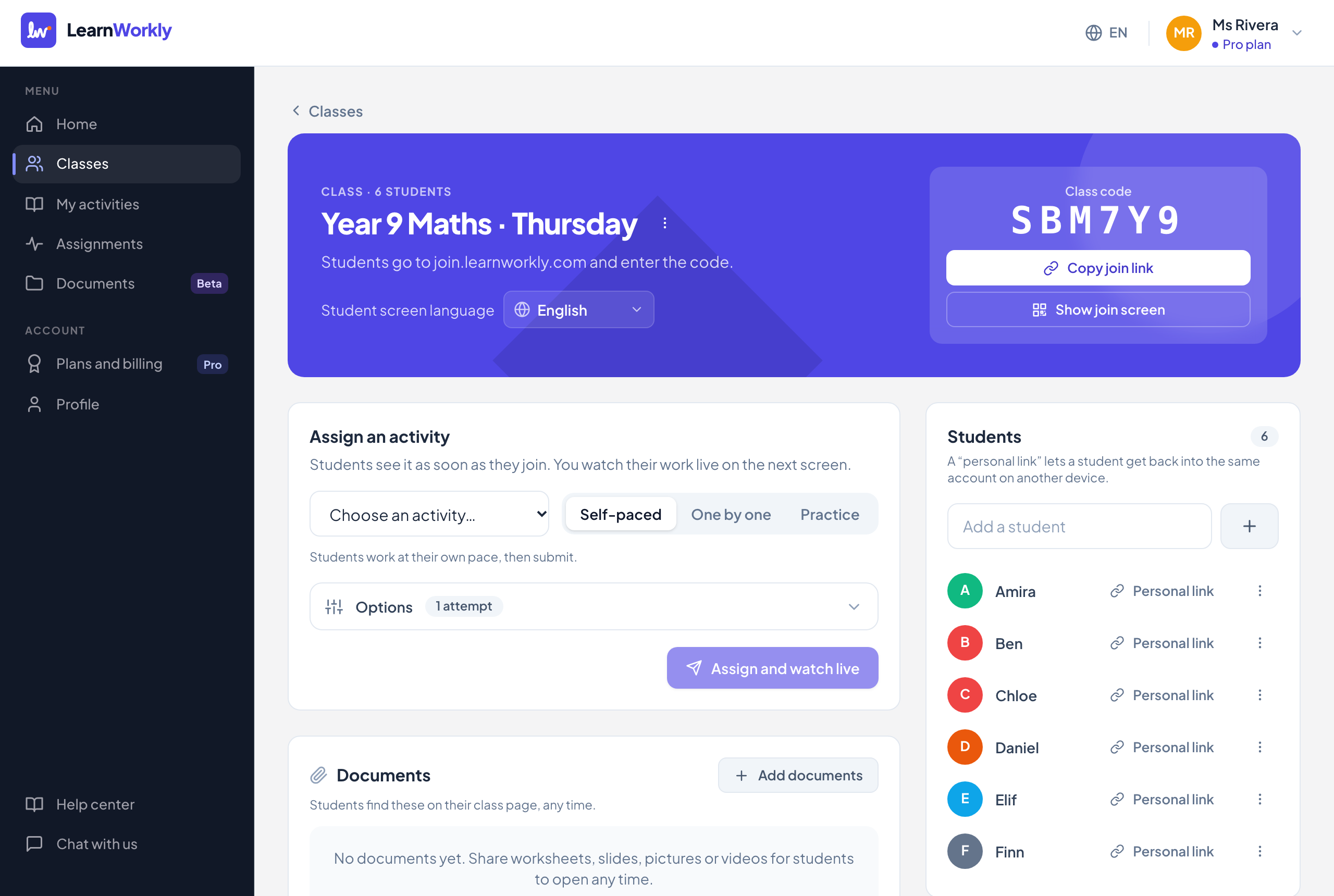
Kop van de klas
| Instelling | Wat het doet | Standaard | Abonnementen/limieten |
|---|---|---|---|
| Klas hernoemen | In het menu met drie puntjes naast de klasnaam. De klascode verandert niet. | De naam die je hebt getypt | Alle abonnementen. Tot 120 tekens |
| Klas verwijderen | Leerlingen kunnen de klas niet meer openen, en hij verdwijnt uit je klassen en opdrachten. Zie Klassen en leerlingen beheren. | Alle abonnementen. Onbeperkt aantal klassen bij elk abonnement | |
| Taal van het leerlingscherm | Wat leerlingen van deze klas zien, en de e-mails die naar hen en hun ouders worden gestuurd. Meteen opgeslagen. Zie Taal van de klas. | Engels | Alle abonnementen. 18 talen |
| Klascode | Leerlingen gaan naar het deelname-adres en voeren hem in. Zes tekens, zonder tekens die makkelijk te verwarren zijn, zoals 0, O, 1 en I. Hij kan niet worden gewijzigd. | Aangemaakt met de klas | Alle abonnementen |
| Deelnamelink kopiëren | Kopieert een link die de deelnamepagina opent met de code al ingevuld. | Alle abonnementen | |
| Deelnamescherm tonen | Volledig scherm met het adres, de code en een QR-code om met een telefooncamera te scannen, plus Deelnamelink kopiëren. Druk op Esc of de sluitknop om het te verlaten. | Alle abonnementen |
Toewijzen en documenten
| Instelling | Wat het doet | Standaard | Abonnementen/limieten |
|---|---|---|---|
| Activiteit toewijzen | Kies een activiteit, een modus en Opties. Alle opties staan in Opdrachtinstellingen. | Eigen tempo | Alle abonnementen. Onbeperkt aantal open opdrachten |
| Documenten | Bestanden en links die leerlingen altijd op hun klaspagina vinden. Met Documenten toevoegen kies je Wie het kan zien (Hele klas of Enkele leerlingen) en Tonen vanaf een datum. Zie Documenten delen. | Hele klas, nu zichtbaar | Alle abonnementen. Opslagruimte hangt af van het abonnement |
| Documentmenu | Details en wie het opende, Downloaden (alleen bestanden, geen links) en Hier niet meer delen (het bestand blijft in je documenten). De oog-teller laat zien hoeveel leerlingen het hebben geopend. | Alle abonnementen | |
| Toegewezen aan deze klas | Elke opdracht van de klas, met de modus, datum, inleverdatum en Open of Gesloten. Klik op een opdracht om de liveweergave te openen. | Alle abonnementen |
Leerlingen
| Instelling | Wat het doet | Standaard | Abonnementen/limieten |
|---|---|---|---|
| Leerling toevoegen | Typ een naam en druk op Enter of de plusknop. Leerlingen die met de code meedoen, worden automatisch toegevoegd. | Free 10, Solo 50, Pro 1.000 leerlingen over alle klassen samen; Academy volgens contract | |
| Persoonlijke link | Kopieert de eigen link van de leerling. Daarmee komt hij of zij op een ander apparaat terug in hetzelfde account, zonder de klascode. | Alle abonnementen | |
| Hernoemen | In het menu met drie puntjes naast de leerling. Handig als een leerling met een bijnaam heeft meegedaan. | Alle abonnementen. Tot 60 tekens | |
| Verwijderen | Verwijdert de leerling en al zijn of haar werk uit de klas; de persoonlijke link werkt niet meer. De leerling telt niet meer mee voor je leerlingenlimiet. | Alle abonnementen | |
| Naam van de leerling | Opent de leerlingpagina met scores, vaardigheden, contactgegevens en ouderrapporten. | Alle abonnementen |
Contactgegevens (op de leerlingpagina)
| Instelling | Wat het doet | Standaard | Abonnementen/limieten |
|---|---|---|---|
| E-mailadres leerling | Voor volwassen leerlingen: e-mails over opdrachten, e-mails over feedback en herinneringen. | Leeg | Alle abonnementen. Herinneringen: Solo, Pro en Academy |
| E-mailadres ouder | Voor kinderen: herinneringen over de inleverdatum en voortgangsrapporten. Ouders krijgen nooit de persoonlijke link van de leerling. | Leeg | Alle abonnementen. Rapporten en herinneringen: Solo, Pro en Academy |
| Ik heb toestemming om deze adressen te e-mailen (voor een kind: van een ouder of voogd). | Moet zijn aangevinkt voordat een nieuw adres kan worden opgeslagen. Als je alle adressen verwijdert, wordt ook de toestemming verwijderd. | Niet aangevinkt | Alle abonnementen |
| Contactgegevens opslaan | Slaat de adressen op. Een adres waarmee de afmeldlink is gebruikt, staat op Afgemeld. | Alle abonnementen |
Veelgestelde vragen
Wat gebeurt er als mijn leerlingenlimiet is bereikt?
Je kunt geen leerlingen meer toevoegen, en een leerling die met de code meedoet, ziet “Deze klas is vol. Vraag het je docent.” Als je een leerling verwijdert, komt er een plek vrij.
Verandert het wijzigen van de taal van de klas mijn vragen?
Nee. Het verandert de knoppen en meldingen die leerlingen zien en de e-mails. Je vragen worden precies getoond zoals je ze hebt geschreven.
Voor het laatst gecontroleerd met de app op 11 november 2026.
Gerelateerde artikelen
- Leerlingen uitnodigen voor een klasLeerlingen doen mee met de klascode, een deelnamelink of een QR-code, zonder account. Met een persoonlijke link komt een leerling op elk apparaat terug bij zijn of haar eigen werk.
- Klassen en leerlingen beherenHernoem of verwijder een klas, voeg leerlingen toe, hernoem of verwijder ze, en open de pagina van een leerling om scores, vaardigheden en contactgegevens te zien.
- E-mails aan leerlingen en oudersVoeg met toestemming het e-mailadres van een volwassen leerling of een ouder toe om nieuwe opdrachten, herinneringen, meldingen over feedback en voortgangsrapporten te sturen.
- Documentinstellingen en deeloptiesElke documentinstelling: titel, beschrijving, map, tags, downloads, een bestand vervangen, verwijderen, en elke deeloptie zoals enkele leerlingen of een startdatum.