Met een vraag Bestand uploaden leveren leerlingen werk in als bestanden. Gebruik het voor essays en plannen die elders zijn geschreven, practicumverslagen, projecten of foto’s van een poster of maquette.
Een vraag Bestand uploaden toevoegen
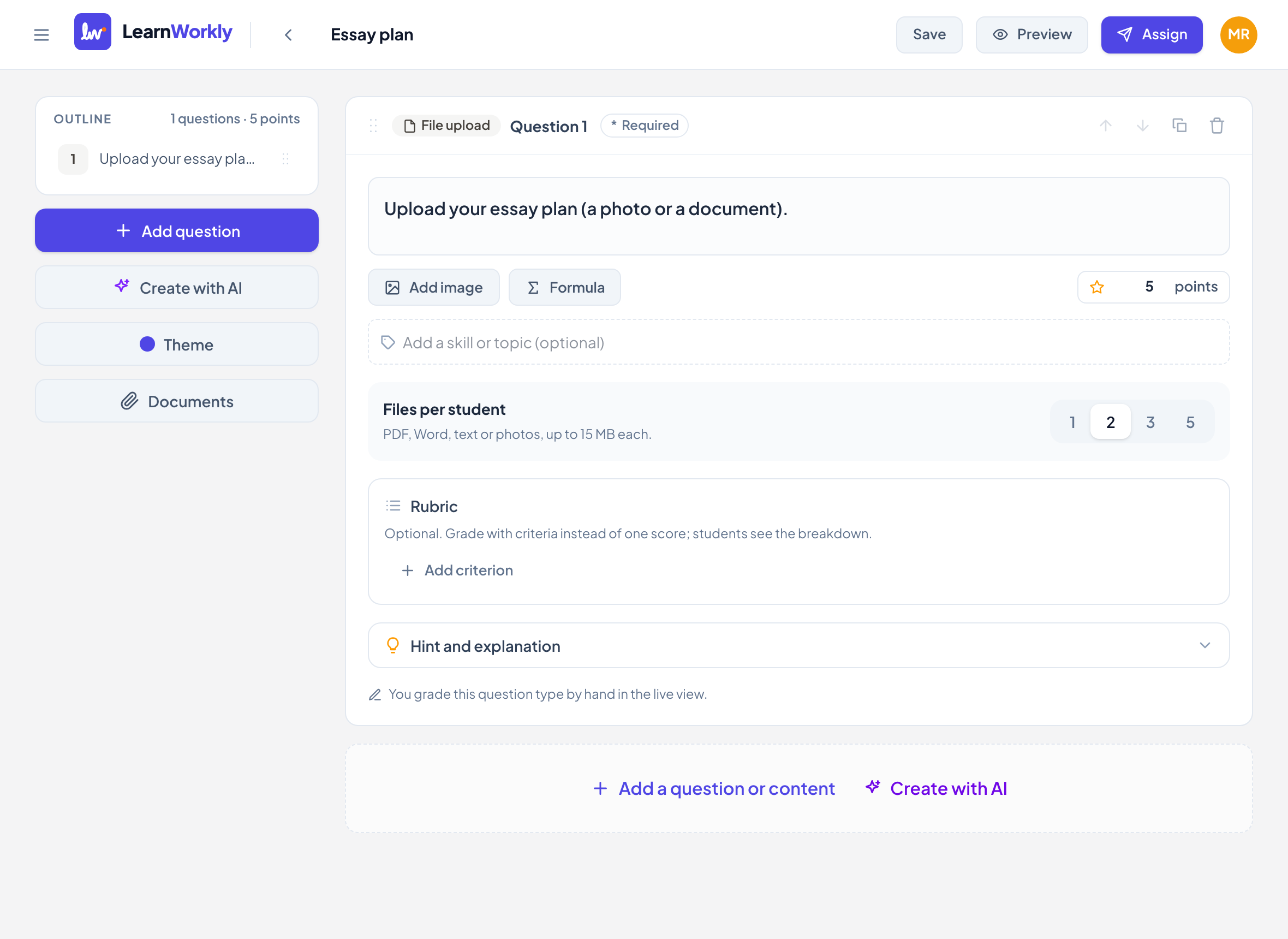
- 1
Kies het type
Klik in de editor op Vraag of inhoud toevoegen en kies Bestand uploaden.
- 2
De opdracht schrijven
Typ hem bij Typ je vraag… en zeg wat je verwacht, bijvoorbeeld "Upload je opzet voor het essay (een foto of een document)".
- 3
Kies het aantal bestanden
Kies onder Bestanden per leerling 1, 2, 3 of 5. Nieuwe vragen staan op 3.
- 4
De punten instellen
Typ de punten, of voeg een Rubric toe met maximaal 10 criteria.
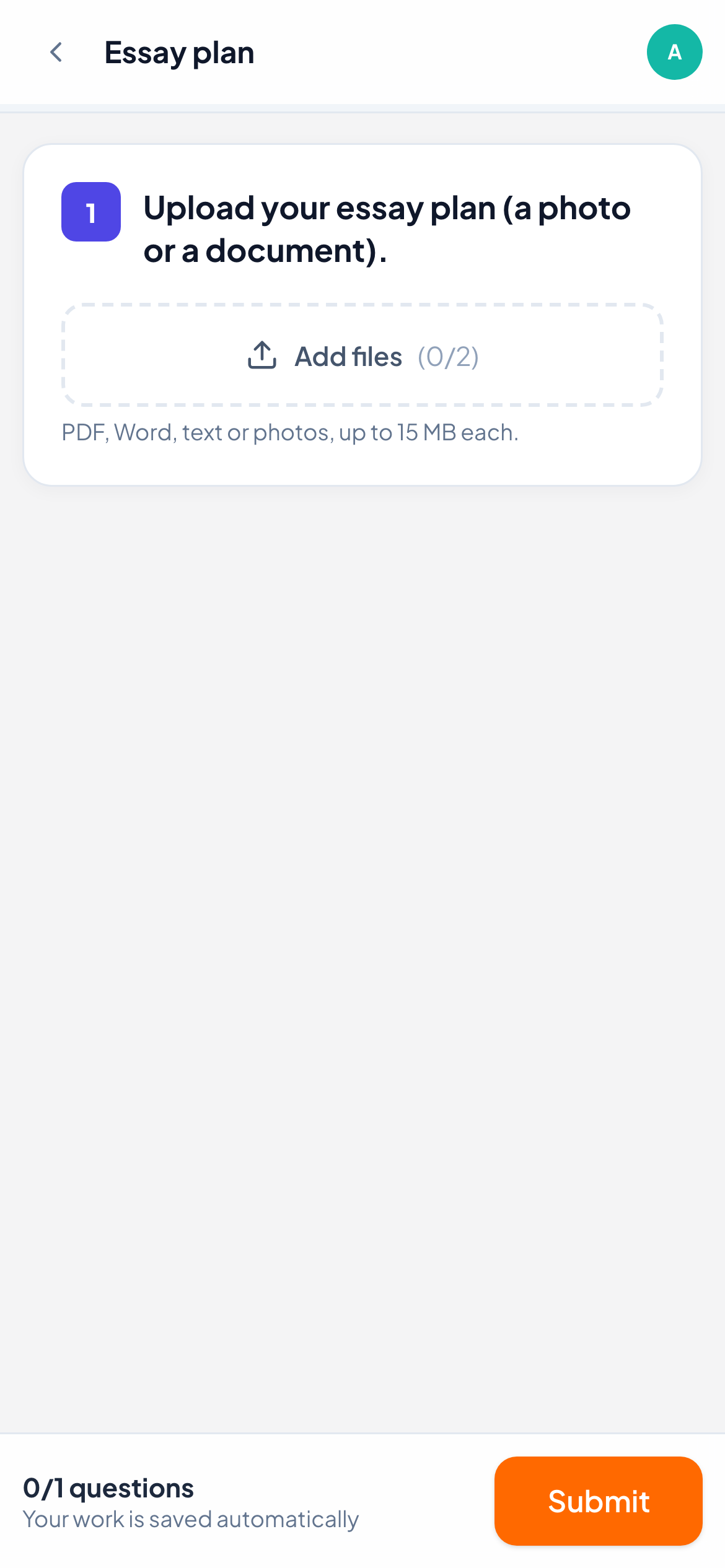
Wat leerlingen zien
Leerlingen zien een vak Bestanden toevoegen met een teller van het aantal toegevoegde bestanden ten opzichte van het maximum. Ze kunnen meerdere bestanden tegelijk kiezen. Geaccepteerd worden PDF, Word (.docx), tekst en afbeeldingen, tot 15 MB per stuk. Elk bestand dat ze toevoegen verschijnt in een lijst, en ze kunnen er een verwijderen zolang het werk nog openstaat.
Hoe het wordt nagekeken
Bestanden kijk je zelf na. Open het antwoord in de liveweergave: elk bestand staat in de lijst met naam en grootte, en opent in een nieuw tabblad als je erop klikt. Typ een Score en klik op Opslaan, klik op Maximale score, of beoordeel elk criterium van de rubric. Voeg een opmerking of spraakbericht toe om de score uit te leggen.
Veelgestelde vragen
Kunnen leerlingen presentaties of spreadsheets uploaden?
Nee. Alleen PDF, Word (.docx), tekstbestanden en afbeeldingen worden geaccepteerd. Leerlingen kunnen ander werk eerst als PDF opslaan.
Is een foto van handgeschreven werk beter als Bestand uploaden of als Open antwoord?
Beide werken. Open antwoord en Tekening accepteren ook foto’s van een telefoon via een QR-code, terwijl Bestand uploaden ook documenten accepteert.
Voor het laatst gecontroleerd met de app op 11 november 2026.
Gerelateerde artikelen
- De 13 vraagtypenWaar elk van de 13 vraagtypen voor dient, welke LearnWorkly automatisch nakijkt en welke je zelf nakijkt, met deelpunten waar dat van toepassing is.
- Antwoorden nakijken en punten gevenWelke vraagtypen automatisch worden nagekeken, hoe je open antwoorden beoordeelt, een rubric gebruikt en met sneltoetsen snel een hele klas nakijkt.
- Vragen met open antwoordVraag om een geschreven antwoord in de eigen woorden van de leerling, of een foto van handgeschreven werk. Je kijkt het zelf na, met één score of een rubric.