Een vraag Waar / Niet waar toont één bewering. Leerlingen beslissen met één tik of die waar of niet waar is. Het is de snelst te beantwoorden vraag, dus hij werkt goed voor een snelle check midden in een les of om misvattingen op te sporen voordat je een onderwerp behandelt.
Een vraag Waar / Niet waar toevoegen
- 1
Kies het type
Klik in de editor op Vraag toevoegen en kies Waar / Niet waar.
- 2
De bewering schrijven
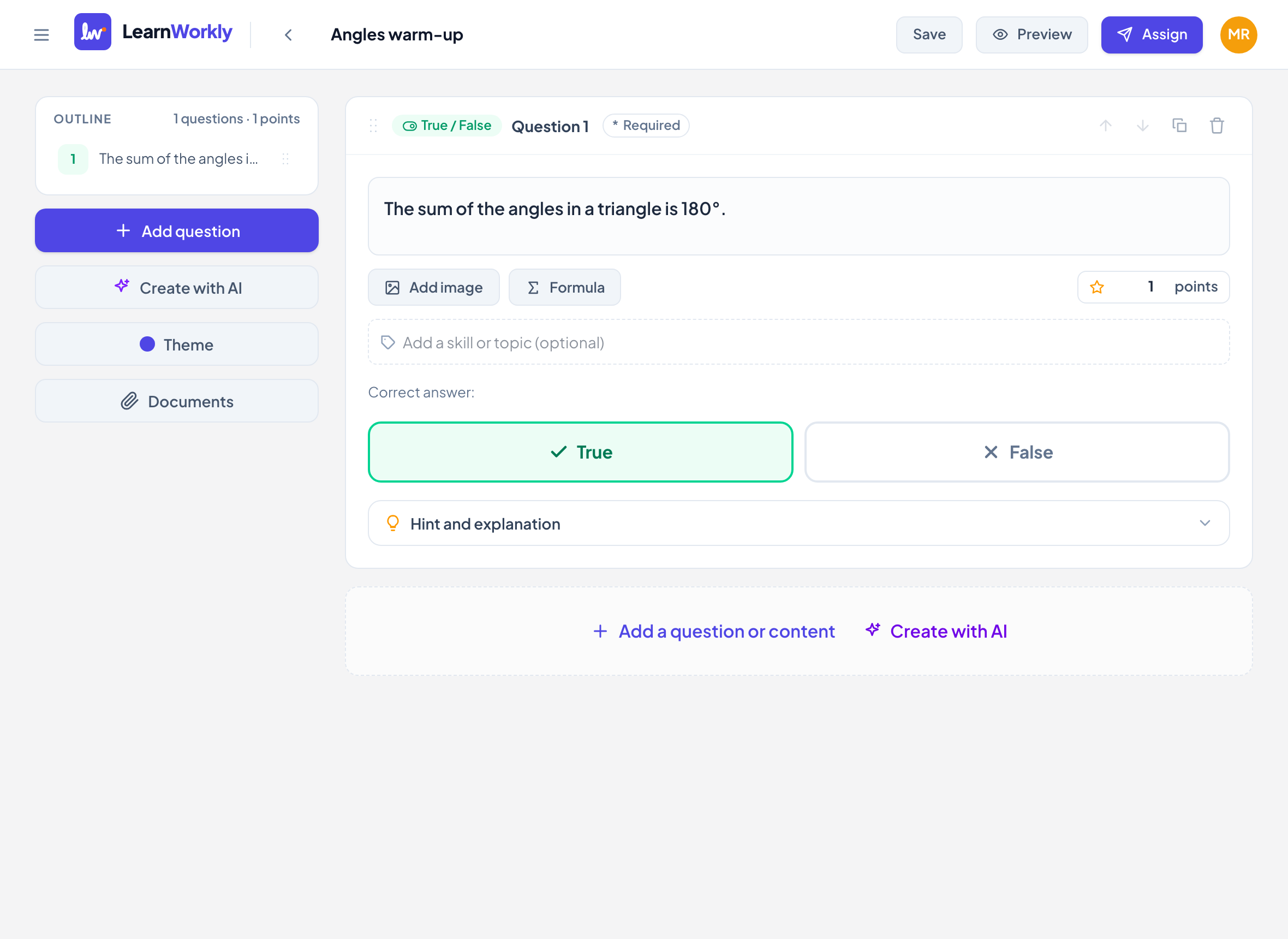
Typ hem bij Typ een stelling…, bijvoorbeeld "De som van de hoeken in een driehoek is 180°." Je kunt Afbeelding toevoegen of een Formule invoegen.
- 3
Kies het juiste antwoord
Klik onder Juiste antwoord: op Waar of Niet waar. De gekozen knop wordt groen bij Waar of rood bij Niet waar.
- 4
De punten en extra’s instellen
Typ de punten in het vak punten (standaard 1). Voeg vaardigheden toe, en open Hint en uitleg als je een hint of uitleg wilt toevoegen.
Wat leerlingen zien
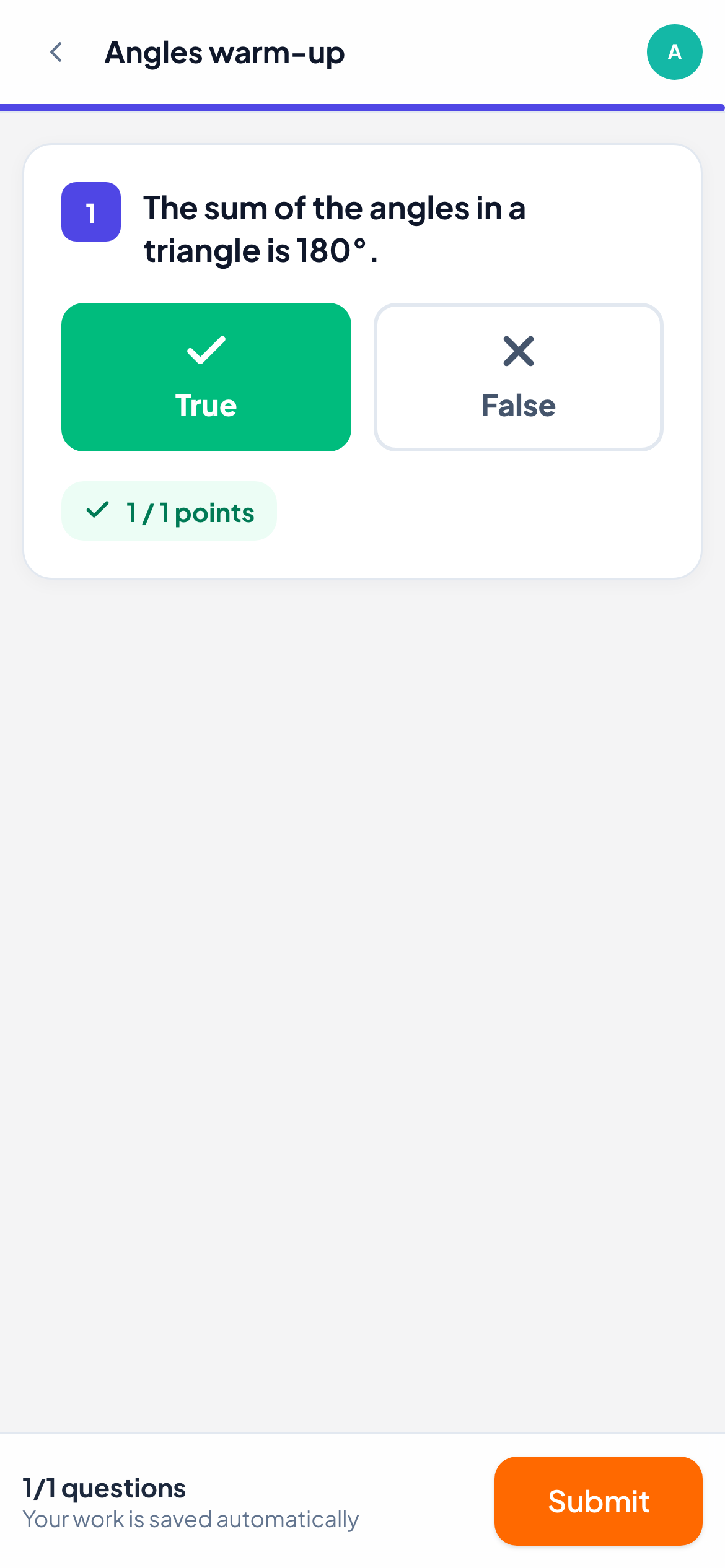
Leerlingen zien de bewering en twee grote knoppen: Waar met een vinkje en Niet waar met een kruisje. De knop waarop ze tikken kleurt in, en ze kunnen van gedachten veranderen totdat ze inleveren.
Hoe het wordt nagekeken
Het antwoord wordt automatisch nagekeken: alle punten als het overeenkomt met je juiste antwoord, 0 als dat niet zo is. Als je Juiste antwoord: niet instelt, wordt de vraag niet automatisch nagekeken en geef je de score zelf in de liveweergave.
In de liveweergave staat het antwoord van elke leerling in het groen als het goed is en in het rood als het fout is. Je kunt een automatische score nog aanpassen.
Veelgestelde vragen
Wanneer zien leerlingen de uitleg?
De uitleg wordt getoond bij het juiste antwoord, als je leerlingen de juiste antwoorden laat zien. De hint is anders: leerlingen openen die zelf met Hint tonen, en jij ziet wie hem heeft gebruikt.
Kan een bewering waar noch niet waar zijn?
Niet met dit type. Gebruik voor antwoorden als "Niet vermeld", zoals in leesexamens, Meerkeuze met drie opties: Waar, Niet waar en Niet vermeld.
Voor het laatst gecontroleerd met de app op 11 november 2026.
Gerelateerde artikelen
- MeerkeuzevragenStel een meerkeuzevraag in met een of meer juiste antwoorden, zie waar leerlingen op tikken en hoe LearnWorkly hem voor je nakijkt.
- Vragen met kort antwoordVraag om een woord of korte zin, geef elk antwoord op dat je goedkeurt, en kies of hoofdletters meetellen. LearnWorkly kijkt het voor je na.
- De 13 vraagtypenWaar elk van de 13 vraagtypen voor dient, welke LearnWorkly automatisch nakijkt en welke je zelf nakijkt, met deelpunten waar dat van toepassing is.