Inhoud is geen vraag. Het is een blok dat je tussen vragen plaatst om leerlingen te geven wat ze nodig hebben: instructies, een leestekst, een uitgewerkt voorbeeld, een afbeelding of een video. Leerlingen lezen of bekijken het; er valt niets te beantwoorden.
Een inhoudsblok toevoegen
- 1
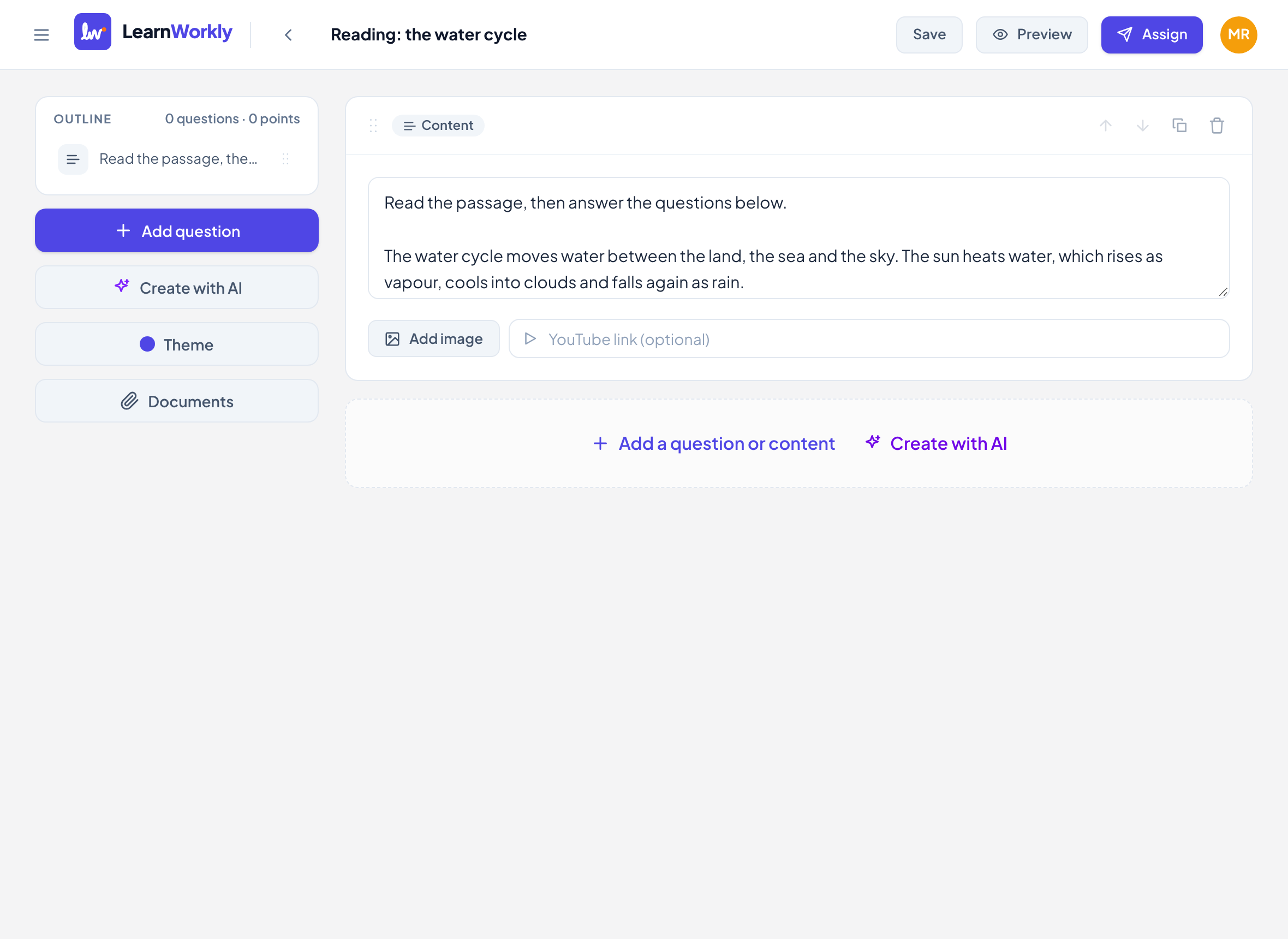
Kies Inhoud
Klik in de editor op Vraag of inhoud toevoegen en kies Inhoud.
- 2
De tekst schrijven
Typ in het vak met Leestekst, instructies, uitgewerkt voorbeeld…. Regeleinden blijven bewaard zoals je ze typt.
- 3
Een afbeelding toevoegen (optioneel)
Klik op Afbeelding toevoegen om een afbeelding te uploaden, zoals een grafiek of een pagina uit een boek.
- 4
Een video toevoegen (optioneel)
Plak een link in YouTube-link (optioneel).
- 5
Plaats het
Sleep het blok, of gebruik de pijlen, om het direct vóór de vragen te zetten waar het bij hoort.
Wat leerlingen zien
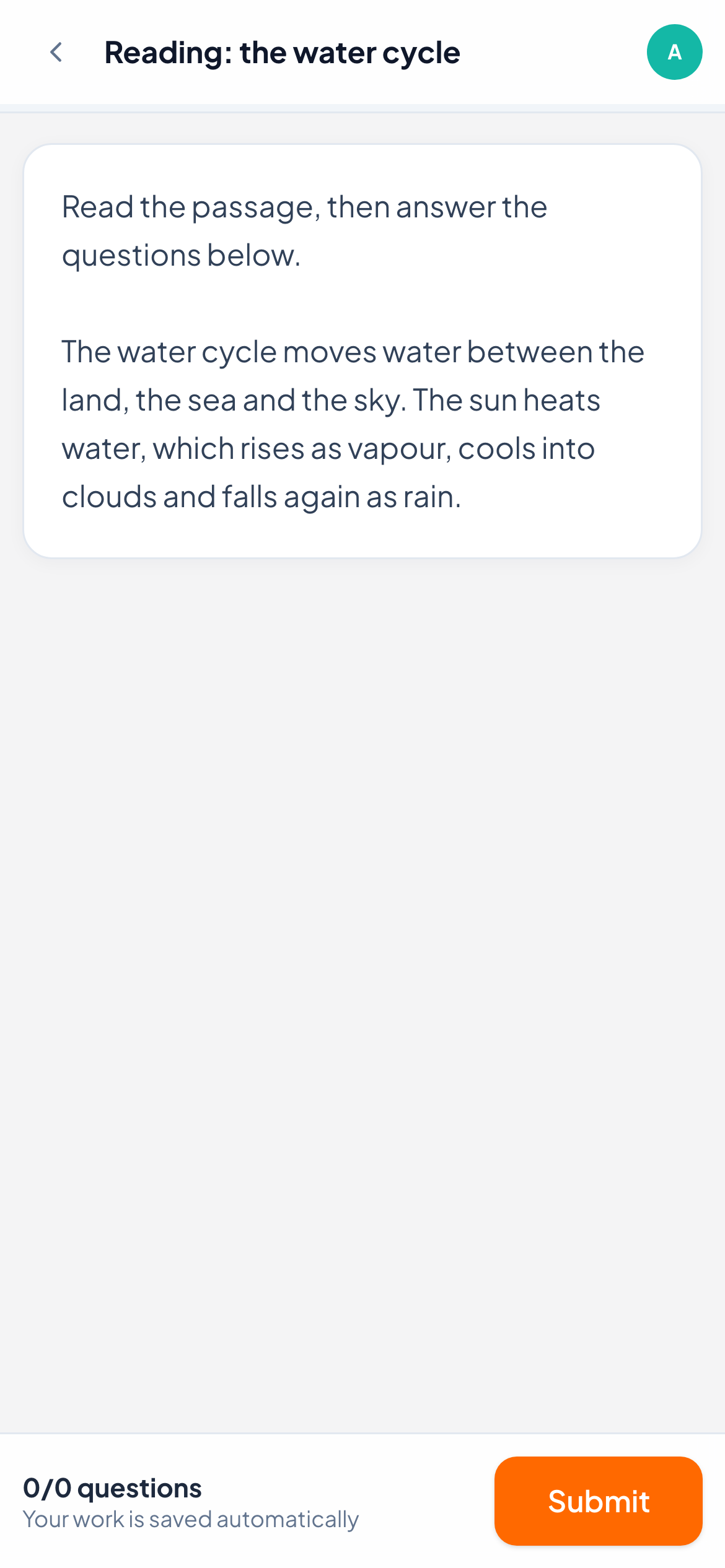
Leerlingen zien de tekst, daarna de afbeelding en daarna de video. Een YouTube-link speelt af in de pagina; andere videolinks tonen in plaats daarvan een link Video openen.
Inhoudsblokken hebben geen nummer, geen punten en geen antwoordvak, dus de vraagnummering slaat ze over. Als Eén vraag tegelijk aanstaat, is elk blok een eigen pagina, in de vragenlijst gemarkeerd als instructies. Als Vragen husselen aanstaat, worden de vragen gehusseld maar houden inhoudsblokken hun plek.
Veelgestelde vragen
Tellen inhoudsblokken mee voor de score?
Nee. Ze hebben geen punten en tellen niet mee in voortgang of resultaten.
Kan ik een formule in een inhoudsblok zetten?
Tekst in een inhoudsblok wordt als platte tekst getoond. Zet een formule in de vraag die volgt, met Formule, of voeg hem toe als afbeelding.
Kan ik een hele PDF met leerlingen delen?
Upload het naar Documenten en deel het met de klas of met deze activiteit: zie Je documentenbibliotheek.
Voor het laatst gecontroleerd met de app op 11 november 2026.
Gerelateerde artikelen
- Activiteiten maken en ordenenVoeg vragen toe en zet ze in een andere volgorde, markeer vaardigheden, voeg hints en uitleg toe, bekijk een voorbeeld als leerling, en dupliceer of importeer activiteiten om tijd te besparen.
- De 13 vraagtypenWaar elk van de 13 vraagtypen voor dient, welke LearnWorkly automatisch nakijkt en welke je zelf nakijkt, met deelpunten waar dat van toepassing is.
- Vragen met open antwoordVraag om een geschreven antwoord in de eigen woorden van de leerling, of een foto van handgeschreven werk. Je kijkt het zelf na, met één score of een rubric.