AI のダイアログは 2 つあります。AI でアクティビティを作成 は マイアクティビティ または ホーム の AI で作成 から開き、新しいアクティビティを作ります。AI で問題を作成 はアクティビティのエディターの AI で作成 から開き、そのアクティビティの最後に問題を追加します。保護者向けレポートは、各生徒のページの 保護者向け学習レポート カードにあります。
手順については AI で問題を作成する と 保護者に学習レポートを送る をご覧ください。

AI で問題を作成する(エディター内)
| 設定 | できること | デフォルト | プラン/上限 |
|---|---|---|---|
| どんな内容の問題にしますか? | トピック、レベル、年齢、重点。 | 空 | 全プラン。4,000 文字まで。説明またはファイルが 1 つ以上必要です。 |
| 教材(任意) | 問題のもとになるワークシート、メモ、写真。下のファイルの表をご覧ください。 | ファイルなし | 全プラン |
| 問題の種類 | AI が使える種類。種類をクリックするとオン・オフが切り替わります。すべて選択 ですべての種類を選び、選択解除 で 選択式 だけに戻ります。最低 1 種類はオンのままです。 | 選択式, ○×, 短答 | 全プラン。コンテンツブロック以外のすべての問題の種類。 |
| 問題数 | 追加する問題数:3、5、10、15、20、30。 | 5 | 全プラン |
| 問題の言語 | 問題を書く言語。アプリの言語と同じである必要はありません。 | アプリの言語 | 全プラン。18 言語。 |
| 問題を作成 | 問題を作成し、アクティビティの最後に追加します。 | — | AI 生成を 1 回使います:Free 20 回、Solo 200 回、Pro 500 回(毎月)。Academy は取り決めによる。 |
AI でアクティビティを作る
| 設定 | できること | デフォルト | プラン/上限 |
|---|---|---|---|
| 生徒に何を練習させますか? | トピック、レベル、年齢、重点。ボックスの下の例をクリックすると入力されます。 | 空 | 全プラン。4,000 文字まで。説明またはファイルが 1 つ以上必要です。 |
| 教材(任意) | ワークシート、メモ、写真。下のファイルの表をご覧ください。 | ファイルなし | 全プラン |
| 問題の種類 | エディターと同じで、すべて選択 と 選択解除 もあります。 | 選択式, ○×, 短答, 穴埋め, 組み合わせ | 全プラン |
| 問題数 | 5、10、15、20、30、40、50。 | 10 | 全プラン |
| アクティビティの言語 | アクティビティを書く言語。 | アプリの言語 | 全プラン。18 言語。 |
| アクティビティを作成 | 作成を始めます。通常 1〜3 分かかり、準備ができると新しいアクティビティが開きます。 | — | AI 生成を 1 回使います。 |
| 作業を続ける | アクティビティの作成中にウィンドウを閉じます。準備ができるとお知らせが表示されます。 | — | 全プラン |
教材(両方のダイアログ)
| 設定 | できること | デフォルト | プラン/上限 |
|---|---|---|---|
| ファイルのドロップエリア | ファイルをドロップするか、クリックして選びます。各ファイルは追加した時点でアップロードされます。ファイルを削除するには横の × をクリックします。 | ファイルなし | PDF、Word(.docx)、テキスト、写真。最大 20 ファイル、1 ファイル 25 MB まで。 |
| 説明なしのファイル | ファイル内の練習問題がそのまま問題になります。 | — | 全プラン |
| 説明ありのファイル | 教材をもとに新しい問題が作られます。 | — | 全プラン |
どちらのダイアログでも、下部に今月の残り AI 生成回数が表示されます。残りがなくなると作成ボタンが押せなくなり、プランを見る が表示されます。失敗した生成は回数に含まれません。
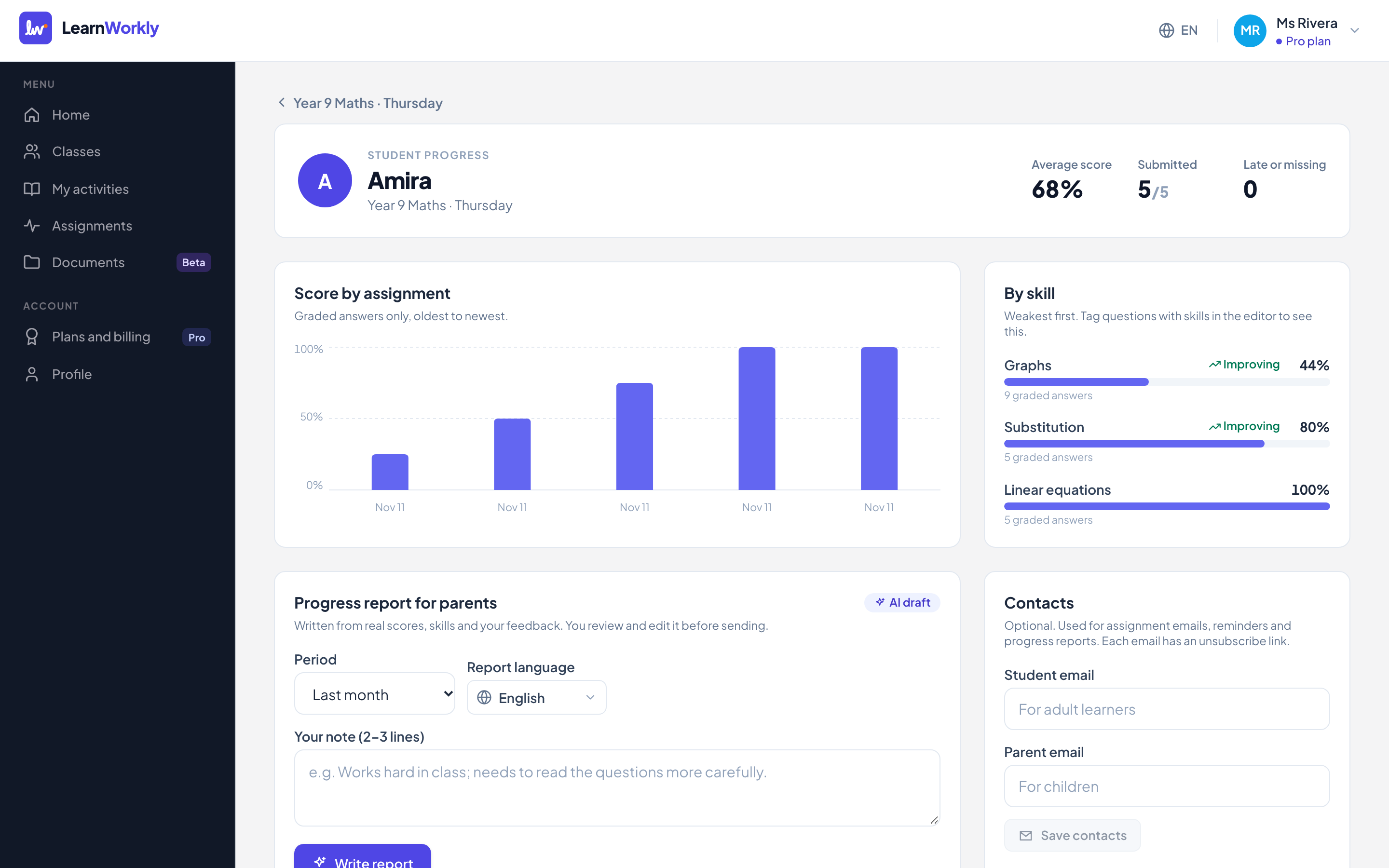
保護者向け学習レポート
| 設定 | できること | デフォルト | プラン/上限 |
|---|---|---|---|
| 期間 | レポートのもとになる期間:過去 2 週間、過去 1 か月、過去 3 か月。 | 過去 1 か月 | Solo、Pro、Academy |
| レポートの言語 | レポートを書く言語。たとえば保護者の言語。 | アプリの言語 | 18 言語 |
| メモ(2〜3 行) | 授業での取り組み方など、あなたにしかわからないこと。下書きに使われます。 | 空 | 2,000 文字まで |
| レポートを作成 | その期間の生徒の得点、スキル、あなたのフィードバックから下書きを作ります。 | — | AI 生成を 1 回使います。 |
| レポートの本文 | 送信する前に、テキストボックスで下書きを編集します。 | — | 10,000 文字まで。送信後は読み取り専用になります。 |
| 保護者にメール | 確定すると、編集内容を保存してレポートを保護者にメールで送ります。 | — | 同意を得て保存した保護者のメールアドレスが必要です。 |
| 下書きを保存 | 送信せずに編集内容を保存します。 | — | 送信する前に |
| テキストをコピー | レポートをコピーして、どこにでも貼り付けられるようにします。 | — | すべてのレポート |
| 新しいレポート | フォームに戻って、別のレポートを書きます。 | — | — |
| 過去のレポート | 過去のレポートを期間ごとに一覧表示し、送信済み または 下書き と表示します。クリックすると開きます。 | — | — |
よくある質問
「保護者にメール」が使えないのはなぜですか?
その生徒にはまだ保護者のメールアドレスがありません。保護者の同意を得て、生徒のページで追加してください。テキストをコピー をクリックして自分で送ることもできます。
エディターで 30 問を超える問題を生成できますか?
一度にはできません。もう一度 AI で作成 をクリックするか、50 問まで作れる AI でアクティビティを作成 を使ってください。1 回の実行ごとに AI 生成を 1 回使います。
問題の種類をすべて外すとどうなりますか?
できません。最低 1 種類は常にオンのままです。選択解除 を押すと 選択式 だけに戻ります。
2026年11月11日 にアプリと照合して確認済み。
関連する記事
- AI で問題を作成するトピックを説明するか、ワークシート、PDF、写真をアップロードすれば、正解付きの編集できる問題ができあがります。各プランに含まれる AI 生成回数もご確認ください。
- 保護者に学習レポートを送る保護者向けの学習レポートが数分で書けます。AI が生徒の実際の得点、スキル、あなたのフィードバックから下書きを作り、あなたが編集して送ります。
- プランとお支払いFree、Solo、Pro、Academy プランを比較し、月払いまたは年払いで支払い、ワンクリックで変更や解約ができます。返金と通貨の仕組みもご確認ください。
- アクティビティの設定:エディター、テーマ、プレビュー問題以外のアクティビティのすべての設定:タイトル、保存、テーマの色、フォント、カバー画像、プレビュー、配信、インポート、複製、削除。