メニューの クラス を開き、クラスをクリックします。クラスを作るには、新規クラス を押し、名前を入力して 作成 を押します。クラス ページの各クラスカードには、名前、生徒数、クラスコードが表示されます。
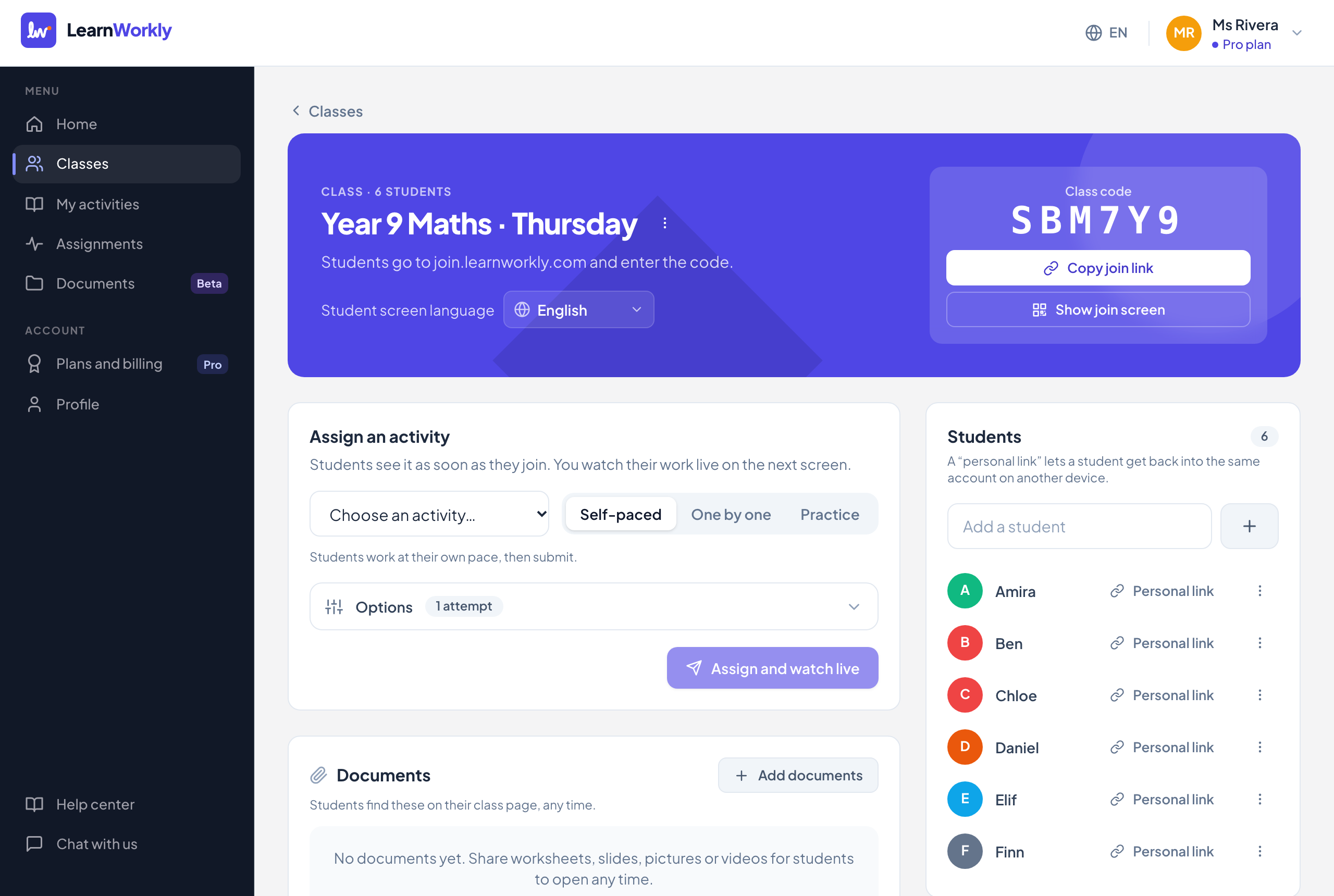
クラスのヘッダー
| 設定 | できること | デフォルト | プラン/上限 |
|---|---|---|---|
| クラス名を変更 | クラス名の横の三点メニューにあります。クラスコードは変わりません。 | 入力した名前 | 全プラン。120 文字まで |
| クラスを削除 | 生徒はそのクラスを開けなくなり、クラスと課題の一覧からも消えます。クラスと生徒を管理する をご覧ください。 | 全プラン。どのプランでもクラス数は無制限 | |
| 生徒画面の言語 | このクラスの生徒に表示される言語と、生徒や保護者に送られるメールの言語。すぐに保存されます。クラスの言語 をご覧ください。 | 英語 | 全プラン。18 言語 |
| クラスコード | 生徒は参加用のアドレスにアクセスしてコードを入力します。コードは 6 文字で、0、O、1、I のような紛らわしい文字は使われません。変更はできません。 | クラスと一緒に作成 | 全プラン |
| 参加リンクをコピー | コードが入力済みの参加ページを開くリンクをコピーします。 | 全プラン | |
| 参加画面を表示 | アドレス、コード、スマートフォンのカメラで読み取る QR コードを全画面で表示し、参加リンクをコピー もあります。閉じるには Esc キーか閉じるボタンを押します。 | 全プラン |
配信と資料
| 設定 | できること | デフォルト | プラン/上限 |
|---|---|---|---|
| アクティビティを配信 | アクティビティ、モード、オプション を選びます。すべてのオプションは 課題の設定 にあります。 | 自分のペース | 全プラン。開いている課題の数は無制限 |
| 資料 | 生徒がクラスページでいつでも見られるファイルとリンク。資料を追加 で 閲覧できる人(クラス全員 または 一部の生徒)と 指定日から表示 を選べます。資料を共有する をご覧ください。 | クラス全員、今すぐ表示 | 全プラン。ストレージ容量はプランによって異なります |
| 資料のメニュー | 詳細と閲覧状況、ダウンロード(ファイルのみ、リンクは対象外)、ここでの共有を停止(ファイルは資料に残ります)。目のアイコンの数字は、開いた生徒の人数です。 | 全プラン | |
| このクラスに配信済み | クラスのすべての課題と、そのモード、日付、提出期限、受付中 または 締め切り済み。クリックするとライブ画面が開きます。 | 全プラン |
生徒
| 設定 | できること | デフォルト | プラン/上限 |
|---|---|---|---|
| 生徒を追加 | 名前を入力して Enter キーかプラスボタンを押します。コードで参加した生徒は自動で追加されます。 | Free 10 人、Solo 50 人、Pro 1,000 人(全クラス合計)。Academy は契約による | |
| 専用リンク | 生徒専用のリンクをコピーします。生徒はクラスコードなしで、別の端末から同じアカウントに戻れます。 | 全プラン | |
| 名前を変更 | 生徒の横の三点メニューにあります。生徒がニックネームで参加したときに便利です。 | 全プラン。60 文字まで | |
| 削除 | 生徒とそのすべての解答をクラスから削除し、専用リンクも使えなくなります。生徒数の上限にも数えられなくなります。 | 全プラン | |
| 生徒の名前 | 得点、スキル、連絡先、保護者向けレポートがある生徒のページを開きます。 | 全プラン |
連絡先(生徒のページ内)
| 設定 | できること | デフォルト | プラン/上限 |
|---|---|---|---|
| 生徒のメールアドレス | 大人の学習者向け:課題のメール、フィードバックのメール、リマインダー。 | 空 | 全プラン。リマインダー:Solo、Pro、Academy |
| 保護者のメールアドレス | 子ども向け:提出期限のリマインダーと学習レポート。保護者が生徒の専用リンクを受け取ることはありません。 | 空 | 全プラン。レポートとリマインダー:Solo、Pro、Academy |
| これらのアドレスにメールを送る同意を得ています(子どもの場合は保護者から)。 | 新しいアドレスを保存する前にチェックが必要です。アドレスをすべて削除すると、同意も取り消されます。 | チェックなし | 全プラン |
| 連絡先を保存 | アドレスを保存します。配信停止リンクを使ったアドレスには 配信停止済み と表示されます。 | 全プラン |
よくある質問
生徒数の上限に達するとどうなりますか?
これ以上生徒を追加できず、コードで参加しようとした生徒には "This class is full. Please ask your teacher." と表示されます。生徒を削除すると枠が空きます。
クラスの言語を変更すると、問題も変わりますか?
いいえ。変わるのは生徒に表示されるボタンやメッセージとメールです。問題はあなたが書いたとおりに表示されます。
2026年11月11日 にアプリと照合して確認済み。
関連する記事
- 生徒をクラスに招待する生徒はアカウントなしで、クラスコード、参加リンク、QR コードで参加します。専用リンクを使えば、生徒はどの端末からでも自分の解答に戻れます。
- クラスと生徒を管理するクラスの名前変更や削除、生徒の追加・名前変更・削除を行い、生徒のページで得点、スキル、連絡先を確認します。
- 生徒と保護者へのメール大人の生徒または保護者のメールアドレスを、本人の同意を得て追加すると、新しい課題、リマインダー、フィードバックのお知らせ、学習レポートを送れます。
- 資料の設定と共有オプション資料のすべての設定:タイトル、説明、フォルダ、タグ、ダウンロード、ファイルの差し替え、削除、そして一部の生徒や開始日などの共有オプション。