Una volta entrati gli studenti, la vista in diretta ti dà tutto ciò che serve per condurre la lezione: controllo del ritmo, una panoramica di ciò che la classe ha trovato difficile, correzione rapida e un modo per chiudere l’attività quando hai finito.
Guidare la classe una domanda alla volta
- 1
Passa a Una alla volta
Scegli Una alla volta sopra le schede degli studenti (o al momento dell’assegnazione). Ora gli studenti vedono una schermata di attesa finché non apri una domanda.
- 2
Apri la prima domanda
Premi Avanti nella barra in alto. La barra mostra Tutti vedono: e la domanda aperta sullo schermo di ogni studente.
- 3
Guardare arrivare le risposte
Le schede si aggiornano mentre gli studenti rispondono. Fai clic su una scheda per guardare meglio, dare un punteggio o inviare un feedback.
- 4
Andare avanti
Premi Avanti per l’elemento successivo o Indietro per tornare indietro. Anche le slide di istruzioni dell’attività fanno parte della sequenza.
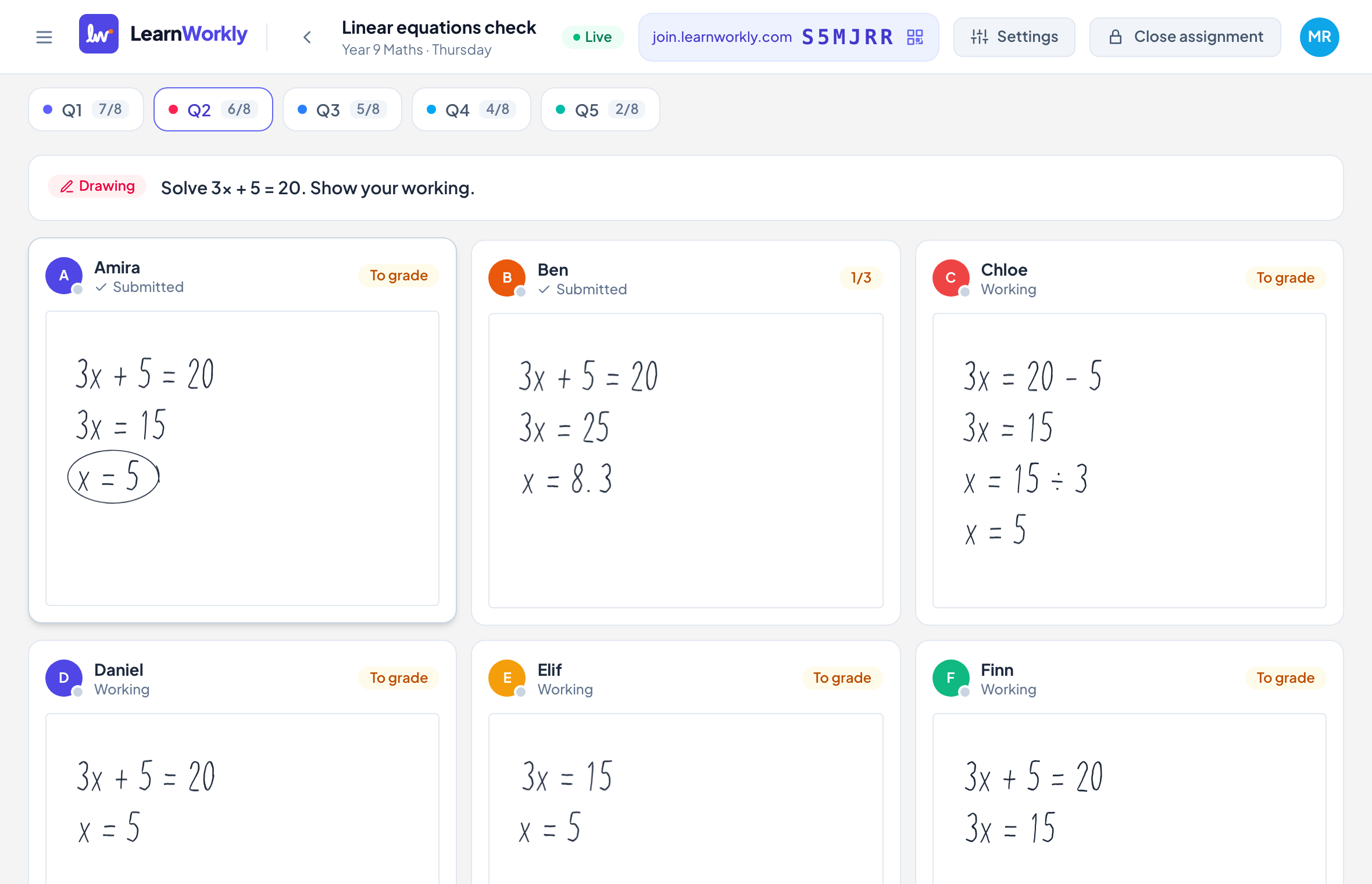
Vedere cosa rispiegare con Analisi
Apri Analisi per vedere la Distribuzione dei voti nella classe e un elenco di Domande con quanti studenti hanno risposto a ciascuna in modo giusto, parzialmente giusto o sbagliato. Scegli Prima le più difficili per mettere in cima le domande su cui la classe ha avuto difficoltà. Per molti tipi di domanda vedi anche l’Errore frequente, che spesso rivela l’idea sbagliata da affrontare. Fai clic su una domanda per andare alle sue risposte.
Strumenti utili durante la lezione
| Strumento | Cosa fa |
|---|---|
| Valuta le risposte (n) | Ti accompagna attraverso ogni risposta ancora in attesa di un punteggio, una dopo l’altra. |
| Scarica | Salva i risultati in Excel (.xlsx, punteggi e analisi delle domande) o CSV (solo punteggi). |
| Mostra schermata di accesso | Mostra a schermo intero il codice classe e un codice QR per gli studenti che entrano in ritardo. |
| Documenti | Condivide i file con gli studenti di questo compito, all’interno dell’attività. |
| Impostazioni | Cambia scadenza, limite di tempo, tentativi, soglia di sufficienza e quando vengono mostrati i punteggi. |
Terminare la lezione
Premi Chiudi compito quando hai finito. Gli studenti non possono più cambiare le loro risposte, ma possono ancora vedere il loro lavoro e il tuo feedback. La chiusura mostra anche i punteggi agli studenti, qualunque cosa tu abbia scelto in Mostra punteggi. Se ti serve più tempo, premi Riapri.
Domande frequenti
Gli studenti possono tornare alle domande precedenti in modalità Una alla volta?
No. Vedono solo la domanda che hai aperto. Torna ad Al ritmo dello studente se vuoi che si muovano liberamente.
Cosa succede alle risposte se cambio ritmo a metà?
Non si perde niente. Le risposte vengono salvate per domanda, quindi passare da Al ritmo dello studente a Una alla volta conserva tutto ciò che gli studenti hanno scritto.
Posso continuare a correggere dopo aver chiuso il compito?
Sì. La chiusura impedisce solo agli studenti di modificare il loro lavoro. Puoi ancora dare punteggi e feedback in seguito.
Ultima verifica sull’app: 11 novembre 2026.
Articoli correlati
- Vedere ogni risposta in direttaInizia una lezione in diretta da una classe, guarda comparire le risposte e i disegni di ogni studente mentre lavorano e nascondi i nomi prima di condividere lo schermo.
- Correggere le risposte e dare puntiQuali tipi di domanda vengono corretti automaticamente, come dare un punteggio alle risposte aperte, usare una rubrica e valutare rapidamente tutta la classe con le scorciatoie da tastiera.
- Restituire i risultati agli studentiDecidi quando gli studenti vedono i loro punteggi e le risposte corrette, pubblica i risultati a tutta la classe in una volta e restituisci un lavoro a uno studente perché lo migliori.
- Registro voti, punteggi e abilitàVedi ogni punteggio di un compito nel registro voti, scaricalo in Excel o CSV e segui i progressi di ogni studente per compito e per abilità.