Contenuto non è una domanda. È un blocco che metti tra le domande per dare agli studenti ciò che serve: istruzioni, un brano di lettura, un esempio svolto, un’immagine o un video. Gli studenti lo leggono o lo guardano; non c’è niente a cui rispondere.
Aggiungere un blocco di contenuto
- 1
Scegli Contenuto
Nell’editor, fai clic su Aggiungi una domanda o un contenuto e scegli Contenuto.
- 2
Scrivi il testo
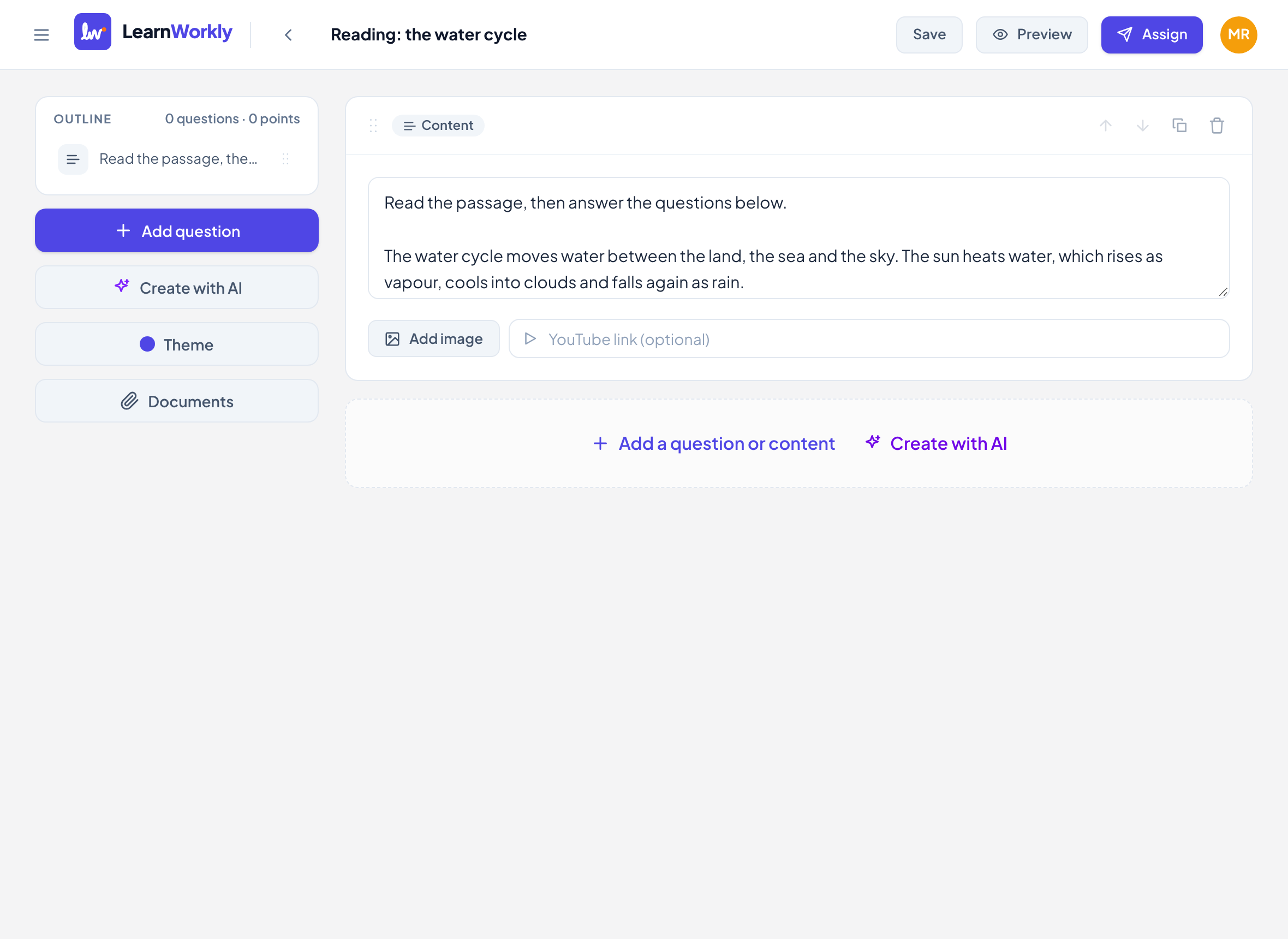
Scrivi nella casella con scritto Brano di lettura, istruzioni, esempio svolto…. Gli a capo vengono mantenuti come li scrivi.
- 3
Aggiungi un’immagine (facoltativo)
Fai clic su Aggiungi immagine per caricare un’immagine, come un grafico o la pagina di un libro.
- 4
Aggiungi un video (facoltativo)
Incolla un link in Link YouTube (facoltativo).
- 5
Posizionalo
Trascina il blocco, o usa le frecce, per metterlo subito prima delle domande a cui si riferisce.
Cosa vedono gli studenti
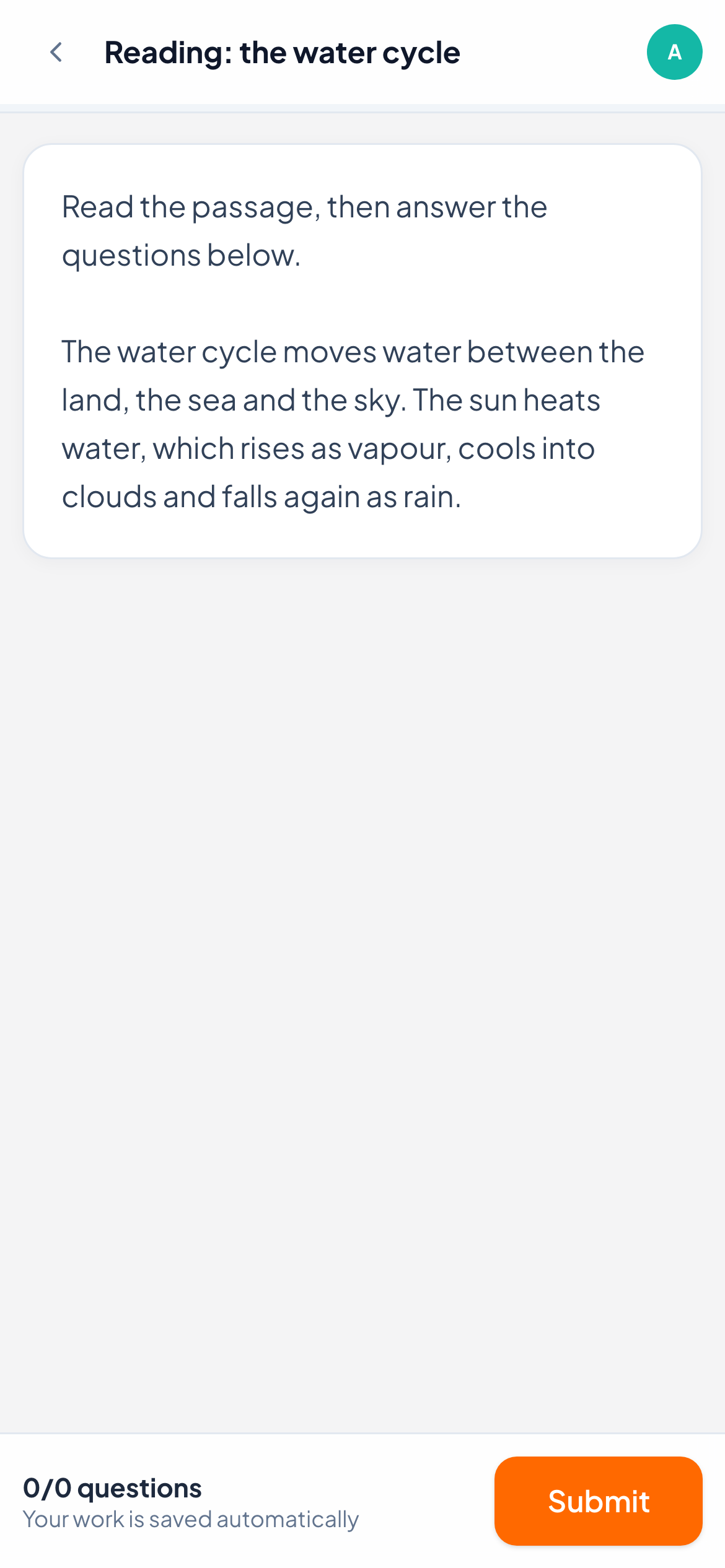
Gli studenti vedono il testo, poi l’immagine, poi il video. Un link YouTube si riproduce nella pagina; gli altri link video mostrano invece un link Apri video.
I blocchi di contenuto non hanno numero, punti né casella di risposta, quindi la numerazione delle domande li salta. Quando Una domanda alla volta è attivo, ogni blocco è una pagina a sé, segnata come istruzioni nell’elenco delle domande. Quando Mescola le domande è attivo, le domande vengono mescolate ma i blocchi di contenuto restano al loro posto.
Domande frequenti
I blocchi di contenuto contano nel punteggio?
No. Non hanno punti e non vengono conteggiati nei progressi né nei risultati.
Posso inserire una formula in un blocco di contenuto?
Il testo di un contenuto è mostrato come testo semplice. Per una formula, mettila nella domanda successiva usando Formula, oppure aggiungila come immagine.
Posso condividere un intero PDF con gli studenti?
Caricalo in Documenti e condividilo con la classe o con questa attività: vedi La tua raccolta di documenti.
Ultima verifica sull’app: 11 novembre 2026.
Articoli correlati
- Creare e organizzare attivitàAggiungi e riordina le domande, indica le abilità, aggiungi suggerimenti e spiegazioni, guarda l’anteprima come uno studente e duplica o importa attività per risparmiare tempo.
- I 13 tipi di domandaA cosa serve ciascuno dei 13 tipi di domanda, quali corregge automaticamente LearnWorkly e quali correggi tu, con punteggio parziale dove previsto.
- Domande Risposta apertaChiedi una risposta scritta con parole dello studente, o una foto di un lavoro scritto a mano. La correggi tu, con un punteggio unico o una rubrica.