Una domanda Caricamento file permette agli studenti di consegnare il lavoro sotto forma di file. Usala per temi e scalette scritti altrove, relazioni di laboratorio, progetti o foto di un cartellone o di un modellino.
Aggiungere una domanda Caricamento file
- 1
Scegli il tipo
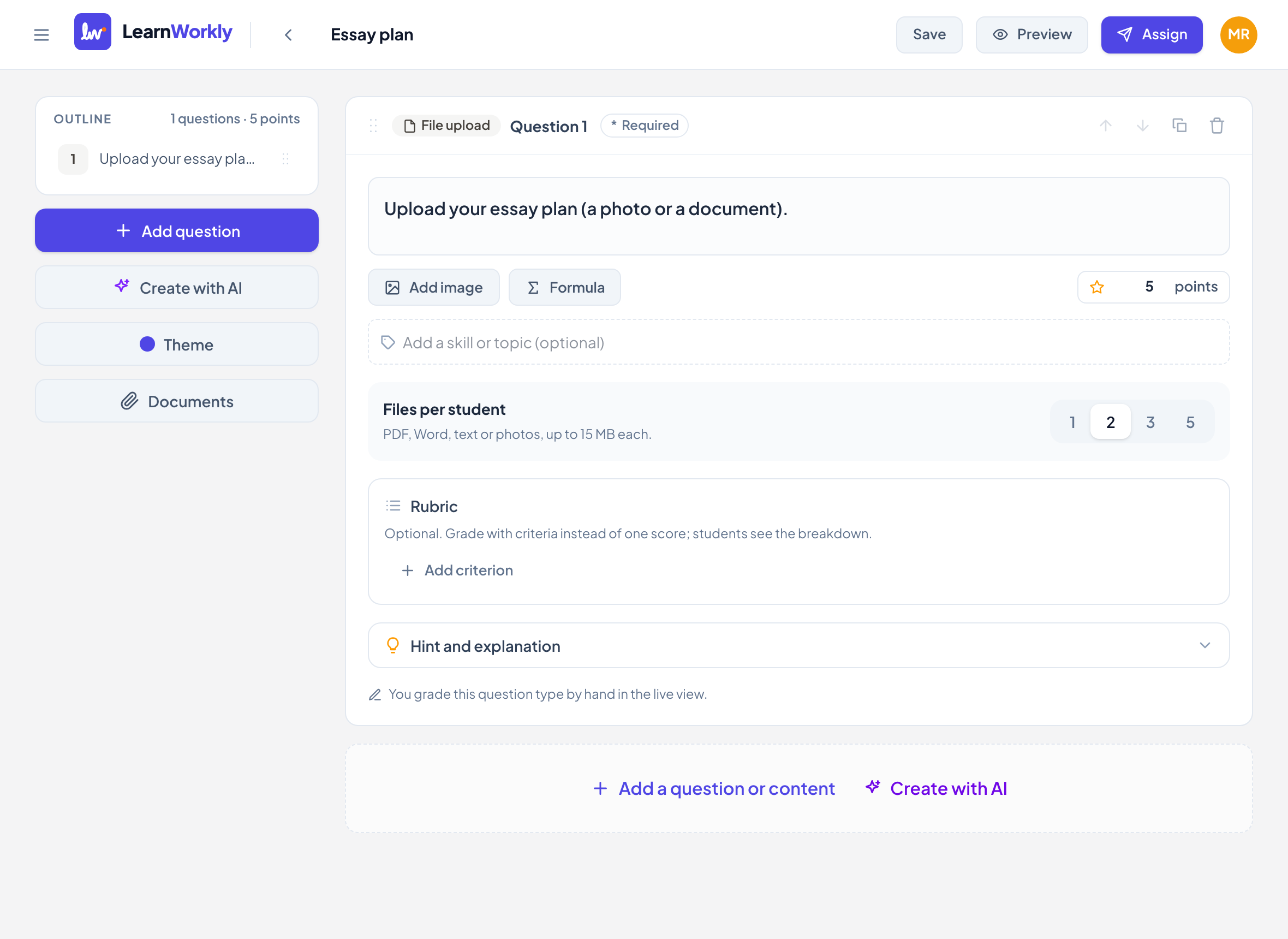
Nell’editor, fai clic su Aggiungi una domanda o un contenuto e scegli Caricamento file.
- 2
Scrivi la consegna
Scrivila in Scrivi la tua domanda… e indica cosa ti aspetti, per esempio "Carica la scaletta del tuo tema (una foto o un documento)".
- 3
Scegli il numero di file
In File per studente, scegli 1, 2, 3 o 5. Le nuove domande ne consentono 3.
- 4
Imposta i punti
Scrivi i punti, o aggiungi una Rubrica con fino a 10 criteri.
Cosa vedono gli studenti
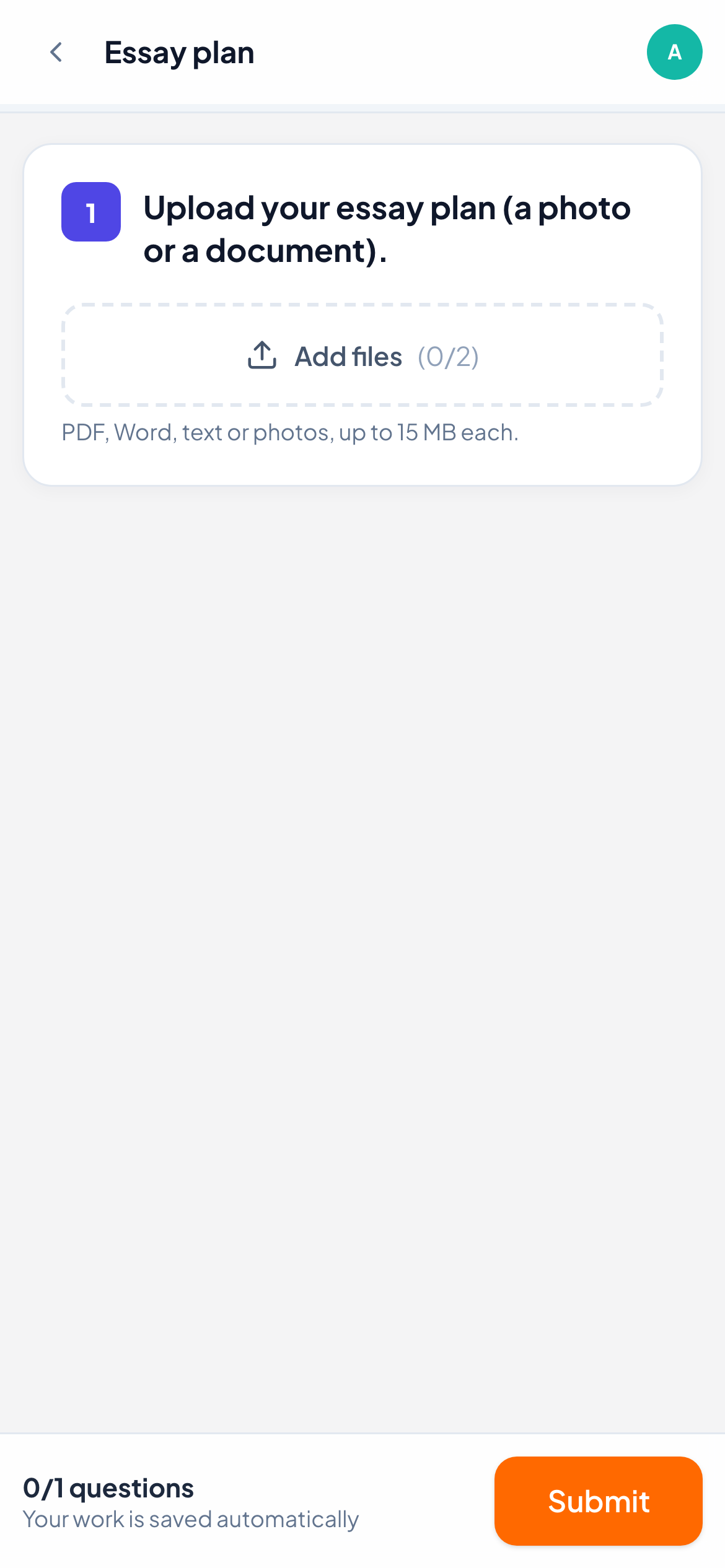
Gli studenti vedono un’area Aggiungi file con un contatore dei file aggiunti rispetto al massimo. Possono scegliere più file insieme. I file accettati sono PDF, Word (.docx), testo e immagini, fino a 15 MB ciascuno. Ogni file aggiunto compare in un elenco e possono rimuoverne uno finché il lavoro è ancora aperto.
Come viene corretta
I file li correggi tu. Apri la risposta nella vista in diretta: ogni file è elencato con nome e dimensione, e si apre in una nuova scheda quando ci fai clic. Scrivi un Voto e fai clic su Salva, fai clic su Punteggio pieno o dai un punteggio a ogni criterio della rubrica. Aggiungi un commento o una nota vocale per spiegare il voto.
Domande frequenti
Gli studenti possono caricare presentazioni o fogli di calcolo?
No. Sono accettati solo PDF, Word (.docx), file di testo e immagini. Gli studenti possono prima salvare altri lavori in PDF.
Per la foto di un lavoro scritto a mano è meglio Caricamento file o Risposta aperta?
Vanno bene entrambe. Risposta aperta e Disegno accettano anche foto dal telefono tramite codice QR, mentre Caricamento file accetta anche documenti.
Ultima verifica sull’app: 11 novembre 2026.
Articoli correlati
- I 13 tipi di domandaA cosa serve ciascuno dei 13 tipi di domanda, quali corregge automaticamente LearnWorkly e quali correggi tu, con punteggio parziale dove previsto.
- Correggere le risposte e dare puntiQuali tipi di domanda vengono corretti automaticamente, come dare un punteggio alle risposte aperte, usare una rubrica e valutare rapidamente tutta la classe con le scorciatoie da tastiera.
- Domande Risposta apertaChiedi una risposta scritta con parole dello studente, o una foto di un lavoro scritto a mano. La correggi tu, con un punteggio unico o una rubrica.