Una domanda Vero / Falso mostra un’affermazione. Gli studenti decidono se è vera o falsa con un solo tocco. È la domanda più veloce a cui rispondere, quindi funziona bene per una verifica rapida a metà lezione o per scoprire idee sbagliate prima di spiegare un argomento.
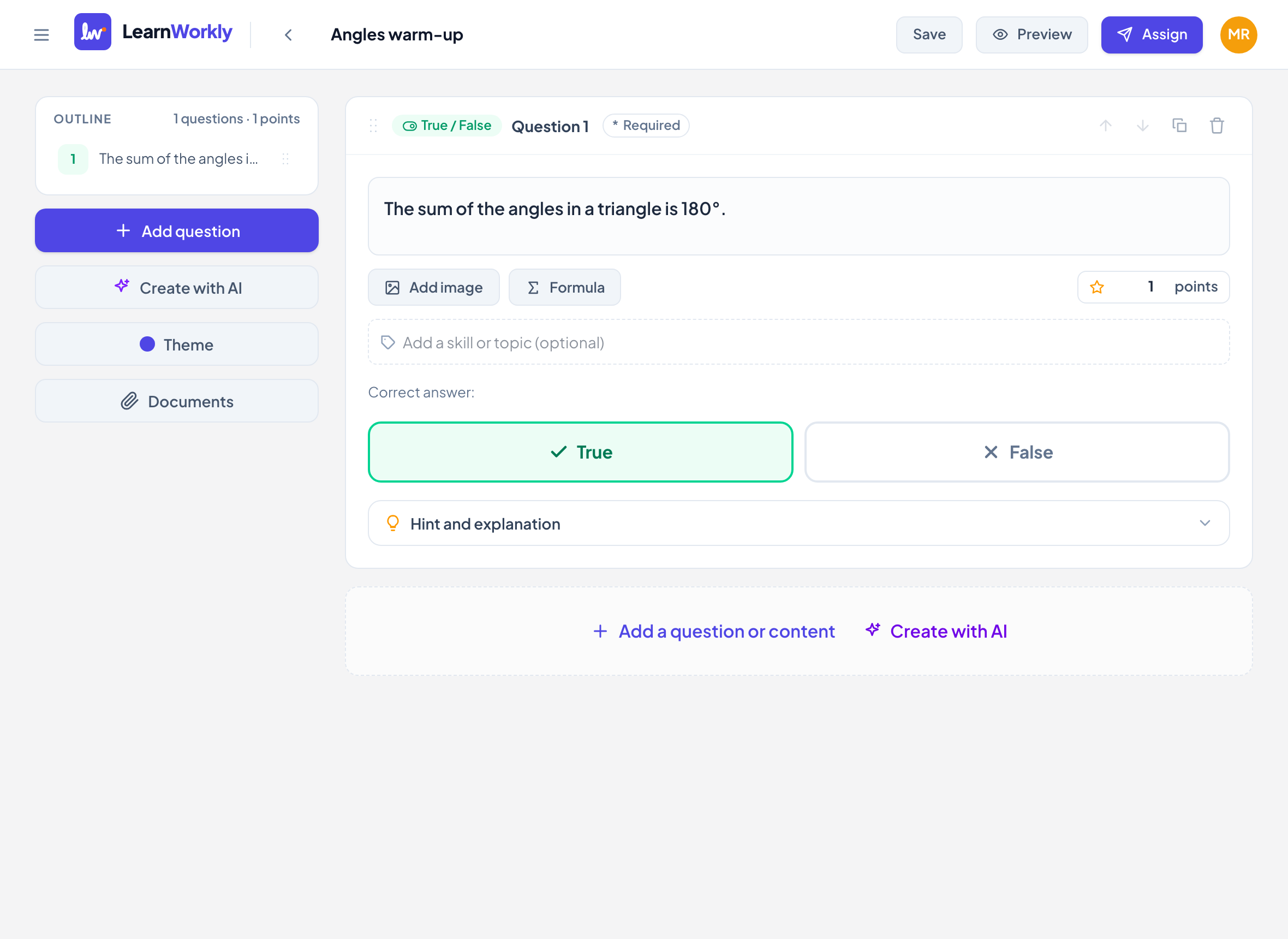
Aggiungere una domanda Vero / Falso
- 1
Scegli il tipo
Nell’editor, fai clic su Aggiungi domanda e scegli Vero / Falso.
- 2
Scrivi l’affermazione
Scrivila in Scrivi un’affermazione…, per esempio "La somma degli angoli di un triangolo è 180°." Puoi usare Aggiungi immagine o inserire una Formula.
- 3
Scegli la risposta corretta
In Risposta corretta:, fai clic su Vero o Falso. Il pulsante scelto diventa verde per Vero o rosso per Falso.
- 4
Imposta i punti e gli extra
Scrivi i punti nella casella punti (predefinito 1). Aggiungi abilità e apri Suggerimento e spiegazione se vuoi aggiungere un suggerimento o una spiegazione.
Cosa vedono gli studenti
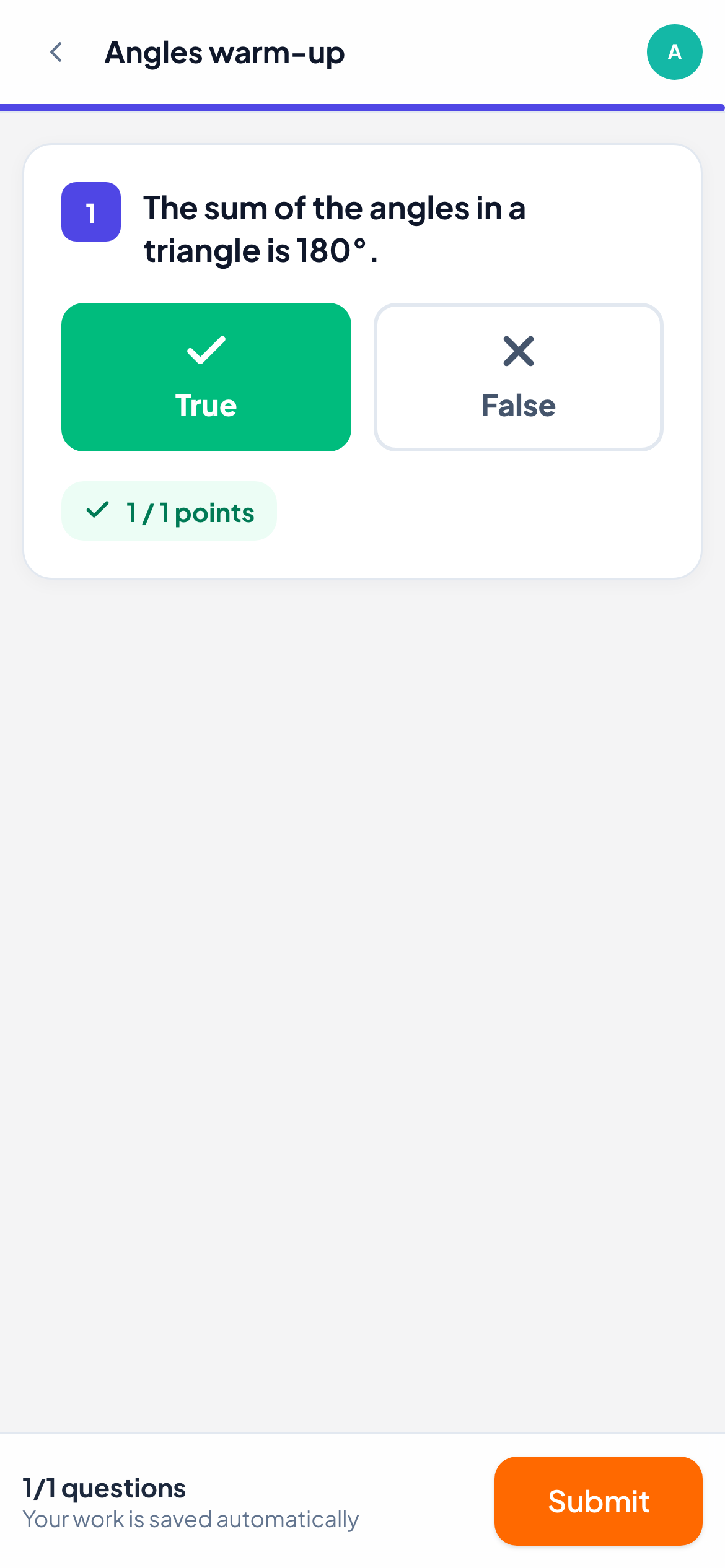
Gli studenti vedono l’affermazione e due grandi pulsanti, Vero con una spunta e Falso con una croce. Il pulsante che toccano si colora, e possono cambiare idea finché non consegnano.
Come viene corretta
La risposta viene corretta automaticamente: tutti i punti quando corrisponde alla tua risposta corretta, 0 quando non corrisponde. Se lasci Risposta corretta: non impostata, la domanda non viene corretta automaticamente e dai tu il punteggio nella vista in diretta.
Nella vista in diretta, la risposta di ogni studente compare in verde se giusta e in rosso se sbagliata. Puoi comunque cambiare un punteggio automatico.
Domande frequenti
Quando vedono la spiegazione gli studenti?
La spiegazione viene mostrata con la risposta corretta, quando permetti agli studenti di vedere le risposte corrette. Il suggerimento è diverso: gli studenti lo aprono da soli con Mostra suggerimento, e tu vedi chi l’ha usato.
Un’affermazione può essere né vera né falsa?
Non con questo tipo. Per le risposte "Not given", come negli esami di comprensione del testo, usa Scelta multipla con tre opzioni: True, False e Not given.
Ultima verifica sull’app: 11 novembre 2026.
Articoli correlati
- Domande Scelta multiplaImposta una domanda a scelta multipla con una o più risposte corrette, guarda cosa toccano gli studenti e come LearnWorkly la corregge per te.
- Domande Risposta breveChiedi una parola o una breve frase, elenca ogni risposta che accetti e scegli se le maiuscole contano. LearnWorkly la corregge per te.
- I 13 tipi di domandaA cosa serve ciascuno dei 13 tipi di domanda, quali corregge automaticamente LearnWorkly e quali correggi tu, con punteggio parziale dove previsto.