Una domanda Matematica dà agli studenti una casella per formule invece di una semplice casella di testo. Possono scrivere frazioni, potenze, radici quadrate e simboli e vederli impaginati correttamente mentre scrivono. Tu elenchi le risposte che accetti e LearnWorkly corregge la risposta automaticamente.
Usala per semplificare espressioni, risolvere equazioni, frazioni e radicali. Per una semplice risposta numerica con un margine o un’unità, Numero è più semplice.
Aggiungere una domanda di matematica
- 1
Scegli il tipo
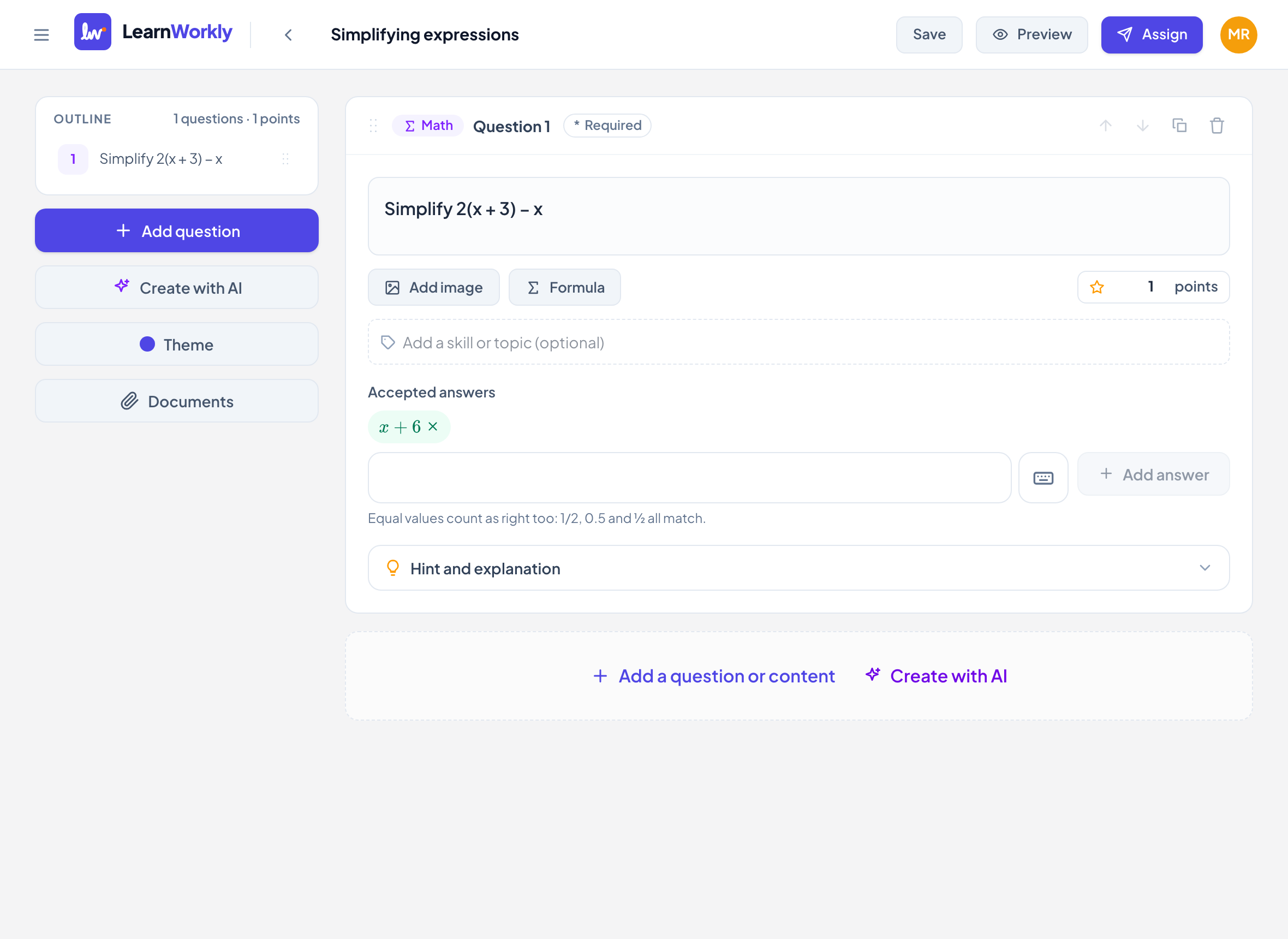
Nell’editor, fai clic su Aggiungi domanda e scegli Matematica.
- 2
Scrivi la domanda
Scrivila in Scrivi la tua domanda…. Fai clic su Formula per inserire matematica impaginata nella domanda, per esempio "Semplifica 2(x + 3) − x".
- 3
Aggiungi le risposte accettate
In Risposte accettate, scrivi una risposta nella casella per formule, poi fai clic su Aggiungi risposta o premi Invio. Aggiungi ogni forma che accetti, fino a 20.
- 4
Imposta i punti e gli extra
Scrivi i punti nella casella punti (predefinito 1), aggiungi abilità e apri Suggerimento e spiegazione se li vuoi.
Cosa vedono gli studenti
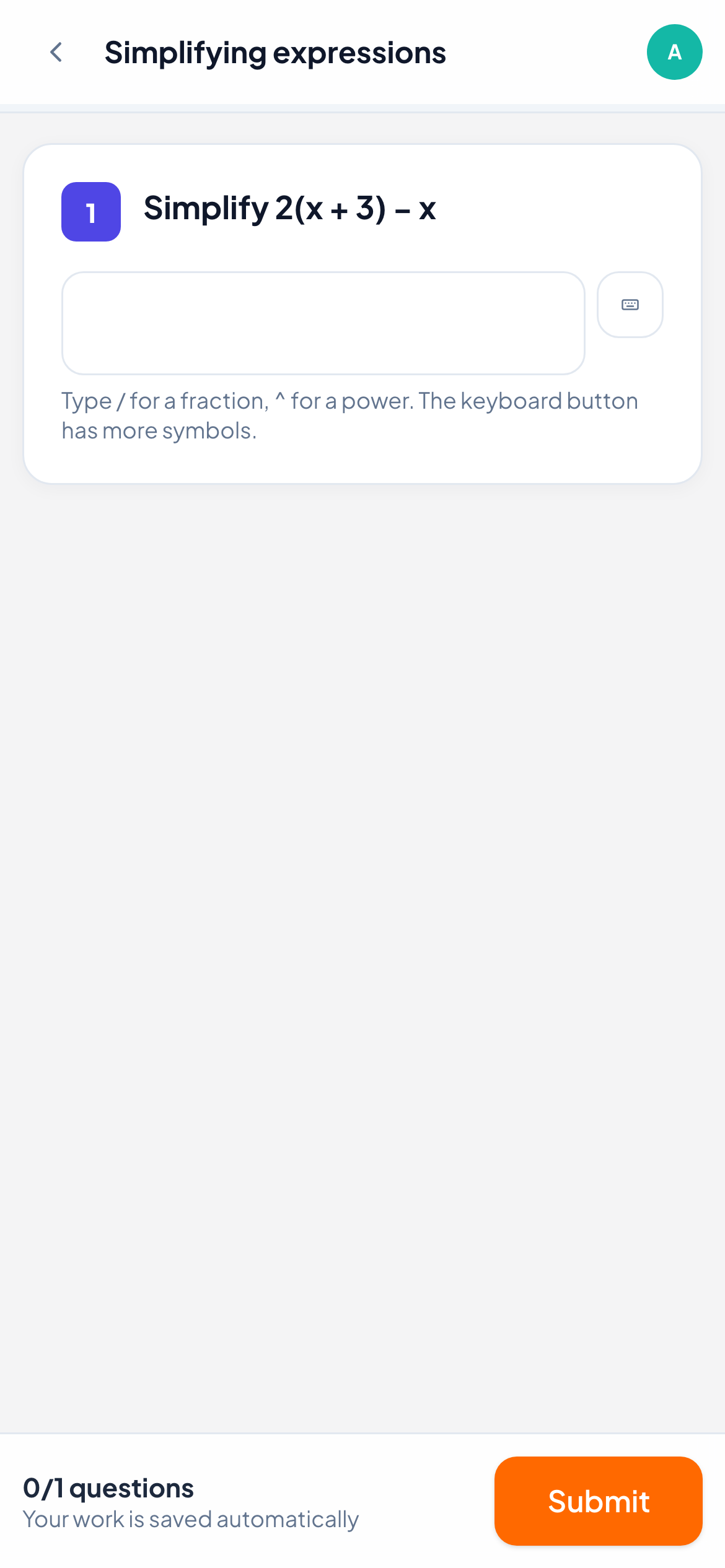
Gli studenti vedono una grande casella per formule. Su telefoni e tablet si apre una tastiera matematica quando la toccano; al computer scrivono direttamente, e anche il pulsante della tastiera accanto alla casella apre la tastiera matematica. Una nota ricorda: "Scrivi / per una frazione, ^ per una potenza. Il pulsante della tastiera ha altri simboli."
Come viene corretta
| Tipo di risposta | Che cosa conta come giusto |
|---|---|
| Un numero, una frazione o una radice, come 1/2 | Qualsiasi risposta con lo stesso valore: 1/2, 0.5 e ½ sono tutte accettate |
| Un’espressione con lettere, come x + 6 | La stessa espressione di una delle tue risposte accettate. Gli spazi non contano, e × e · valgono allo stesso modo |
Una risposta giusta ottiene tutti i punti, qualsiasi altra risposta 0. Senza risposte accettate, correggi tu la domanda nella vista in diretta. Nella vista in diretta vedi la risposta di ogni studente impaginata e puoi cambiare un punteggio automatico.
Domande frequenti
Gli studenti devono conoscere LaTeX?
No. Scrivono con la tastiera o con la tastiera matematica e la formula viene impaginata man mano.
0.333 è uguale a 1/3?
No. I valori devono essere uguali, non solo vicini, quindi 0.333 non corrisponde a 1/3. Aggiungi un valore arrotondato come ulteriore risposta accettata se vuoi accettarlo.
Ultima verifica sull’app: 11 novembre 2026.
Articoli correlati
- Domande NumeroChiedi una risposta numerica con un margine e un’unità facoltativi. Gli studenti possono scrivere 3.5 o 3,5 e LearnWorkly corregge la risposta automaticamente.
- Domande DisegnoGli studenti disegnano, scrivono a mano o mostrano i passaggi con un dito, un mouse o un pennino, su una pagina bianca o su un’immagine che aggiungi tu. Lo vedi mentre disegnano.
- I 13 tipi di domandaA cosa serve ciascuno dei 13 tipi di domanda, quali corregge automaticamente LearnWorkly e quali correggi tu, con punteggio parziale dove previsto.