Материал — это не вопрос. Это блок, который вы ставите между вопросами, чтобы дать ученикам всё нужное: инструкции, текст для чтения, разобранный пример, картинку или видео. Ученики читают или смотрят его; отвечать ничего не нужно.
Добавьте блок материала
- 1
Выберите «Материал»
В редакторе нажмите Добавить вопрос или материал и выберите Материал.
- 2
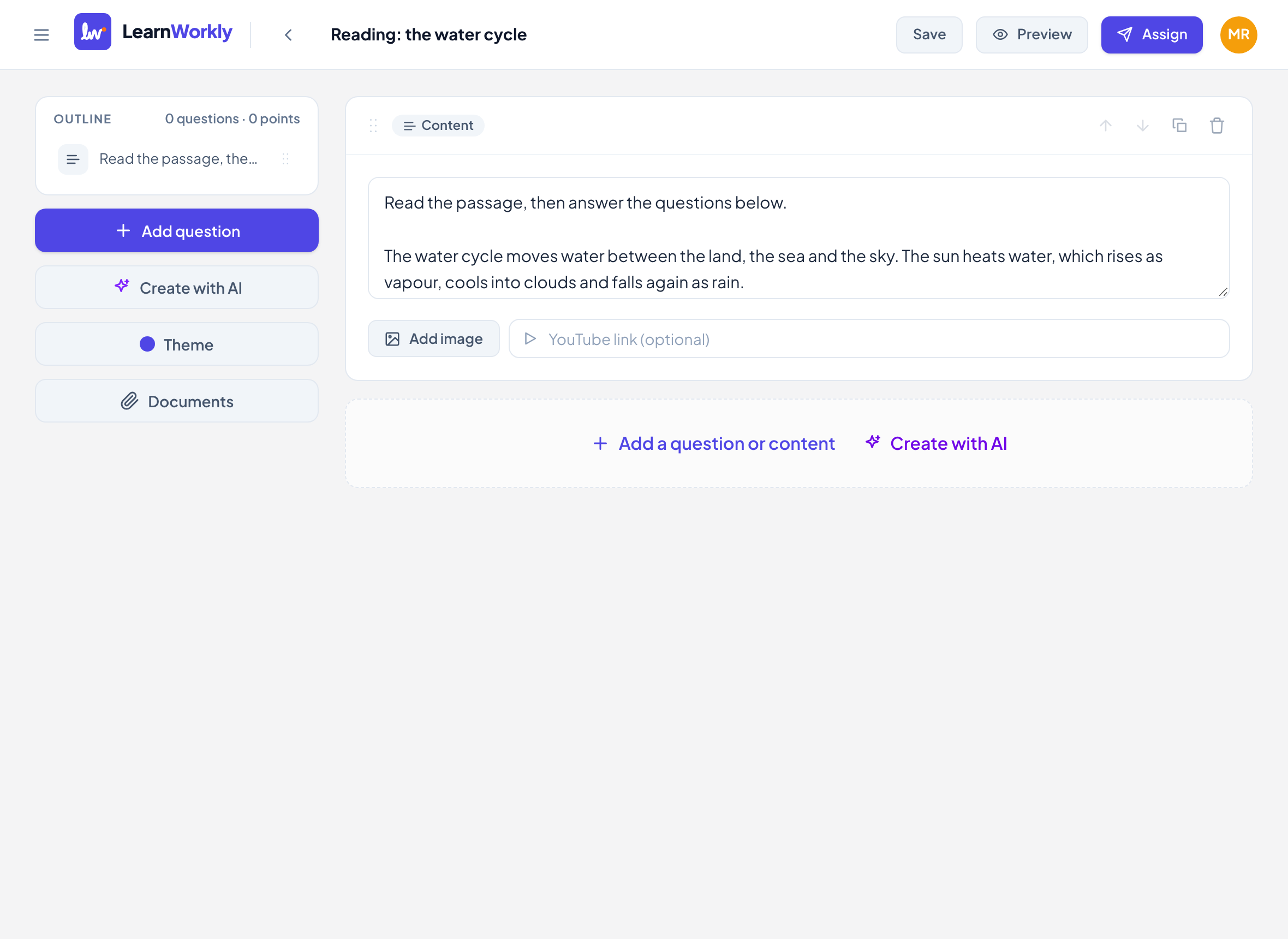
Напишите текст
Введите текст в поле с надписью Текст для чтения, инструкция, разобранный пример…. Переносы строк сохраняются так, как вы их ввели.
- 3
Добавьте изображение (необязательно)
Нажмите Добавить картинку, чтобы загрузить изображение, например диаграмму или страницу книги.
- 4
Добавьте видео (необязательно)
Вставьте ссылку в Ссылка на YouTube (необязательно).
- 5
Поставьте его на место
Перетащите блок или используйте стрелки, чтобы поставить его прямо перед вопросами, к которым он относится.
Что видят ученики
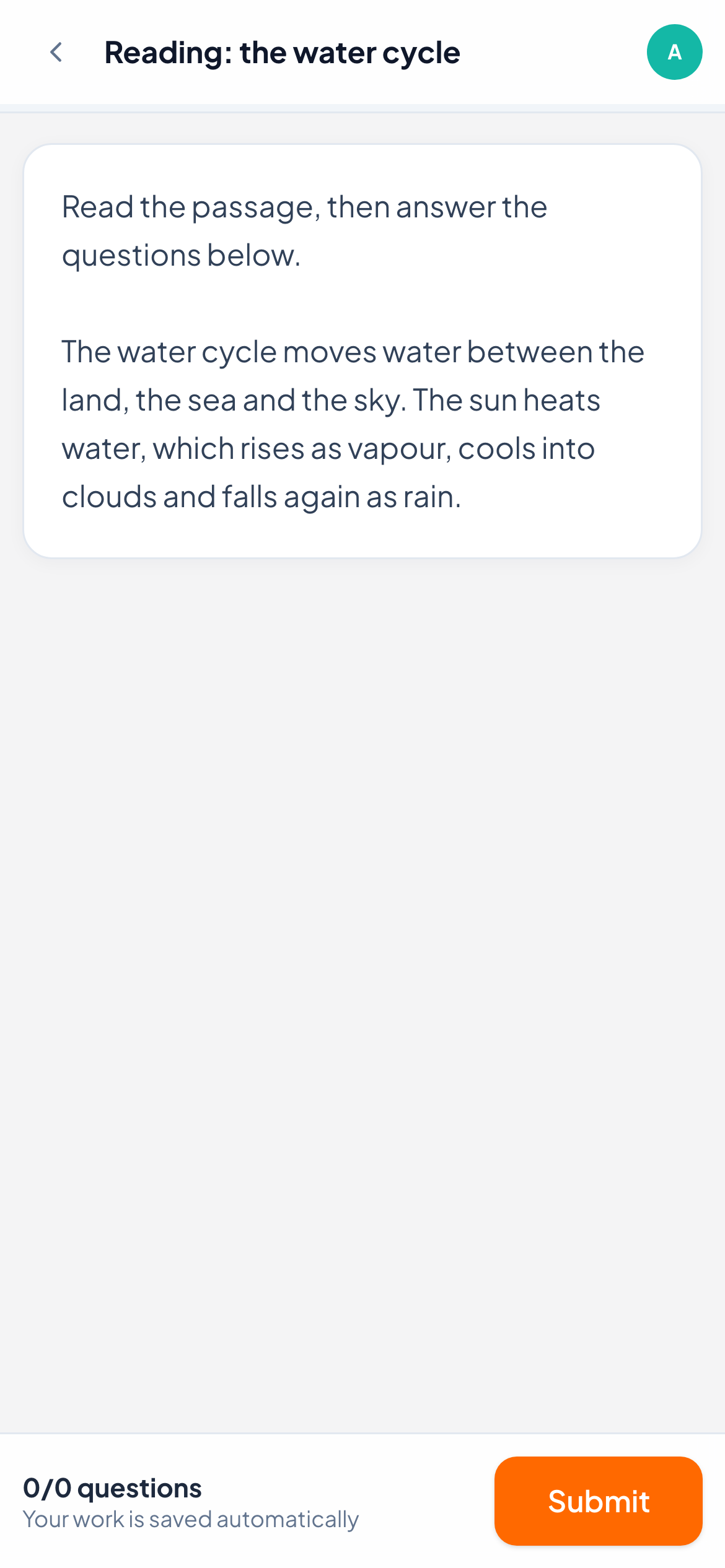
Ученики видят текст, затем изображение, затем видео. Ссылка YouTube воспроизводится прямо на странице; для других видеоссылок вместо этого показывается ссылка Открыть видео.
У блоков материала нет номера, баллов и поля для ответа, поэтому нумерация вопросов их пропускает. Когда включено По одному вопросу, каждый блок — отдельная страница, отмеченная в списке вопросов как инструкция. Когда включено Перемешивать вопросы, вопросы перемешиваются, а блоки материала остаются на своих местах.
Частые вопросы
Учитываются ли блоки материала в балле?
Нет. У них нет баллов, и они не учитываются в прогрессе и результатах.
Можно ли вставить формулу в блок материала?
Текст материала показывается как обычный текст. Формулу поместите в следующий за ним вопрос с помощью Формула или добавьте её как изображение.
Можно ли поделиться с учениками целым PDF?
Загрузите его в «Документы» и поделитесь с классом или с этим заданием: см. Ваша библиотека документов.
Последняя сверка с приложением: 11 ноября 2026 г..
Похожие статьи
- Создание и организация заданийДобавляйте вопросы и меняйте их порядок, отмечайте навыки, добавляйте подсказки и объяснения, смотрите задание глазами ученика, а также дублируйте или импортируйте задания, чтобы сэкономить время.
- 13 типов вопросовДля чего нужен каждый из 13 типов вопросов, какие из них LearnWorkly проверяет автоматически, а какие вы проверяете сами, и где есть частичные баллы.
- Вопросы «Развёрнутый ответ»Попросите письменный ответ своими словами или фото рукописной работы. Вы проверяете его сами — одним баллом или по критериям.