Sisältö ei ole kysymys. Se on lohko, jonka lisäät kysymysten väliin antaaksesi oppilaille tarvittavan: ohjeet, luettavan tekstin, ratkaistun esimerkin, kuvan tai videon. Oppilaat lukevat tai katsovat sen; vastattavaa ei ole.
Lisää sisältölohko
- 1
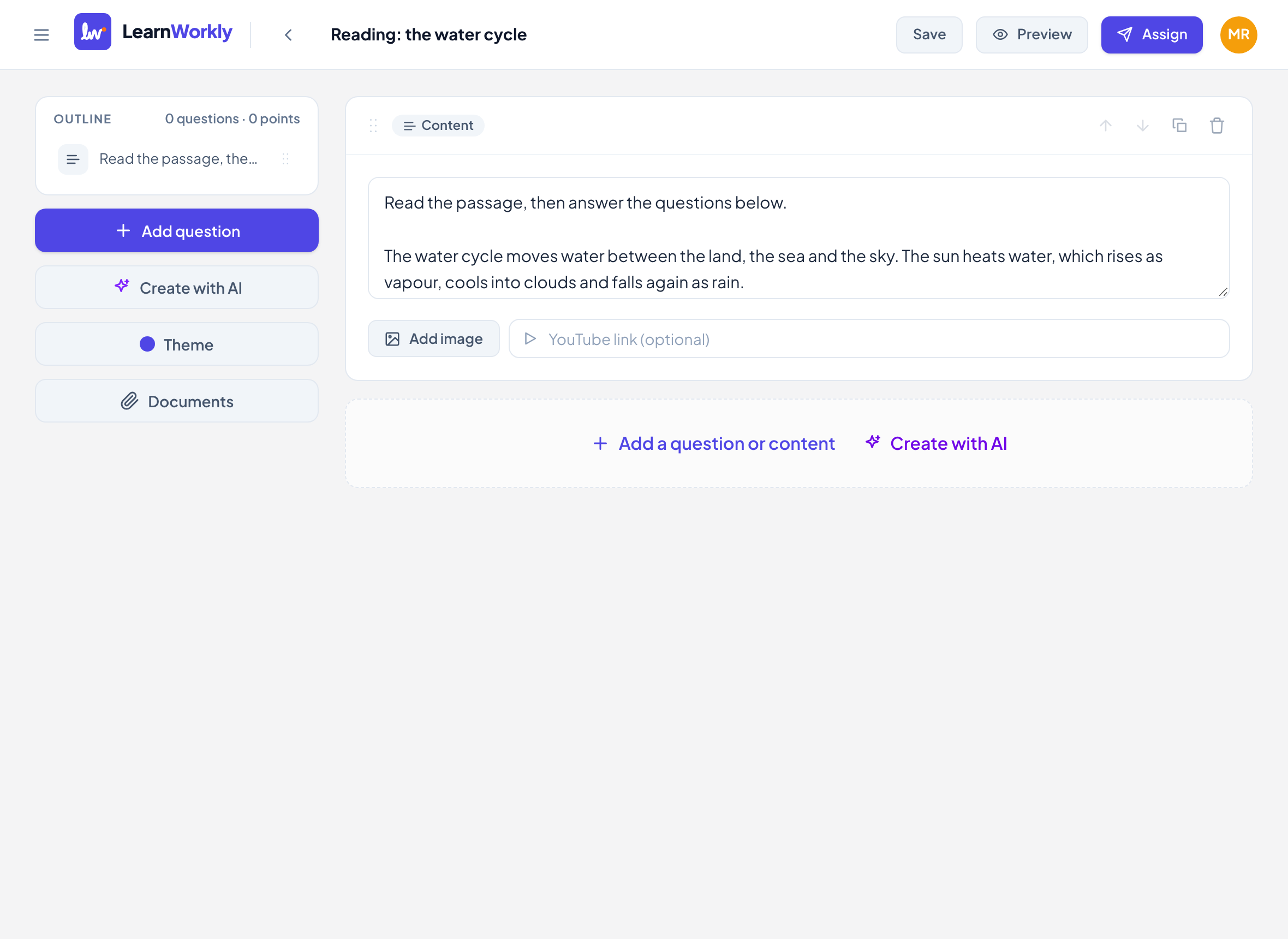
Valitse Sisältö
Napsauta editorissa Lisää kysymys tai sisältöä ja valitse Sisältö.
- 2
Kirjoita teksti
Kirjoita kenttään, jossa lukee Luettava teksti, ohjeet, mallivastaus…. Rivinvaihdot säilyvät niin kuin kirjoitat ne.
- 3
Lisää kuva (valinnainen)
Napsauta Lisää kuva ladataksesi kuvan, kuten kaavion tai kirjan sivun.
- 4
Lisää video (valinnainen)
Liitä linkki kenttään YouTube-linkki (valinnainen).
- 5
Sijoita se
Vedä lohkoa tai käytä nuolia ja sijoita se juuri niiden kysymysten eteen, joihin se kuuluu.
Mitä oppilaat näkevät
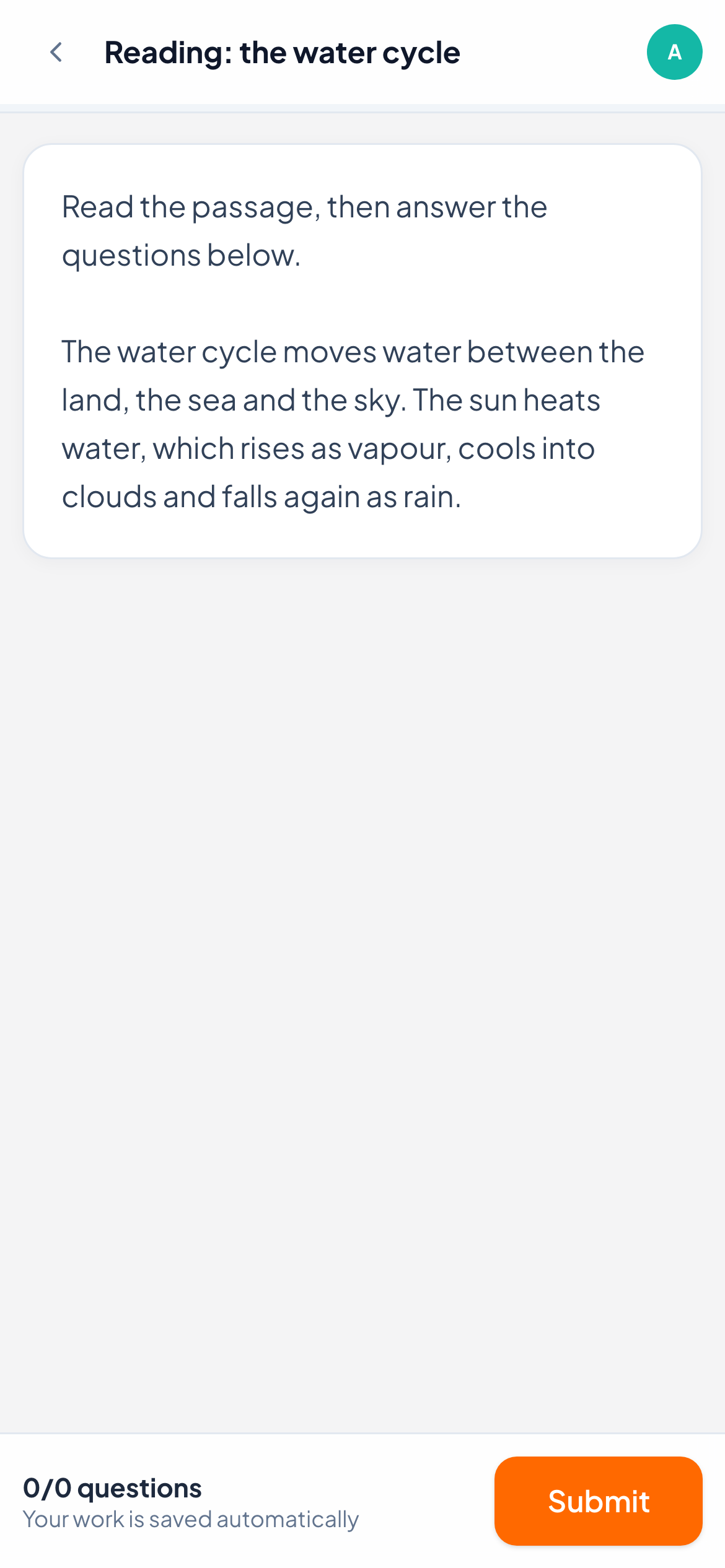
Oppilaat näkevät tekstin, sitten kuvan ja sitten videon. YouTube-linkki toistetaan sivun sisällä; muiden videolinkkien kohdalla näkyy sen sijaan Avaa video -linkki.
Sisältölohkoilla ei ole numeroa, pisteitä eikä vastauskenttää, joten kysymysnumerot hyppäävät niiden yli. Kun Yksi kysymys kerrallaan on päällä, jokainen lohko on oma sivunsa, ja se on merkitty kysymysluettelossa ohjeeksi. Kun Sekoita kysymykset on päällä, kysymykset sekoitetaan, mutta sisältölohkot pysyvät paikoillaan.
Usein kysytyt kysymykset
Vaikuttavatko sisältölohkot pisteisiin?
Ei. Niillä ei ole pisteitä, eikä niitä lasketa edistymiseen tai tuloksiin.
Voinko lisätä kaavan sisältölohkoon?
Sisällön teksti näytetään pelkkänä tekstinä. Kaavan voit laittaa seuraavaan kysymykseen Kaava-toiminnolla tai lisätä sen kuvana.
Voinko jakaa kokonaisen PDF:n oppilaille?
Lataa se Dokumentteihin ja jaa se ryhmälle tai tälle aktiviteetille: katso Dokumenttikirjastosi.
Tarkistettu viimeksi sovellusta vasten 11. marraskuuta 2026.
Aiheeseen liittyvät artikkelit
- Rakenna ja järjestä aktiviteettejaLisää ja järjestä kysymyksiä, merkitse taitoja, lisää vihjeitä ja selityksiä, esikatsele oppilaana sekä monista tai tuo aktiviteetteja säästääksesi aikaa.
- 13 kysymystyyppiäMihin kutakin 13 kysymystyypistä käytetään, mitkä LearnWorkly tarkistaa automaattisesti ja mitkä arvioit itse, sekä osapisteet, kun niitä annetaan.
- Vapaa vastaus -kysymyksetPyydä kirjoitettua vastausta oppilaan omin sanoin tai kuvaa käsin kirjoitetusta työstä. Arvioit sen itse, yhdellä pistemäärällä tai arviointikriteereillä.