محتوى ليس سؤالًا. إنه كتلة تضعها بين الأسئلة لتعطي الطلاب ما يحتاجونه: تعليمات، أو نص للقراءة، أو مثال محلول، أو صورة، أو فيديو. يقرؤه الطلاب أو يشاهدونه؛ ولا يوجد ما يُجاب عنه.
إضافة كتلة محتوى
- 1
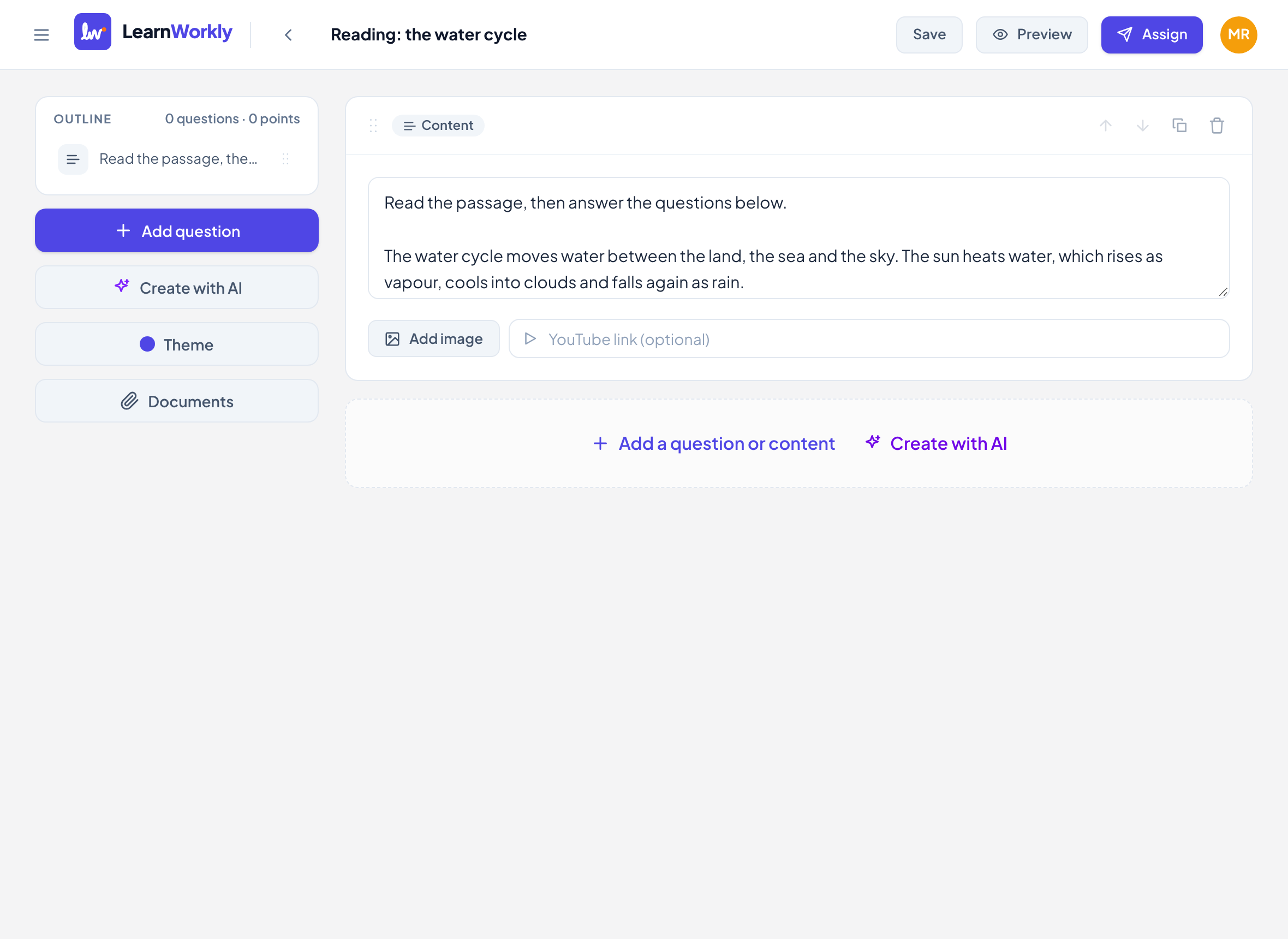
اختر «محتوى»
في المحرّر، انقر إضافة سؤال أو محتوى واختر محتوى.
- 2
اكتب النص
اكتب في المربع المكتوب فيه نص قراءة، تعليمات، مثال محلول…. تُحفظ فواصل الأسطر كما تكتبها.
- 3
أضف صورة (اختياري)
انقر إضافة صورة لرفع صورة، مثل مخطط أو صفحة من كتاب.
- 4
أضف فيديو (اختياري)
الصق رابطًا في رابط YouTube (اختياري).
- 5
ضعه في مكانه
اسحب الكتلة، أو استخدم الأسهم، لوضعها مباشرة قبل الأسئلة التي تخصّها.
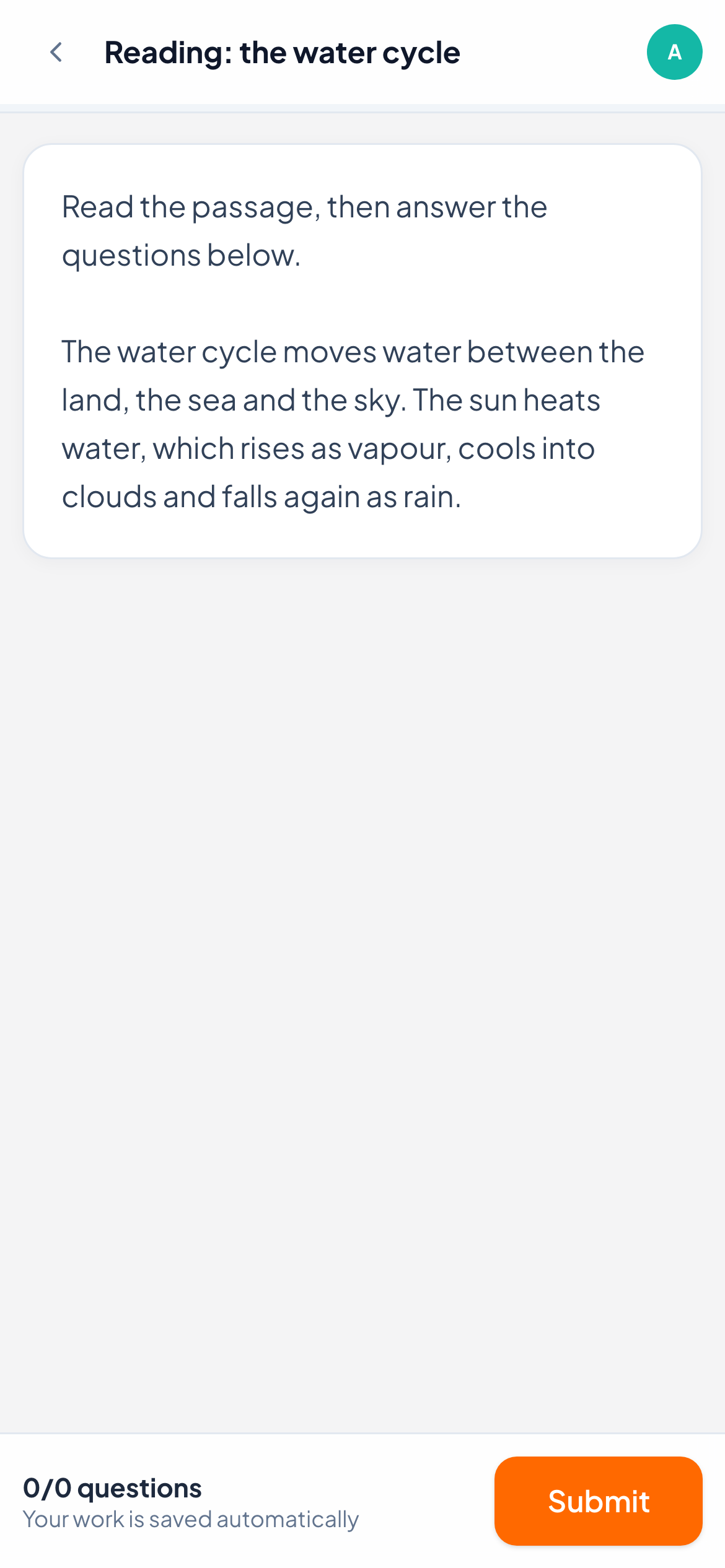
ما يراه الطلاب
يرى الطلاب النص، ثم الصورة، ثم الفيديو. يُشغَّل رابط YouTube داخل الصفحة؛ أما روابط الفيديو الأخرى فتعرض بدلًا من ذلك رابط فتح الفيديو.
ليس لكتل المحتوى رقم ولا نقاط ولا مربع إجابة، لذا تتخطاها أرقام الأسئلة. وعندما يكون سؤال واحد في كل مرة مفعَّلًا، تكون كل كتلة صفحة مستقلة، موسومة كتعليمات في قائمة الأسئلة. وعندما يكون ترتيب الأسئلة عشوائيًا مفعَّلًا، تُرتَّب الأسئلة عشوائيًا لكن كتل المحتوى تحتفظ بمكانها.
الأسئلة الشائعة
هل تُحتسب كتل المحتوى في الدرجة؟
لا. ليس لها نقاط ولا تُحتسب في التقدّم أو النتائج.
هل يمكنني وضع صيغة رياضية في كتلة محتوى؟
يُعرض نص المحتوى كنص عادي. لإدراج صيغة، ضعها في السؤال التالي باستخدام صيغة، أو أضفها كصورة.
هل يمكنني مشاركة ملف PDF كامل مع الطلاب؟
ارفعه إلى المستندات وشاركه مع الصف أو مع هذا النشاط: راجع مكتبة مستنداتك.
آخر مراجعة مقارنةً بالتطبيق في 11 نوفمبر 2026.
مقالات ذات صلة
- بناء الأنشطة وتنظيمهاأضف الأسئلة وأعد ترتيبها، وحدّد المهارات، وأضف التلميحات والشروح، وعاين النشاط كطالب، وكرّر الأنشطة أو استوردها لتوفير الوقت.
- أنواع الأسئلة الـ 13الغرض من كل نوع من أنواع الأسئلة الـ 13، وأيها يصحّحه LearnWorkly تلقائيًا وأيها تصحّحه بنفسك، مع الدرجة الجزئية حيث تنطبق.
- أسئلة الإجابة المفتوحةاطلب إجابة مكتوبة بكلمات الطالب الخاصة، أو صورة لعمل مكتوب بخط اليد. تصحّحها أنت بنفسك، بدرجة واحدة أو بسلّم تقدير.