Diese Einstellungen wählst du, wenn du einer Klasse eine Aktivität zuweist. Öffne Klassen, klicke auf die Klasse und nutze die Karte Aktivität zuweisen: Wähle die Aktivität unter Aktivität auswählen…, wähle einen Modus und klicke dann auf Optionen. Im Aktivitätseditor öffnet Zuweisen den Dialog Einer Klasse zuweisen; ein Klick auf eine Klasse bringt dich zur selben Karte, mit bereits gewählter Aktivität.
Sobald eine Aufgabe läuft, öffne sie und drücke oben in der Live-Ansicht auf Einstellungen (auf dem Handy: das Menü ☰, dann Aufgabeneinstellungen). Dieselben Optionen öffnen sich in einem Dialog; drücke auf Speichern, um sie zu übernehmen.
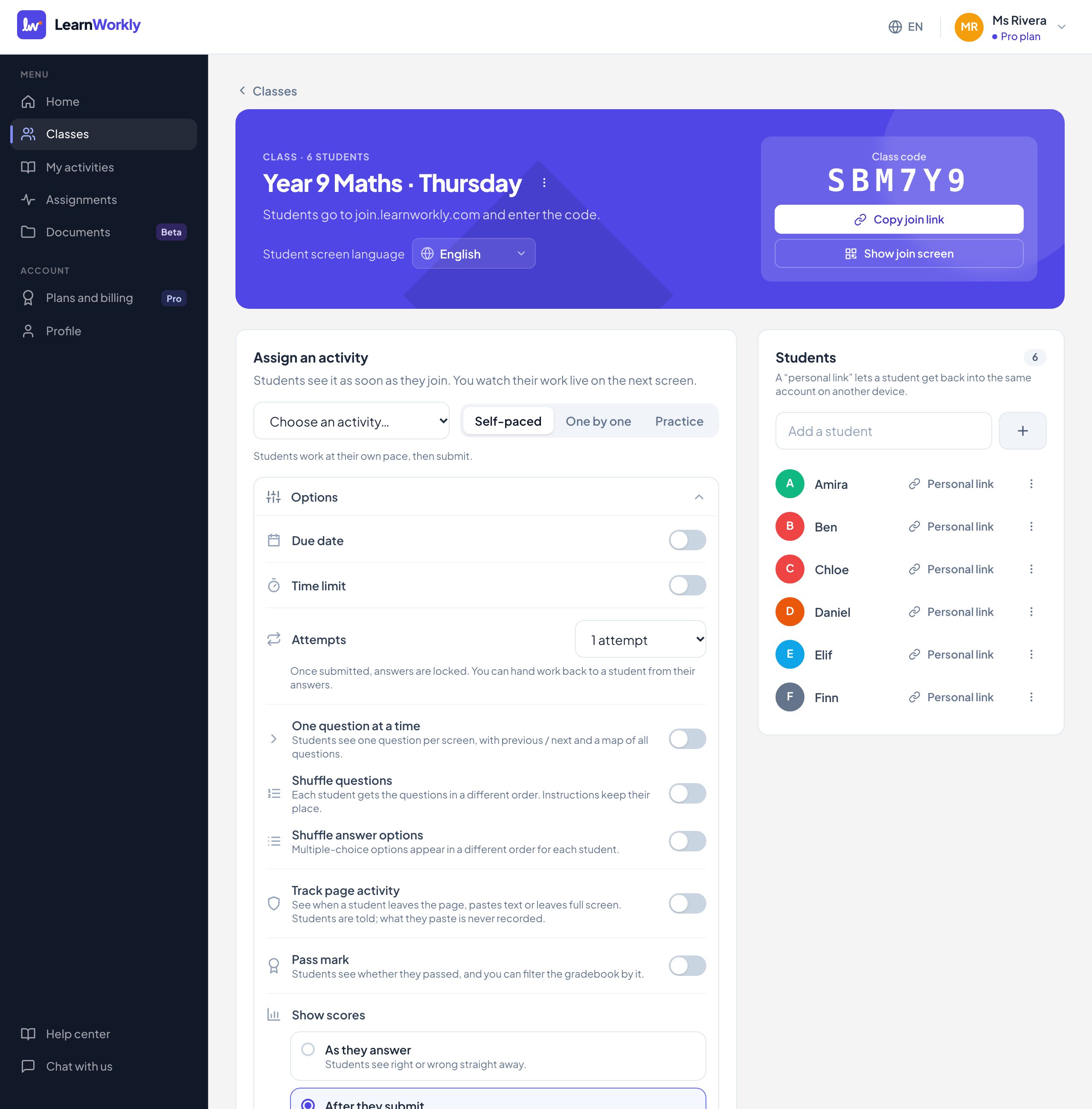
Eine Aktivität zuweisen
| Einstellung | Was es bewirkt | Standard | Tarife/Limits |
|---|---|---|---|
| Aktivität auswählen… | Die zuzuweisende Aktivität. Jede zeigt die Anzahl ihrer Elemente. | Keine | Alle Tarife |
| Eigenes Tempo | Schüler arbeiten in ihrem eigenen Tempo und geben dann ab. Alle Optionen unten sind verfügbar. | Ausgewählt | Alle Tarife |
| Nacheinander | Du gehst die Fragen durch und die ganze Klasse sieht dieselbe. Siehe Die Stunde halten. | Aus | Alle Tarife |
| Üben | Selbstlernen zwischen den Stunden: Lernkarten und ein Quiz mit sofortigen Antworten, so oft die Schüler möchten. Ohne Bewertung, und beim Zuweisen gibt es keine Optionen einzustellen. Siehe Üben. | Aus | Alle Tarife |
| Optionen | Öffnet die Einstellungen darunter. Geschlossen zeigt es eine Übersicht, zum Beispiel Abgabefrist, Zeitlimit und Anzahl der Versuche. | Geschlossen | Alle Tarife |
| Zuweisen und live verfolgen | Erstellt die Aufgabe und öffnet ihre Live-Ansicht. Schüler sehen sie, sobald sie die Klasse öffnen. | Alle Tarife |
Abgabefrist, Zeit und Versuche (nur Eigenes Tempo)
| Einstellung | Was es bewirkt | Standard | Tarife/Limits |
|---|---|---|---|
| Abgabefrist | Wird Schülern angezeigt. Nach Ablauf erscheinen Schüler, die nicht begonnen haben, als Fehlt. Wenn du ein Datum in der Vergangenheit wählst, siehst du Dieses Datum liegt bereits in der Vergangenheit. | Aus. Wenn du es einschaltest: 23:59, sieben Tage ab heute | Alle Tarife |
| Verspätete Abgaben annehmen | An: Schüler können nach der Abgabefrist noch abgeben, und die Arbeit wird als verspätet markiert. Aus: Nach der Abgabefrist können sie ihre Arbeit nicht mehr ändern oder abgeben. | An | Alle Tarife. Nur sichtbar mit Abgabefrist |
| Abzug bei Verspätung | Wird von der Gesamtpunktzahl von Arbeiten abgezogen, die nach der Abgabefrist abgegeben wurden: Keiner, −5 %, −10 %, −20 %, −25 % oder −50 %. | Keiner | Alle Tarife. Nur sichtbar, wenn verspätete Abgaben angenommen werden |
| Zeitlimit | Minuten pro Versuch. Der Timer startet, wenn der Schüler auf Starten drückt, und die Arbeit wird automatisch abgegeben, wenn die Zeit abläuft. | Aus. Wenn du es einschaltest: 30 Minuten | Alle Tarife. 1 bis 600 Minuten |
| Versuche | Wie oft ein Schüler abgeben kann. Jeder neue Versuch beginnt leer; der letzte Versuch zählt, frühere bleiben im Verlauf erhalten. | 1 Versuch | Alle Tarife. 1, 2, 3, 5, 10 oder Unbegrenzt |
Anordnung und Reihenfolge
| Einstellung | Was es bewirkt | Standard | Tarife/Limits |
|---|---|---|---|
| Eine Frage pro Seite | Schüler sehen eine Frage pro Bildschirm, mit Zurück / Weiter und einer Übersicht aller Fragen. Nur bei Eigenes Tempo. | Aus | Alle Tarife |
| Fragen mischen | Jeder Schüler bekommt die Fragen in einer anderen Reihenfolge. Anleitungen (Inhaltsblöcke) bleiben an ihrem Platz. Nur bei Eigenes Tempo. | Aus | Alle Tarife |
| Antwortoptionen mischen | Multiple-Choice-Optionen erscheinen für jeden Schüler in einer anderen Reihenfolge. Eigenes Tempo und Nacheinander. | Aus | Alle Tarife |
Ergebnisse, Erfassung und E-Mails
| Einstellung | Was es bewirkt | Standard | Tarife/Limits |
|---|---|---|---|
| Seitenaktivität erfassen | Erfasst, wann ein Schüler die Seite verlässt, Text einfügt oder den Vollbildmodus verlässt. Schüler werden informiert; was sie einfügen, wird nie gespeichert. Nur bei Eigenes Tempo. Siehe Aktivitätserfassung. | Aus | Alle Tarife |
| Bestehensgrenze | Prozentsatz der Gesamtpunktzahl, der zum Bestehen nötig ist. Schüler sehen, ob sie bestanden haben, und du kannst danach filtern. Eigenes Tempo und Nacheinander. | Aus. Wenn du es einschaltest: 60 % | Alle Tarife. 1 bis 100 % |
| Zertifikat für Schüler, die bestehen | Schüler, die bestehen, können ein PDF mit ihrem Namen, der Aktivität und der Punktzahl herunterladen. Wenn du die Bestehensgrenze ausschaltest, wird auch das ausgeschaltet. Siehe Bestehensgrenzen und Zertifikate. | Aus | Alle Tarife. Braucht eine Bestehensgrenze |
| Punkte anzeigen | Sofort beim Antworten: richtig oder falsch sofort. Nach der Abgabe: sobald ein Schüler abgibt. Wenn ich sie freigebe: verborgen, bis du auf Ergebnisse freigeben drückst oder die Aufgabe schließt. | Nach der Abgabe | Alle Tarife |
| Schüler per E-Mail benachrichtigen | E-Mails zur neuen Aufgabe, zu neuem Feedback und eine Erinnerung am Tag vor der Abgabefrist. Nur an Schüler und Eltern, deren E-Mail du mit Erlaubnis gespeichert hast. Siehe Erinnerungen. | An | Alle Tarife. Erinnerungen an die Abgabefrist: Solo, Pro und Academy |
| Richtige Antworten anzeigen | Zeigt die richtigen Antworten zusammen mit den Punkten, sobald ein Schüler keine Versuche mehr hat oder wenn du Ergebnisse freigibst oder die Aufgabe schließt. | An | Alle Tarife |
Was jede E-Mail-Einstellung verschickt
- Neue Aufgabe: an Schüler mit gespeicherter E-Mail, nur bei Aufgaben im eigenen Tempo.
- Neues Feedback: an Schüler mit gespeicherter E-Mail, höchstens einmal am Tag pro Aufgabe.
- Erinnerung an die Abgabefrist: in den 24 Stunden vor der Abgabefrist, an Schüler, die noch nicht abgegeben haben, und an ihre Eltern. Nur für Aufgaben, die mehr als einen Tag vor der Abgabefrist zugewiesen wurden, in Solo, Pro und Academy.
- Eltern bekommen nie den persönlichen Link eines Schülers.
Häufige Fragen
Welche Optionen hat Nacheinander?
Antwortoptionen mischen, Bestehensgrenze (mit dem Zertifikat), Punkte anzeigen, Schüler per E-Mail benachrichtigen und Richtige Antworten anzeigen. Es gibt keine Abgabefrist, kein Zeitlimit und keine Versuche, weil du entscheidest, wann es weitergeht. Mit Nach der Abgabe sehen Schüler ihre Punkte, wenn du die Aufgabe schließt.
Kann ich nach dem Zuweisen zwischen Eigenes Tempo und Nacheinander wechseln?
Ja. Nutze Schülertempo und Nacheinander in der Live-Ansicht. Eine Üben-Aufgabe bleibt Üben.
Was passiert bei nur einem Versuch?
Sobald ein Schüler abgibt, sind seine Antworten gesperrt. Du kannst ihm die Arbeit in der Live-Ansicht über seine Antwort mit Zurückgeben zurückgeben.
Zuletzt mit der App abgeglichen am 11. November 2026.
Ähnliche Artikel
- Hausaufgaben mit Abgabefrist stellenWeise eine Aktivität als Hausaufgabe zu, mit Abgabefrist, Regeln für verspätete Abgaben, Zeitlimit und Anzahl der Versuche, und entscheide, wann Schüler ihre Punkte sehen.
- Steuerelemente der Live-AnsichtJedes Steuerelement in der Live-Ansicht einer Aufgabe: Ansichten, Tempo, Namen ausblenden, Filter, Bewerten, Downloads, Ergebnisse, Dokumente, der Beitrittsbildschirm und Einstellungen.
- E-Mails und Erinnerungen zu HausaufgabenWelche E-Mails Schüler und Eltern zu Hausaufgaben bekommen: neue Aufgaben, neues Feedback und eine Erinnerung am Tag vor der Abgabefrist, und nur mit Erlaubnis.
- Bestehensgrenzen und ZertifikateLege für eine Aufgabe eine Bestehensgrenze fest, damit Schüler sehen, ob sie bestanden haben, filtere die Notenübersicht danach und gib Schülern, die bestehen, ein PDF-Zertifikat.