Öffne Klassen im Menü und klicke auf eine Klasse. Um eine zu erstellen, drücke auf Neue Klasse, gib einen Namen ein und drücke auf Erstellen. Jede Klassenkarte auf der Seite Klassen zeigt Namen, Anzahl der Schüler und Klassencode.
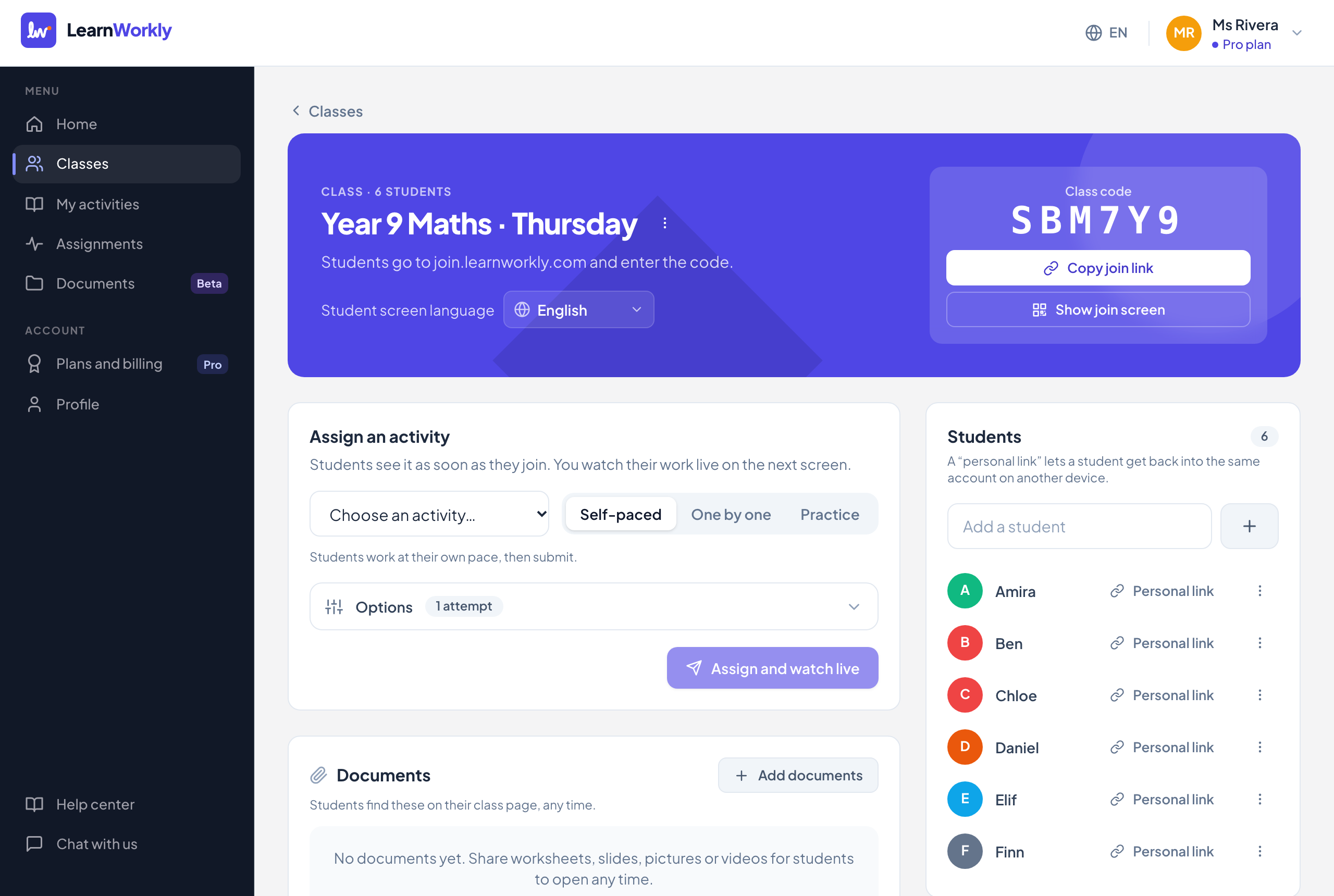
Klassenkopf
| Einstellung | Was es bewirkt | Standard | Tarife/Limits |
|---|---|---|---|
| Klasse umbenennen | Im Drei-Punkte-Menü neben dem Klassennamen. Der Klassencode ändert sich nicht. | Der Name, den du eingegeben hast | Alle Tarife. Bis zu 120 Zeichen |
| Klasse löschen | Schüler können sie nicht mehr öffnen, und sie verschwindet aus deinen Klassen und Aufgaben. Siehe Klassen und Schüler verwalten. | Alle Tarife. Unbegrenzt viele Klassen in jedem Tarif | |
| Sprache der Schüleransicht | Was Schüler dieser Klasse sehen und die E-Mails an sie und ihre Eltern. Wird sofort gespeichert. Siehe Sprache der Klasse. | Englisch | Alle Tarife. 18 Sprachen |
| Klassencode | Schüler gehen auf die Beitrittsadresse und geben ihn ein. Sechs Zeichen, ohne leicht verwechselbare wie 0, O, 1 und I. Er kann nicht geändert werden. | Mit der Klasse erstellt | Alle Tarife |
| Beitrittslink kopieren | Kopiert einen Link, der die Beitrittsseite mit bereits ausgefülltem Code öffnet. | Alle Tarife | |
| Beitrittsbildschirm zeigen | Vollbild mit der Adresse, dem Code und einem QR-Code zum Scannen mit der Handykamera, dazu Beitrittslink kopieren. Drücke Esc oder die Schließen-Schaltfläche, um es zu verlassen. | Alle Tarife |
Zuweisen und Dokumente
| Einstellung | Was es bewirkt | Standard | Tarife/Limits |
|---|---|---|---|
| Aktivität zuweisen | Wähle eine Aktivität, einen Modus und Optionen. Alle Optionen findest du unter Aufgabeneinstellungen. | Eigenes Tempo | Alle Tarife. Unbegrenzt viele offene Aufgaben |
| Dokumente | Dateien und Links, die Schüler jederzeit auf ihrer Klassenseite finden. Bei Dokumente hinzufügen wählst du Wer es sehen kann (Ganze Klasse oder Einzelne Schüler) und Ab einem Datum anzeigen. Siehe Dokumente teilen. | Ganze Klasse, ab sofort sichtbar | Alle Tarife. Speicher hängt vom Tarif ab |
| Dokumentmenü | Details und wer es geöffnet hat, Herunterladen (nur Dateien, keine Links) und Hier nicht mehr teilen (die Datei bleibt in deinen Dokumenten). Der Augen-Zähler zeigt, wie viele Schüler es geöffnet haben. | Alle Tarife | |
| Dieser Klasse zugewiesen | Jede Aufgabe der Klasse mit Modus, Datum, Abgabefrist und Offen oder Geschlossen. Klicke auf eine, um ihre Live-Ansicht zu öffnen. | Alle Tarife |
Schüler
| Einstellung | Was es bewirkt | Standard | Tarife/Limits |
|---|---|---|---|
| Schüler hinzufügen | Gib einen Namen ein und drücke Enter oder die Plus-Schaltfläche. Schüler, die mit dem Code beitreten, werden automatisch hinzugefügt. | Free 10, Solo 50, Pro 1.000 Schüler über alle Klassen; Academy laut Vertrag | |
| Persönlicher Link | Kopiert den eigenen Link des Schülers. Damit kommt er auf einem anderen Gerät ohne Klassencode wieder in dasselbe Konto. | Alle Tarife | |
| Umbenennen | Im Drei-Punkte-Menü neben dem Schüler. Praktisch, wenn ein Schüler mit einem Spitznamen beigetreten ist. | Alle Tarife. Bis zu 60 Zeichen | |
| Entfernen | Entfernt den Schüler und alle seine Arbeiten aus der Klasse; sein persönlicher Link funktioniert nicht mehr. Er zählt nicht mehr zu deinem Schülerlimit. | Alle Tarife | |
| Name des Schülers | Öffnet die Schülerseite mit Punkten, Kompetenzen, Kontakten und Elternberichten. | Alle Tarife |
Kontakte (auf der Schülerseite)
| Einstellung | Was es bewirkt | Standard | Tarife/Limits |
|---|---|---|---|
| E-Mail des Schülers | Für erwachsene Lernende: E-Mails zu Aufgaben, zu Feedback und Erinnerungen. | Leer | Alle Tarife. Erinnerungen: Solo, Pro und Academy |
| E-Mail der Eltern | Für Kinder: Erinnerungen an die Abgabefrist und Lernberichte. Eltern bekommen nie den persönlichen Link des Schülers. | Leer | Alle Tarife. Berichte und Erinnerungen: Solo, Pro und Academy |
| Ich habe die Erlaubnis, diese Adressen anzuschreiben (bei Kindern von einem Elternteil oder Erziehungsberechtigten). | Muss angekreuzt sein, bevor eine neue Adresse gespeichert werden kann. Wenn du alle Adressen entfernst, wird auch die Erlaubnis entfernt. | Nicht angekreuzt | Alle Tarife |
| Kontakte speichern | Speichert die Adressen. Eine Adresse, über die der Abmeldelink genutzt wurde, zeigt Abgemeldet. | Alle Tarife |
Häufige Fragen
Was passiert, wenn mein Schülerlimit erreicht ist?
Du kannst keine weiteren Schüler hinzufügen, und ein Schüler, der mit dem Code beitritt, sieht „Diese Klasse ist voll. Bitte frag deine Lehrkraft.“ Wenn du einen Schüler entfernst, wird ein Platz frei.
Ändert die Sprache der Klasse meine Fragen?
Nein. Sie ändert die Schaltflächen und Meldungen, die Schüler sehen, und die E-Mails. Deine Fragen werden genau so angezeigt, wie du sie geschrieben hast.
Zuletzt mit der App abgeglichen am 11. November 2026.
Ähnliche Artikel
- Schüler in eine Klasse einladenSchüler treten mit dem Klassencode, einem Beitrittslink oder einem QR-Code bei, ohne Konto. Persönliche Links bringen einen Schüler auf jedem Gerät zurück zu seiner eigenen Arbeit.
- Klassen und Schüler verwaltenBenenne eine Klasse um oder lösche sie, füge Schüler hinzu, benenne sie um oder entferne sie, und öffne die Seite eines Schülers, um seine Punkte, Kompetenzen und Kontaktdaten zu sehen.
- E-Mails an Schüler und ElternFüge mit deren Erlaubnis die E-Mail eines erwachsenen Schülers oder eines Elternteils hinzu, um neue Aufgaben, Erinnerungen, Feedback-Hinweise und Lernberichte zu senden.
- Dokumenteinstellungen und Optionen zum TeilenJede Dokumenteinstellung: Titel, Beschreibung, Ordner, Tags, Downloads, Datei ersetzen, Löschen und jede Option zum Teilen, etwa einzelne Schüler oder ein Startdatum.