দুটি AI ডায়ালগ আছে। AI দিয়ে অ্যাক্টিভিটি তৈরি করুন খোলে আমার অ্যাক্টিভিটি বা হোম-এর AI দিয়ে তৈরি করুন থেকে, এবং একটি নতুন অ্যাক্টিভিটি তৈরি করে। AI দিয়ে প্রশ্ন তৈরি করুন খোলে অ্যাক্টিভিটি এডিটরের AI দিয়ে তৈরি করুন থেকে, এবং সেই অ্যাক্টিভিটির শেষে প্রশ্ন যোগ করে। অভিভাবকের রিপোর্ট প্রতিটি শিক্ষার্থীর পেজে অভিভাবকদের জন্য অগ্রগতির রিপোর্ট কার্ডে থাকে।
ধাপে ধাপে দেখতে AI দিয়ে প্রশ্ন তৈরি করুন এবং অভিভাবকদের অগ্রগতি রিপোর্ট পাঠান দেখুন।

AI দিয়ে প্রশ্ন তৈরি করুন (এডিটরে)
| সেটিং | এটি কী করে | ডিফল্ট | প্ল্যান/সীমা |
|---|---|---|---|
| প্রশ্নগুলো কী বিষয়ে হবে? | বিষয়, লেভেল, বয়স ও মনোযোগের দিক। | খালি | সব প্ল্যান। সর্বোচ্চ 4,000 অক্ষর। একটি বিবরণ অথবা অন্তত একটি ফাইল লাগবে। |
| আপনার উপকরণ (ঐচ্ছিক) | যে ওয়ার্কশিট, নোট বা ছবির ভিত্তিতে প্রশ্নগুলো হবে। নিচের ফাইলের টেবিল দেখুন। | কোনো ফাইল নেই | সব প্ল্যান |
| প্রশ্নের ধরন | AI কোন ধরনগুলো ব্যবহার করতে পারবে। চালু বা বন্ধ করতে একটি ধরনে ক্লিক করুন। সব নির্বাচন করুন সব ধরন বাছাই করে; নির্বাচন মুছুন শুধু বহুনির্বাচনী-তে ফিরে যায়। অন্তত একটি ধরন চালু থাকে। | বহুনির্বাচনী, সত্য / মিথ্যা, সংক্ষিপ্ত উত্তর | সব প্ল্যান। কনটেন্ট ব্লক ছাড়া সব ধরনের প্রশ্ন। |
| কতগুলো | কতগুলো প্রশ্ন যোগ করবেন: 3, 5, 10, 15, 20 বা 30। | 5 | সব প্ল্যান |
| প্রশ্নের ভাষা | যে ভাষায় প্রশ্নগুলো লেখা হয়। এটি আপনার অ্যাপের ভাষার সঙ্গে না মিললেও চলে। | আপনার অ্যাপের ভাষা | সব প্ল্যান। 18টি ভাষা। |
| প্রশ্ন তৈরি করুন | প্রশ্নগুলো লিখে অ্যাক্টিভিটির শেষে যোগ করে। | — | একটি AI জেনারেশন খরচ হয়: প্রতি মাসে Free 20, Solo 200, Pro 500; Academy চুক্তি অনুযায়ী। |
AI দিয়ে কার্যক্রম তৈরি করুন
| সেটিং | এটি কী করে | ডিফল্ট | প্ল্যান/সীমা |
|---|---|---|---|
| শিক্ষার্থীরা কী অনুশীলন করবে? | বিষয়, লেভেল, বয়স ও মনোযোগের দিক। পূরণ করতে বক্সের নিচের উদাহরণগুলোর একটিতে ক্লিক করুন। | খালি | সব প্ল্যান। সর্বোচ্চ 4,000 অক্ষর। একটি বিবরণ অথবা অন্তত একটি ফাইল লাগবে। |
| আপনার উপকরণ (ঐচ্ছিক) | ওয়ার্কশিট, নোট বা ছবি। নিচের ফাইলের টেবিল দেখুন। | কোনো ফাইল নেই | সব প্ল্যান |
| প্রশ্নের ধরন | এডিটরের মতোই, সব নির্বাচন করুন ও নির্বাচন মুছুন সহ। | বহুনির্বাচনী, সত্য / মিথ্যা, সংক্ষিপ্ত উত্তর, শূন্যস্থান পূরণ, মিল করা | সব প্ল্যান |
| প্রশ্নের সংখ্যা | 5, 10, 15, 20, 30, 40 অথবা 50। | 10 | সব প্ল্যান |
| অ্যাক্টিভিটির ভাষা | যে ভাষায় অ্যাক্টিভিটিটি লেখা। | আপনার অ্যাপের ভাষা | সব প্ল্যান। 18টি ভাষা। |
| অ্যাক্টিভিটি তৈরি করুন | কাজটি শুরু করে। সাধারণত এক থেকে তিন মিনিট লাগে; তৈরি হলে নতুন অ্যাক্টিভিটি খুলে যায়। | — | একটি AI জেনারেশন খরচ হয়। |
| কাজ চালিয়ে যান | অ্যাক্টিভিটি তৈরি হওয়ার সময় উইন্ডোটি বন্ধ করে। তৈরি হলে একটি নোটিস আপনাকে জানায়। | — | সব প্ল্যান |
আপনার উপকরণ (দুটি ডায়ালগেই)
| সেটিং | এটি কী করে | ডিফল্ট | প্ল্যান/সীমা |
|---|---|---|---|
| ফাইল ছেড়ে দেওয়ার জায়গা | ফাইল ছেড়ে দিন বা বেছে নিতে ক্লিক করুন। প্রতিটি ফাইল যোগ করার সঙ্গে সঙ্গে আপলোড হয়। কোনো ফাইল সরাতে তার পাশের × ক্লিক করুন। | কোনো ফাইল নেই | PDF, Word (.docx), লেখা বা ছবি। সর্বোচ্চ 20টি ফাইল, প্রতিটি 25 MB। |
| বিবরণ ছাড়া ফাইল | আপনার ফাইলের অনুশীলনীগুলো যেমন আছে তেমনই প্রশ্নে পরিণত হয়। | — | সব প্ল্যান |
| বিবরণসহ ফাইল | আপনার উপকরণের ভিত্তিতে নতুন প্রশ্ন লেখা হয়। | — | সব প্ল্যান |
দুটি ডায়ালগেরই নিচে আপনি দেখেন এই মাসে আর কতগুলো AI জেনারেশন বাকি আছে। কোনোটি বাকি না থাকলে তৈরির বোতাম বন্ধ হয়ে যায় এবং প্ল্যান দেখুন দেখা যায়। ব্যর্থ হওয়া চেষ্টাগুলো গণনা হয় না।
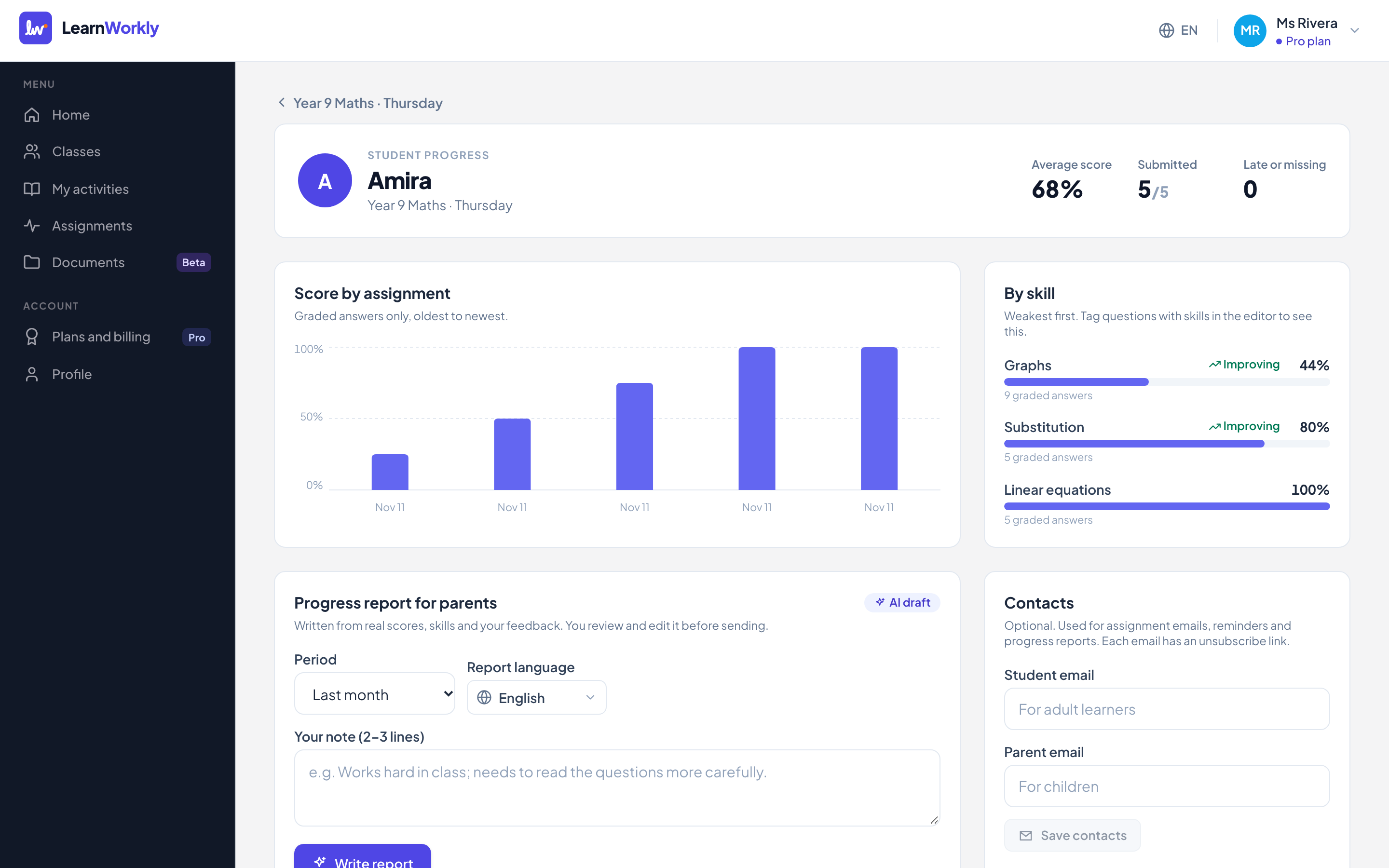
অভিভাবকদের জন্য অগ্রগতির রিপোর্ট
| সেটিং | এটি কী করে | ডিফল্ট | প্ল্যান/সীমা |
|---|---|---|---|
| সময়কাল | রিপোর্টটি কোন কাজের ভিত্তিতে: গত 2 সপ্তাহ, গত মাস বা গত 3 মাস। | গত মাস | Solo, Pro ও Academy |
| রিপোর্টের ভাষা | যে ভাষায় রিপোর্টটি লেখা হয়, যেমন অভিভাবকের ভাষা। | আপনার অ্যাপের ভাষা | 18টি ভাষা |
| আপনার নোট (2–3 লাইন) | যা শুধু আপনি জানেন, যেমন শিক্ষার্থী পাঠে কীভাবে কাজ করে। এটি খসড়ায় ব্যবহার হয়। | খালি | সর্বোচ্চ 2,000 অক্ষর |
| রিপোর্ট লিখুন | সেই সময়কালে শিক্ষার্থীর স্কোর, দক্ষতা ও আপনার মতামত থেকে একটি খসড়া লেখে। | — | একটি AI জেনারেশন খরচ হয়। |
| রিপোর্টের লেখা | পাঠানোর আগে টেক্সট বক্সে খসড়াটি সম্পাদনা করুন। | — | সর্বোচ্চ 10,000 অক্ষর। পাঠানোর পর শুধু পড়া যায়। |
| অভিভাবককে ইমেল করুন | আপনার সম্পাদনা সেভ করে এবং আপনি নিশ্চিত করার পর রিপোর্টটি অভিভাবককে ইমেল করে। | — | অনুমতি নিয়ে সেভ করা অভিভাবকের ইমেল প্রয়োজন। |
| খসড়া সেভ করুন | না পাঠিয়ে আপনার সম্পাদনা সেভ করে। | — | পাঠানোর আগে |
| লেখা কপি করুন | রিপোর্টটি কপি করে যাতে আপনি যেকোনো জায়গায় পেস্ট করতে পারেন। | — | যেকোনো রিপোর্ট |
| নতুন রিপোর্ট | আরেকটি রিপোর্ট লিখতে ফর্মে ফিরে যায়। | — | — |
| আগের রিপোর্ট | সময়কাল অনুযায়ী আগের রিপোর্টের তালিকা, পাঠানো হয়েছে বা খসড়া চিহ্নিত। খুলতে কোনোটিতে ক্লিক করুন। | — | — |
সচরাচর জিজ্ঞাসা
অভিভাবককে ইমেল করুন বন্ধ কেন?
শিক্ষার্থীর এখনও কোনো অভিভাবকের ইমেল নেই। অভিভাবকের অনুমতি নিয়ে শিক্ষার্থীর পেজে একটি যোগ করুন। আপনি তখনও লেখা কপি করুন ক্লিক করে নিজে পাঠাতে পারেন।
এডিটরে কি 30টির বেশি প্রশ্ন তৈরি করা যায়?
একবারে নয়। আবার AI দিয়ে তৈরি করুন ক্লিক করুন, অথবা AI দিয়ে অ্যাক্টিভিটি তৈরি করুন ব্যবহার করুন, যাতে সর্বোচ্চ 50টি প্রশ্ন হয়। প্রতিবার চালালে একটি AI জেনারেশন খরচ হয়।
সব প্রশ্নের ধরন খালি করে দিলে কী হয়?
করা যায় না: অন্তত একটি ধরন সবসময় চালু থাকে। নির্বাচন মুছুন শুধু বহুনির্বাচনী-তে ফিরে যায়।
সর্বশেষ অ্যাপের সঙ্গে মিলিয়ে দেখা হয়েছে ১১ নভেম্বর, ২০২৬-এ।
সম্পর্কিত নিবন্ধ
- AI দিয়ে প্রশ্ন তৈরি করুনএকটি বিষয়ের বর্ণনা দিন বা একটি ওয়ার্কশিট, PDF বা ছবি আপলোড করুন, আর উত্তরসহ সম্পাদনাযোগ্য প্রশ্ন পান। কোন প্ল্যানে কতগুলো AI জেনারেশন আছে দেখুন।
- অভিভাবকদের অগ্রগতি রিপোর্ট পাঠানকয়েক মিনিটে একজন অভিভাবকের জন্য অগ্রগতি রিপোর্ট লিখুন: শিক্ষার্থীর আসল স্কোর, দক্ষতা ও আপনার মতামত থেকে AI খসড়া করে, তারপর আপনি সম্পাদনা করে পাঠান।
- প্ল্যান ও বিলিংFree, Solo, Pro ও Academy প্ল্যান তুলনা করুন, মাসিক বা বার্ষিক পরিশোধ করুন, এক ক্লিকে বদলান বা বাতিল করুন, এবং টাকা ফেরত ও মুদ্রা কীভাবে কাজ করে তা জানুন।
- অ্যাক্টিভিটির সেটিংস: এডিটর, থিম ও প্রিভিউপ্রশ্নের বাইরে একটি অ্যাক্টিভিটির প্রতিটি সেটিং: শিরোনাম, সেভ হওয়া, থিমের রং, ফন্ট ও কভার ছবি, প্রিভিউ, অ্যাসাইন, ইমপোর্ট, ডুপ্লিকেট ও মোছা।