একটি ক্লাসে অ্যাক্টিভিটি অ্যাসাইন করার সময় আপনি এই সেটিংসগুলো বেছে নেন। ক্লাস খুলে ক্লাসটিতে ক্লিক করুন এবং অ্যাক্টিভিটি অ্যাসাইন করুন কার্ড ব্যবহার করুন: অ্যাক্টিভিটি বেছে নিন… থেকে অ্যাক্টিভিটি বাছাই করুন, একটি মোড বেছে নিন, তারপর বিকল্প ক্লিক করুন। অ্যাক্টিভিটি এডিটর থেকে অ্যাসাইন করুন খোলে ক্লাসে অ্যাসাইন করুন; একটি ক্লাসে ক্লিক করলে অ্যাক্টিভিটি আগে থেকে বাছাই করা অবস্থায় একই কার্ডে চলে যান।
একটি অ্যাসাইনমেন্ট চালু হয়ে গেলে সেটি খুলে লাইভ ভিউর ওপরে সেটিংস চাপুন (ফোনে: ☰ মেনু, তারপর অ্যাসাইনমেন্ট সেটিংস)। একই বিকল্পগুলো একটি ডায়ালগে খোলে; প্রয়োগ করতে সেভ করুন চাপুন।
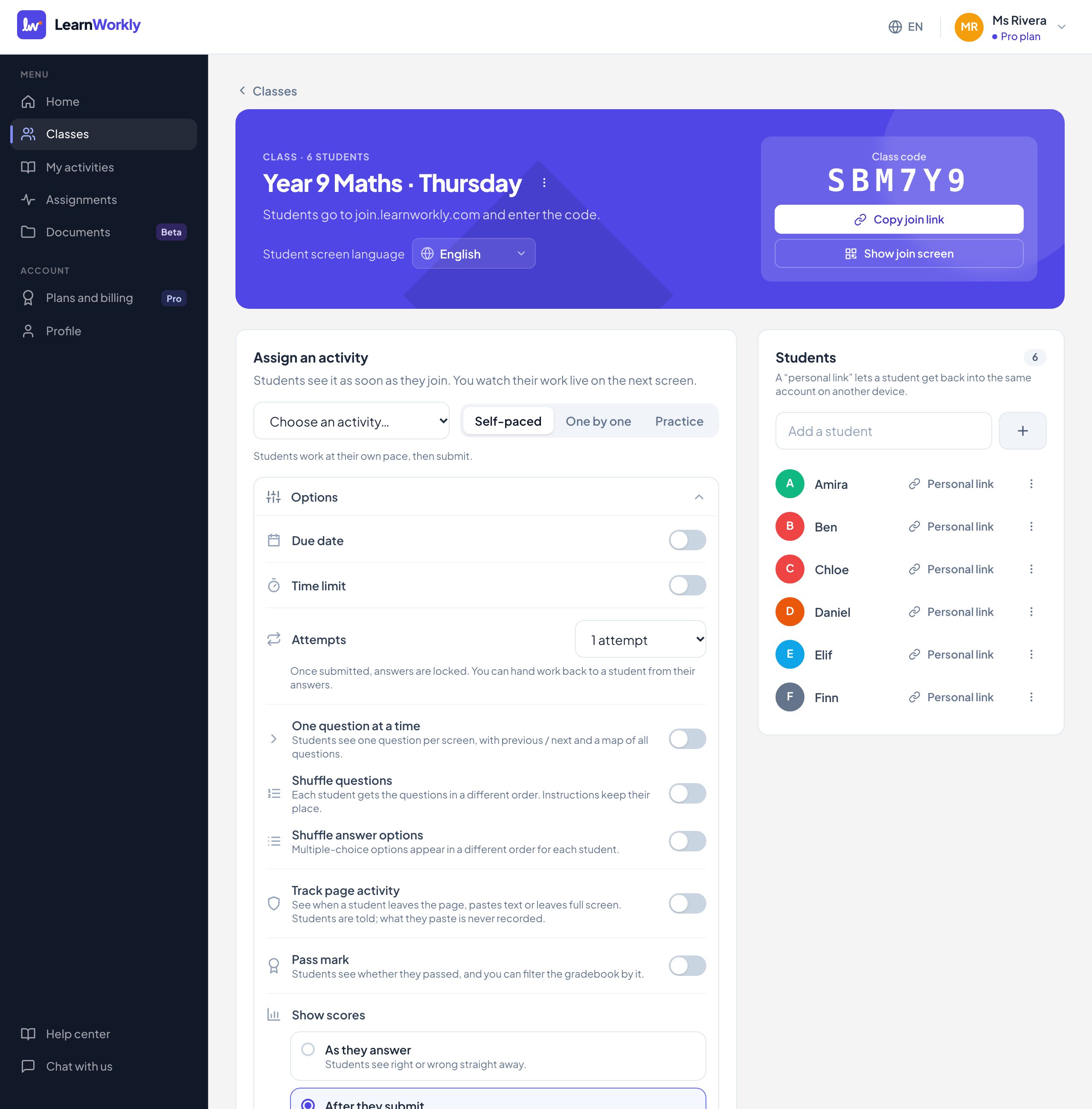
অ্যাক্টিভিটি অ্যাসাইন করুন
| সেটিং | এটি কী করে | ডিফল্ট | প্ল্যান/সীমা |
|---|---|---|---|
| অ্যাক্টিভিটি বেছে নিন… | যে অ্যাক্টিভিটি অ্যাসাইন করবেন। প্রতিটিতে তার আইটেমের সংখ্যা দেখায়। | নেই | সব প্ল্যান |
| নিজের গতিতে | শিক্ষার্থীরা নিজের গতিতে কাজ করে, তারপর জমা দেয়। নিচের সব বিকল্প পাওয়া যায়। | নির্বাচিত | সব প্ল্যান |
| একটি একটি করে | আপনি প্রশ্নগুলো একে একে এগিয়ে নেন এবং পুরো ক্লাস একই প্রশ্ন দেখে। দেখুন পাঠ চালানো। | বন্ধ | সব প্ল্যান |
| অনুশীলন | পাঠের মাঝের সময়ে নিজে নিজে পড়া: ফ্ল্যাশকার্ড ও সঙ্গে সঙ্গে উত্তর দেখানো কুইজ, শিক্ষার্থীরা যতবার খুশি। মূল্যায়ন হয় না, এবং অ্যাসাইন করার সময় কোনো বিকল্প ঠিক করতে হয় না। দেখুন অনুশীলন। | বন্ধ | সব প্ল্যান |
| বিকল্প | নিচের সেটিংস খোলে। বন্ধ থাকলে একটি সারাংশ দেখায়, যেমন জমার শেষ তারিখ, সময়সীমা ও প্রচেষ্টার সংখ্যা। | বন্ধ | সব প্ল্যান |
| অ্যাসাইন করুন, লাইভ দেখুন | অ্যাসাইনমেন্ট তৈরি করে তার লাইভ ভিউ খোলে। শিক্ষার্থীরা ক্লাস খুললেই এটি দেখে। | সব প্ল্যান |
জমার শেষ তারিখ, সময় ও প্রচেষ্টা (শুধু নিজের গতিতে)
| সেটিং | এটি কী করে | ডিফল্ট | প্ল্যান/সীমা |
|---|---|---|---|
| জমার শেষ তারিখ | শিক্ষার্থীদের দেখানো হয়। এটি পেরিয়ে গেলে যে শিক্ষার্থীরা শুরু করেনি তারা জমা দেয়নি হিসেবে দেখায়। অতীতের কোনো তারিখ বাছাই করলে আপনি এই তারিখটি পেরিয়ে গেছে। দেখবেন। | বন্ধ। চালু করলে: আজ থেকে সাত দিন পরে 23:59 | সব প্ল্যান |
| দেরিতে জমা নেওয়া | চালু: জমার শেষ তারিখের পরেও শিক্ষার্থীরা জমা দিতে পারে এবং কাজটি দেরিতে জমা হিসেবে চিহ্নিত হয়। বন্ধ: জমার শেষ তারিখের পর তারা আর তাদের কাজ বদলাতে বা জমা দিতে পারে না। | চালু | সব প্ল্যান। শুধু জমার শেষ তারিখ থাকলে দেখা যায় |
| দেরির জন্য কাটা | জমার শেষ তারিখের পরে জমা দেওয়া কাজের মোট স্কোর থেকে কাটা হয়: নেই, −5%, −10%, −20%, −25% বা −50%। | নেই | সব প্ল্যান। শুধু দেরিতে জমা নেওয়া চালু থাকলে দেখা যায় |
| সময়সীমা | প্রতি প্রচেষ্টায় মিনিট। শিক্ষার্থী শুরু করুন চাপলে টাইমার শুরু হয়, আর সময় শেষ হলে কাজ স্বয়ংক্রিয়ভাবে জমা হয়। | বন্ধ। চালু করলে: 30 মিনিট | সব প্ল্যান। 1 থেকে 600 মিনিট |
| প্রচেষ্টা | একজন শিক্ষার্থী কতবার জমা দিতে পারবে। প্রতিটি নতুন প্রচেষ্টা ফাঁকা থেকে শুরু হয়; শেষ প্রচেষ্টাটি গণ্য হয় এবং আগেরগুলো ইতিহাসে রাখা থাকে। | ১টি প্রচেষ্টা | সব প্ল্যান। 1, 2, 3, 5, 10 অথবা সীমাহীন |
বিন্যাস ও ক্রম
| সেটিং | এটি কী করে | ডিফল্ট | প্ল্যান/সীমা |
|---|---|---|---|
| একবারে একটি প্রশ্ন | শিক্ষার্থীরা প্রতি স্ক্রিনে একটি প্রশ্ন দেখে, সাথে আগের / পরের বোতাম এবং সব প্রশ্নের একটি ম্যাপ। শুধু নিজের গতিতে। | বন্ধ | সব প্ল্যান |
| প্রশ্নের ক্রম এলোমেলো করুন | প্রত্যেক শিক্ষার্থী আলাদা ক্রমে প্রশ্ন পায়। নির্দেশনা (কনটেন্ট ব্লক) নিজের জায়গায় থাকে। শুধু নিজের গতিতে। | বন্ধ | সব প্ল্যান |
| উত্তরের বিকল্প এলোমেলো করুন | বহুনির্বাচনীর বিকল্পগুলো প্রত্যেক শিক্ষার্থীর জন্য আলাদা ক্রমে দেখা যায়। নিজের গতিতে ও একটি একটি করে। | বন্ধ | সব প্ল্যান |
ফলাফল, ট্র্যাকিং ও ইমেল
| সেটিং | এটি কী করে | ডিফল্ট | প্ল্যান/সীমা |
|---|---|---|---|
| পেজের অ্যাক্টিভিটি ট্র্যাক করুন | শিক্ষার্থী কখন পেজ ছেড়ে যায়, লেখা পেস্ট করে বা ফুল স্ক্রিন থেকে বের হয় তা লিখে রাখে। শিক্ষার্থীদের জানানো হয়; তারা কী পেস্ট করে তা কখনও রেকর্ড করা হয় না। শুধু নিজের গতিতে। দেখুন অ্যাক্টিভিটি ট্র্যাকিং। | বন্ধ | সব প্ল্যান |
| পাস নম্বর | পাস করতে মোট স্কোরের যত শতাংশ দরকার। শিক্ষার্থীরা দেখে তারা পাস করেছে কি না, আর আপনি এটি দিয়ে ফিল্টার করতে পারেন। নিজের গতিতে ও একটি একটি করে। | বন্ধ। চালু করলে: 60% | সব প্ল্যান। 1 থেকে 100% |
| পাস করা শিক্ষার্থীদের জন্য সার্টিফিকেট | পাস করা শিক্ষার্থীরা তাদের নাম, অ্যাক্টিভিটি ও স্কোরসহ একটি PDF ডাউনলোড করতে পারে। পাস নম্বর বন্ধ করলে এটিও বন্ধ হয়। দেখুন পাস নম্বর ও সার্টিফিকেট। | বন্ধ | সব প্ল্যান। পাস নম্বর প্রয়োজন |
| স্কোর দেখানো | উত্তর দেওয়ার সঙ্গে সঙ্গে: সঠিক না ভুল তা সঙ্গে সঙ্গে দেখা যায়। জমা দেওয়ার পরে: শিক্ষার্থী জমা দেওয়ার পর। আমি প্রকাশ করলে: আপনি ফলাফল প্রকাশ চাপা বা অ্যাসাইনমেন্ট বন্ধ না করা পর্যন্ত লুকানো থাকে। | জমা দেওয়ার পরে | সব প্ল্যান |
| শিক্ষার্থীদের ইমেল করুন | নতুন অ্যাসাইনমেন্ট, নতুন মতামত এবং জমার আগের দিন একটি রিমাইন্ডারের ইমেল। শুধু সেই শিক্ষার্থী ও অভিভাবকদের কাছে যাদের ইমেল আপনি অনুমতি নিয়ে সেভ করেছেন। দেখুন রিমাইন্ডার। | চালু | সব প্ল্যান। জমার শেষ তারিখের রিমাইন্ডার: Solo, Pro ও Academy |
| সঠিক উত্তর দেখানো | স্কোরের সঙ্গে সঠিক উত্তর দেখায়, যখন শিক্ষার্থীর আর কোনো প্রচেষ্টা বাকি নেই, অথবা আপনি ফলাফল প্রকাশ বা অ্যাসাইনমেন্ট বন্ধ করলে। | চালু | সব প্ল্যান |
প্রতিটি ইমেল সেটিং কী পাঠায়
- নতুন অ্যাসাইনমেন্ট: যাদের ইমেল সংরক্ষিত আছে সেই শিক্ষার্থীদের কাছে, শুধু নিজের গতিতে করা অ্যাসাইনমেন্টের জন্য।
- নতুন মতামত: যাদের ইমেল সংরক্ষিত আছে সেই শিক্ষার্থীদের কাছে, প্রতিটি অ্যাসাইনমেন্টের জন্য দিনে সর্বোচ্চ একবার।
- জমার শেষ তারিখের রিমাইন্ডার: জমার শেষ তারিখের আগের 24 ঘণ্টার মধ্যে, যে শিক্ষার্থীরা জমা দেয়নি তাদের এবং তাদের অভিভাবকদের কাছে। শুধু জমার শেষ তারিখের এক দিনেরও বেশি আগে দেওয়া অ্যাসাইনমেন্টের জন্য, Solo, Pro এবং Academy-তে।
- অভিভাবকেরা কখনও শিক্ষার্থীর ব্যক্তিগত লিংক পান না।
সচরাচর জিজ্ঞাসা
একটি একটি করে-তে কোন বিকল্পগুলো আছে?
উত্তরের বিকল্প এলোমেলো করুন, পাস নম্বর (সার্টিফিকেটসহ), স্কোর দেখানো, শিক্ষার্থীদের ইমেল করুন এবং সঠিক উত্তর দেখানো। কোনো জমার শেষ তারিখ, সময়সীমা বা প্রচেষ্টার সংখ্যা নেই, কারণ কখন এগোবেন তা আপনি ঠিক করেন। জমা দেওয়ার পরে বেছে নিলে আপনি অ্যাসাইনমেন্ট বন্ধ করার সময় শিক্ষার্থীরা তাদের স্কোর দেখে।
অ্যাসাইন করার পর কি নিজের গতিতে ও একটি একটি করে-এর মধ্যে বদলানো যায়?
হ্যাঁ। লাইভ ভিউতে শিক্ষার্থীর গতিতে ও একটি একটি করে ব্যবহার করুন। একটি অনুশীলন অ্যাসাইনমেন্ট অনুশীলনই থাকে।
শুধু একটি প্রচেষ্টা থাকলে কী হয়?
একজন শিক্ষার্থী জমা দেওয়ার পর তার উত্তরগুলো লক হয়ে যায়। লাইভ ভিউতে তার উত্তর থেকে ফেরত দাও দিয়ে আপনি কাজটি ফেরত দিতে পারেন।
সর্বশেষ অ্যাপের সঙ্গে মিলিয়ে দেখা হয়েছে ১১ নভেম্বর, ২০২৬-এ।
সম্পর্কিত নিবন্ধ
- জমার শেষ তারিখসহ হোমওয়ার্ক দিনজমার শেষ তারিখ, দেরিতে জমার নিয়ম, সময়সীমা ও প্রচেষ্টার সংখ্যাসহ একটি অ্যাক্টিভিটি হোমওয়ার্ক হিসেবে অ্যাসাইন করুন, এবং শিক্ষার্থীরা কখন তাদের স্কোর দেখবে তা ঠিক করুন।
- লাইভ ভিউর নিয়ন্ত্রণএকটি অ্যাসাইনমেন্টের লাইভ ভিউর প্রতিটি নিয়ন্ত্রণ: ভিউ, গতি, নাম লুকানো, ফিল্টার, মূল্যায়ন, ডাউনলোড, ফলাফল, ডকুমেন্ট, যোগদানের স্ক্রিন এবং সেটিংস।
- হোমওয়ার্কের ইমেল ও রিমাইন্ডারহোমওয়ার্ক নিয়ে শিক্ষার্থী ও অভিভাবকেরা কোন ইমেলগুলো পান: নতুন অ্যাসাইনমেন্ট, নতুন মতামত এবং জমার আগের দিন একটি রিমাইন্ডার, আর শুধু অনুমতি থাকলে।
- পাস নম্বর ও সার্টিফিকেটএকটি অ্যাসাইনমেন্টে পাস নম্বর ঠিক করুন, যাতে শিক্ষার্থীরা দেখে তারা পাস করেছে কি না, আপনি এটি দিয়ে গ্রেডবুক ফিল্টার করতে পারেন, এবং পাস করা শিক্ষার্থীদের একটি PDF সার্টিফিকেট দিতে পারেন।