هناك نافذتان لـ AI. تُفتح إنشاء نشاط باستخدام AI من الإنشاء باستخدام AI في أنشطتي أو الرئيسية وتنشئ نشاطًا جديدًا. وتُفتح إنشاء أسئلة باستخدام AI من الإنشاء باستخدام AI في محرّر النشاط وتضيف أسئلة إلى نهاية ذلك النشاط. أما تقارير أولياء الأمور فموجودة في صفحة كل طالب، في بطاقة تقرير التقدّم لأولياء الأمور.
للاطلاع على شرح خطوة بخطوة، راجع إنشاء الأسئلة باستخدام AI وإرسال تقارير التقدّم إلى أولياء الأمور.

إنشاء أسئلة باستخدام AI (في المحرّر)
| الإعداد | ما الذي يفعله | افتراضي | الخطط/الحدود |
|---|---|---|---|
| عمَّ يجب أن تكون الأسئلة؟ | الموضوع والمستوى والعمر والتركيز. | فارغ | كل الخطط. حتى 4,000 حرف. تحتاج إلى وصف أو ملف واحد على الأقل. |
| موادك (اختياري) | أوراق العمل أو الملاحظات أو الصور التي تستند إليها الأسئلة. راجع جدول الملفات أدناه. | دون ملفات | كل الخطط |
| أنواع الأسئلة | الأنواع التي يمكن لـ AI استخدامها. انقر على نوع لتفعيله أو إيقافه. يحدّد تحديد الكل كل الأنواع؛ ويعود إلغاء التحديد إلى اختيار من متعدد فقط. يبقى نوع واحد على الأقل مفعَّلًا. | اختيار من متعدد, صح / خطأ, إجابة قصيرة | كل الخطط. كل أنواع الأسئلة ما عدا كتل المحتوى. |
| العدد | عدد الأسئلة المراد إضافتها: 3 أو 5 أو 10 أو 15 أو 20 أو 30. | 5 | كل الخطط |
| لغة الأسئلة | اللغة المكتوبة بها الأسئلة. لا يلزم أن تطابق لغة تطبيقك. | لغة تطبيقك | كل الخطط. 18 لغة. |
| إنشاء الأسئلة | يكتب الأسئلة ويضيفها في نهاية النشاط. | — | يستهلك عملية إنشاء AI واحدة: Free 20، وSolo 200، وPro 500 شهريًا؛ وAcademy حسب الاتفاق. |
إنشاء نشاط باستخدام AI
| الإعداد | ما الذي يفعله | افتراضي | الخطط/الحدود |
|---|---|---|---|
| ما الذي يجب أن يتدرّب عليه الطلاب؟ | الموضوع والمستوى والعمر والتركيز. انقر على أحد الأمثلة تحت المربع لملئه. | فارغ | كل الخطط. حتى 4,000 حرف. تحتاج إلى وصف أو ملف واحد على الأقل. |
| موادك (اختياري) | أوراق عمل أو ملاحظات أو صور. راجع جدول الملفات أدناه. | دون ملفات | كل الخطط |
| أنواع الأسئلة | كما في المحرّر، بما في ذلك تحديد الكل وإلغاء التحديد. | اختيار من متعدد, صح / خطأ, إجابة قصيرة, املأ الفراغ, مطابقة | كل الخطط |
| عدد الأسئلة | 5 أو 10 أو 15 أو 20 أو 30 أو 40 أو 50. | 10 | كل الخطط |
| لغة النشاط | اللغة المكتوب بها النشاط. | لغة تطبيقك | كل الخطط. 18 لغة. |
| إنشاء نشاط | يبدأ المهمة. تستغرق عادةً من دقيقة إلى ثلاث دقائق؛ ويُفتح النشاط الجديد عندما يكون جاهزًا. | — | يستهلك عملية إنشاء AI واحدة. |
| متابعة العمل | يغلق النافذة أثناء إنشاء النشاط. يُعلمك إشعار عندما يصبح جاهزًا. | — | كل الخطط |
موادك (في النافذتين)
| الإعداد | ما الذي يفعله | افتراضي | الخطط/الحدود |
|---|---|---|---|
| منطقة إفلات الملفات | أفلت الملفات أو انقر لاختيارها. يُرفع كل ملف عند إضافته. انقر × بجانب ملف لإزالته. | دون ملفات | PDF أو Word (.docx) أو نصوص أو صور. حتى 20 ملفًا، بحد 25 MB لكل منها. |
| ملفات دون وصف | تتحول التمارين الموجودة في ملفاتك إلى أسئلة كما هي. | — | كل الخطط |
| ملفات مع وصف | تُكتب الأسئلة الجديدة بناءً على موادك. | — | كل الخطط |
في أسفل النافذتين ترى عدد عمليات إنشاء AI المتبقية لك هذا الشهر. وعندما لا يتبقى شيء، يتوقف زر الإنشاء ويظهر عرض الخطط. لا تُحتسب المحاولات التي تفشل.
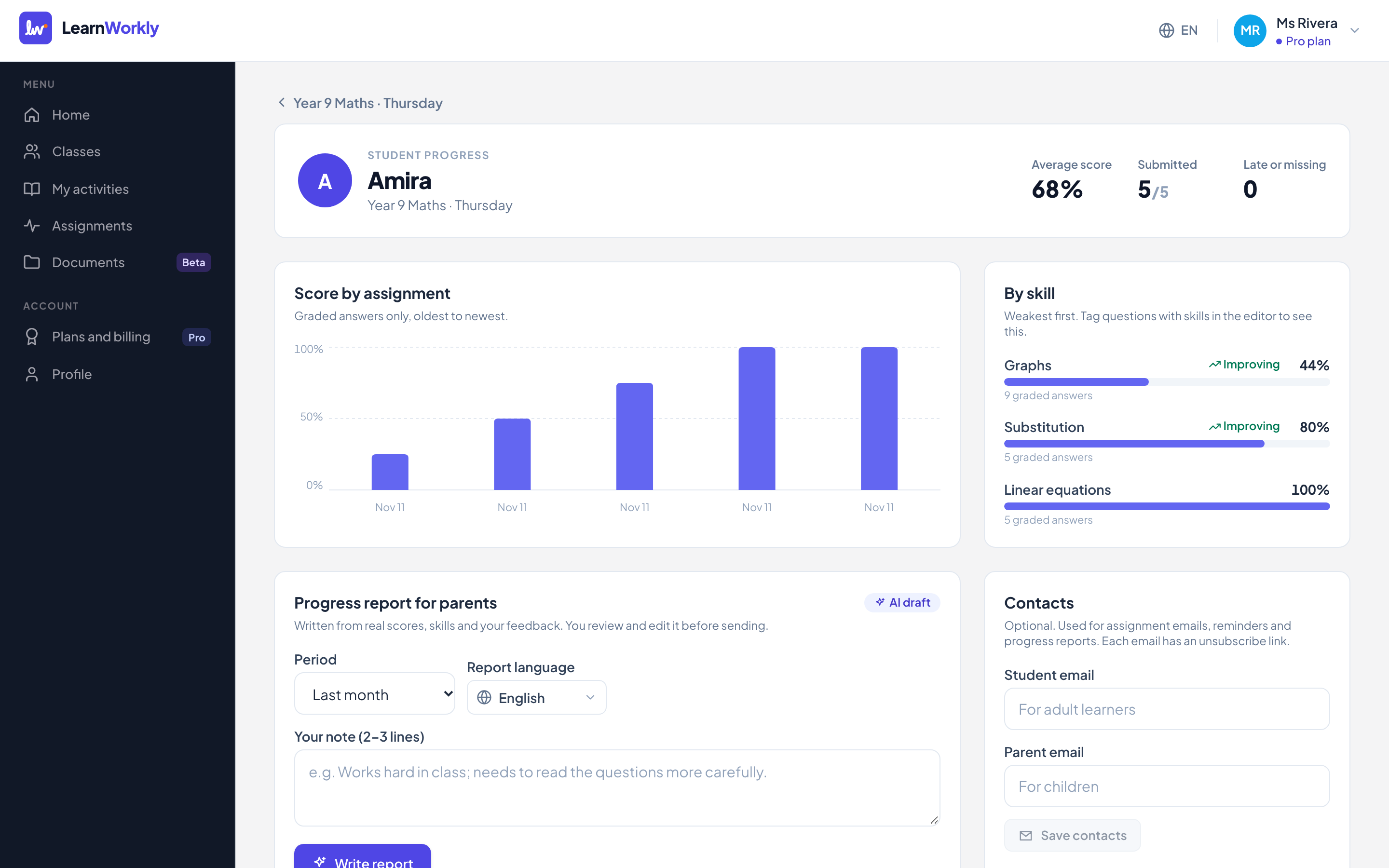
تقرير التقدّم لأولياء الأمور
| الإعداد | ما الذي يفعله | افتراضي | الخطط/الحدود |
|---|---|---|---|
| الفترة | العمل الذي يستند إليه التقرير: آخر أسبوعين أو آخر شهر أو آخر 3 أشهر. | آخر شهر | Solo وPro وAcademy |
| لغة التقرير | اللغة المكتوب بها التقرير، مثل لغة ولي الأمر. | لغة تطبيقك | 18 لغة |
| ملاحظتك (2–3 أسطر) | ما تعرفه أنت وحدك، مثل طريقة عمل الطالب في الدروس. يُستخدم في المسودة. | فارغ | حتى 2,000 حرف |
| كتابة التقرير | يكتب مسودة من درجات الطالب ومهاراته وملاحظاتك خلال تلك الفترة. | — | يستهلك عملية إنشاء AI واحدة. |
| نص التقرير | عدّل المسودة في مربع النص قبل الإرسال. | — | حتى 10,000 حرف. للقراءة فقط بعد الإرسال. |
| إرسال إلى ولي الأمر بالبريد | يحفظ تعديلاتك ويرسل التقرير بالبريد إلى ولي الأمر بعد تأكيدك. | — | يحتاج إلى بريد ولي أمر محفوظ بإذنه. |
| حفظ المسودة | يحفظ تعديلاتك دون إرسال. | — | قبل الإرسال |
| نسخ النص | ينسخ التقرير لتتمكن من لصقه في أي مكان. | — | أي تقرير |
| تقرير جديد | يعود إلى النموذج لكتابة تقرير آخر. | — | — |
| التقارير السابقة | يسرد التقارير السابقة حسب الفترة، موسومة بـ أُرسل أو مسودة. انقر على أحدها لفتحه. | — | — |
الأسئلة الشائعة
لماذا خيار «إرسال إلى ولي الأمر بالبريد» متوقف؟
ليس للطالب بريد ولي أمر بعد. أضف واحدًا في صفحة الطالب، بإذن ولي الأمر. ويمكنك مع ذلك النقر على نسخ النص وإرساله بنفسك.
هل يمكنني إنشاء أكثر من 30 سؤالًا في المحرّر؟
ليس دفعة واحدة. انقر الإنشاء باستخدام AI مجددًا، أو استخدم إنشاء نشاط باستخدام AI، الذي يصل إلى 50 سؤالًا. كل تشغيل يستهلك عملية إنشاء AI واحدة.
ماذا يحدث إذا ألغيت تحديد كل أنواع الأسئلة؟
لا يمكنك ذلك: يبقى نوع واحد على الأقل مفعَّلًا دائمًا. ويعود إلغاء التحديد إلى اختيار من متعدد فقط.
آخر مراجعة مقارنةً بالتطبيق في 11 نوفمبر 2026.
مقالات ذات صلة
- إنشاء أسئلة باستخدام AIصِف موضوعًا أو ارفع ورقة عمل أو ملف PDF أو صورة، واحصل على أسئلة قابلة للتعديل مع إجاباتها. اطّلع على عدد عمليات إنشاء AI في كل خطة.
- إرسال تقارير التقدّم إلى أولياء الأموراكتب تقرير تقدّم لولي الأمر في دقائق: يصوغ AI مسودته من درجات الطالب الحقيقية ومهاراته وملاحظاتك، ثم تعدّله وترسله.
- الخطط والفوترةقارن بين خطط Free وSolo وPro وAcademy، وادفع شهريًا أو سنويًا، وبدّل أو ألغِ بنقرة واحدة، وتعرّف على كيفية عمل الاسترداد والعملات.
- إعدادات النشاط: المحرّر والمظهر والمعاينةكل إعدادات النشاط خارج أسئلته: العنوان، والحفظ، ولون المظهر، والخط، وصورة الغلاف، والمعاينة، والتكليف، والاستيراد، والتكرار، والحذف.