افتح الصفوف في القائمة وانقر على صف. لإنشاء صف، اضغط صف جديد، واكتب اسمًا واضغط إنشاء. تعرض كل بطاقة صف في صفحة الصفوف اسمه وعدد طلابه ورمز الصف.
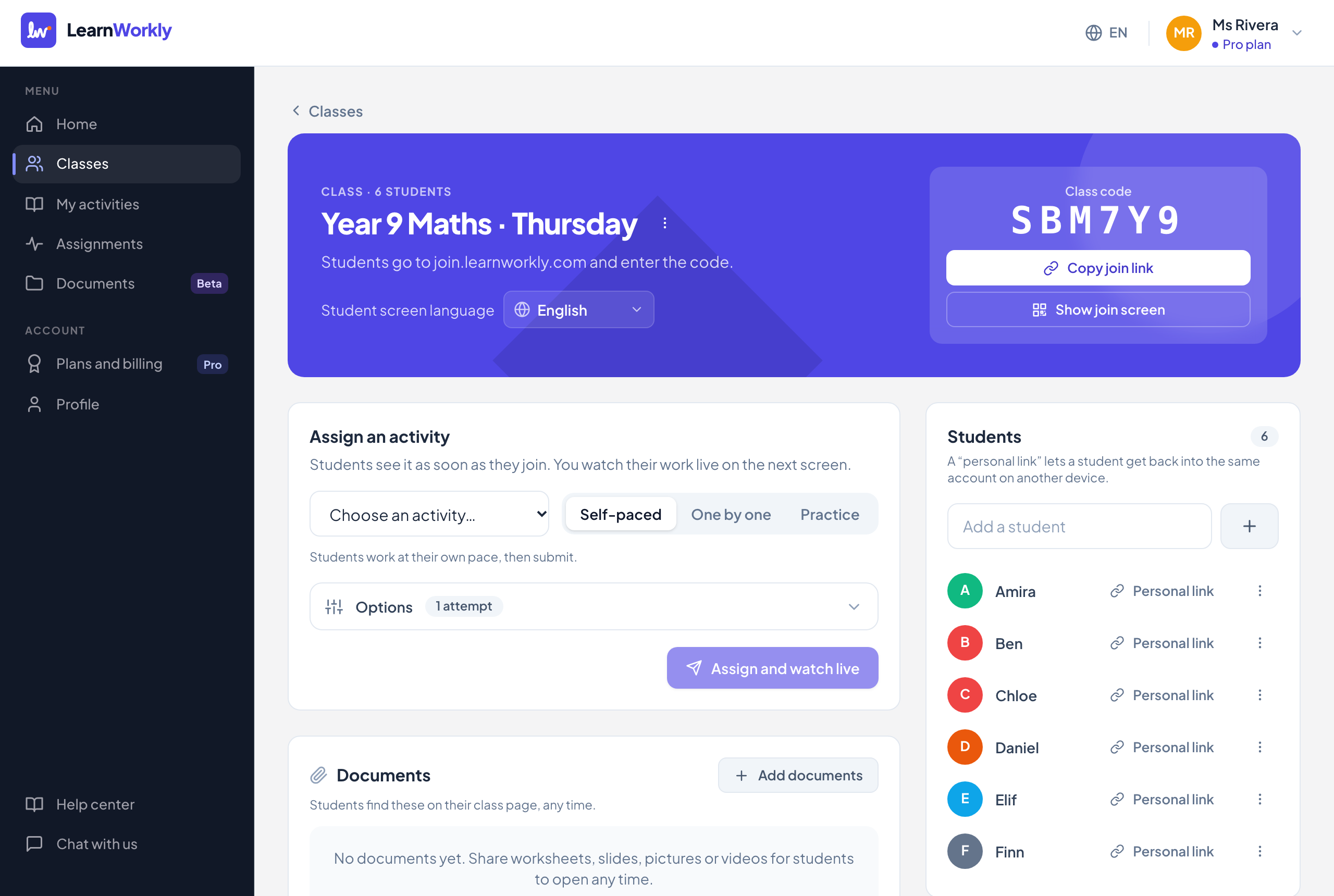
رأس الصف
| الإعداد | ما الذي يفعله | افتراضي | الخطط/الحدود |
|---|---|---|---|
| إعادة تسمية الصف | في قائمة النقاط الثلاث بجانب اسم الصف. لا يتغير رمز الصف. | الاسم الذي كتبته | كل الخطط. حتى 120 حرفًا |
| حذف الصف | لا يعود بإمكان الطلاب فتحه، ويختفي من صفوفك وتكليفاتك. راجع إدارة الصفوف والطلاب. | كل الخطط. صفوف غير محدودة في كل خطة | |
| لغة شاشة الطالب | ما يراه طلاب هذا الصف، ورسائل البريد المرسلة إليهم وإلى أولياء أمورهم. يُحفظ فورًا. راجع لغة الصف. | الإنجليزية | كل الخطط. 18 لغة |
| رمز الصف | يذهب الطلاب إلى عنوان الانضمام ويُدخلونه. ستة أحرف، دون الأحرف التي يسهل الخلط بينها مثل 0 وO و1 وI. لا يمكن تغييره. | يُنشأ مع الصف | كل الخطط |
| نسخ رابط الانضمام | ينسخ رابطًا يفتح صفحة الانضمام مع الرمز معبّأً مسبقًا. | كل الخطط | |
| عرض شاشة الانضمام | ملء الشاشة مع العنوان والرمز ورمز QR للمسح بكاميرا الهاتف، بالإضافة إلى نسخ رابط الانضمام. اضغط Esc أو زر الإغلاق للخروج. | كل الخطط |
التكليف والمستندات
| الإعداد | ما الذي يفعله | افتراضي | الخطط/الحدود |
|---|---|---|---|
| تكليف بنشاط | اختر نشاطًا ووضعًا والخيارات. كل خيار موجود في إعدادات التكليف. | بالسرعة الذاتية | كل الخطط. تكليفات مفتوحة غير محدودة |
| المستندات | ملفات وروابط يجدها الطلاب في صفحة صفهم، في أي وقت. يتيح لك إضافة مستندات اختيار من يمكنه رؤيته (الصف كاملًا أو بعض الطلاب) والعرض بدءًا من تاريخ. راجع مشاركة المستندات. | الصف كاملًا، مرئي الآن | كل الخطط. تعتمد مساحة التخزين على الخطة |
| قائمة المستند | التفاصيل ومن فتحه، وتنزيل (للملفات فقط، لا الروابط)، وإيقاف المشاركة هنا (يبقى الملف في مستنداتك). يُظهر عدّاد العين عدد الطلاب الذين فتحوه. | كل الخطط | |
| مُكلَّف بها هذا الصف | كل تكليفات الصف، مع وضعها وتاريخها وموعد تسليمها وحالة مفتوح أو مغلق. انقر على أحدها لفتح عرضه المباشر. | كل الخطط |
الطلاب
| الإعداد | ما الذي يفعله | افتراضي | الخطط/الحدود |
|---|---|---|---|
| إضافة طالب | اكتب اسمًا واضغط Enter أو زر الإضافة. يُضاف الطلاب الذين ينضمون بالرمز تلقائيًا. | Free 10، وSolo 50، وPro 1,000 طالب في جميع الصفوف؛ وAcademy حسب العقد | |
| الرابط الشخصي | ينسخ رابط الطالب الخاص. يتيح له العودة إلى الحساب نفسه على جهاز آخر، دون رمز الصف. | كل الخطط | |
| إعادة تسمية | في قائمة النقاط الثلاث بجانب الطالب. مفيد عندما ينضم طالب باسم مستعار. | كل الخطط. حتى 60 حرفًا | |
| إزالة | يزيل الطالب وكل عمله من الصف؛ ويتوقف رابطه الشخصي عن العمل. ولا يعود يُحتسب ضمن حد الطلاب لديك. | كل الخطط | |
| اسم الطالب | يفتح صفحة الطالب مع الدرجات والمهارات وجهات الاتصال وتقارير أولياء الأمور. | كل الخطط |
جهات الاتصال (في صفحة الطالب)
| الإعداد | ما الذي يفعله | افتراضي | الخطط/الحدود |
|---|---|---|---|
| بريد الطالب الإلكتروني | للمتعلمين البالغين: رسائل التكليفات، ورسائل الملاحظات، والتذكيرات. | فارغ | كل الخطط. التذكيرات: Solo وPro وAcademy |
| بريد ولي الأمر الإلكتروني | للأطفال: تذكيرات موعد التسليم وتقارير التقدّم. لا يتلقى أولياء الأمور أبدًا الرابط الشخصي للطالب. | فارغ | كل الخطط. التقارير والتذكيرات: Solo وPro وAcademy |
| لديّ إذن بمراسلة هذه العناوين (وفي حالة الطفل، إذن من أحد الوالدين أو ولي الأمر). | يجب التأشير عليه قبل حفظ عنوان جديد. وإزالة كل العناوين تزيل الإذن أيضًا. | غير مؤشَّر | كل الخطط |
| حفظ جهات الاتصال | يحفظ العناوين. ويُظهر العنوان الذي استُخدم معه رابط إلغاء الاشتراك ألغى الاشتراك. | كل الخطط |
الأسئلة الشائعة
ماذا يحدث عندما أبلغ حد الطلاب؟
لا يمكنك إضافة المزيد من الطلاب، والطالب الذي ينضم بالرمز يرى «هذا الصف ممتلئ. يُرجى سؤال معلمك.» إزالة طالب تُفرغ مكانًا.
هل يغيّر تغيير لغة الصف أسئلتي؟
لا. إنه يغيّر الأزرار والرسائل التي يراها الطلاب ورسائل البريد. وتُعرض أسئلتك تمامًا كما كتبتها.
آخر مراجعة مقارنةً بالتطبيق في 11 نوفمبر 2026.
مقالات ذات صلة
- دعوة الطلاب إلى صفينضم الطلاب برمز الصف أو رابط الانضمام أو رمز QR، دون حساب. وتعيد الروابط الشخصية الطالب إلى عمله على أي جهاز.
- إدارة الصفوف والطلابأعد تسمية صف أو احذفه، وأضف طلابًا أو أعد تسميتهم أو أزلهم، وافتح صفحة طالب لترى درجاته ومهاراته وبيانات الاتصال به.
- رسائل البريد إلى الطلاب وأولياء الأمورأضف بريد طالب بالغ أو بريد ولي أمر بإذنه لإرسال التكليفات الجديدة والتذكيرات وتنبيهات الملاحظات وتقارير التقدّم.
- إعدادات المستند وخيارات المشاركةكل إعدادات المستند: العنوان، والوصف، والمجلد، والوسوم، والتنزيلات، واستبدال ملف، والحذف، وكل خيار مشاركة مثل بعض الطلاب أو تاريخ البدء.