Zodra leerlingen meedoen, geeft de liveweergave je alles wat je nodig hebt om de les te leiden: controle over het tempo, een overzicht van wat de klas moeilijk vond, snel nakijken en een manier om de activiteit af te sluiten als je klaar bent.
De klas vraag voor vraag leiden
- 1
Overschakelen naar Eén voor één
Kies Eén voor één boven de leerlingkaarten (of bij het toewijzen). Leerlingen zien nu een wachtscherm totdat je een vraag opent.
- 2
Open de eerste vraag
Druk op Volgende in de balk bovenaan. De balk toont Iedereen ziet: en de vraag die op het scherm van elke leerling openstaat.
- 3
Zie de antwoorden binnenkomen
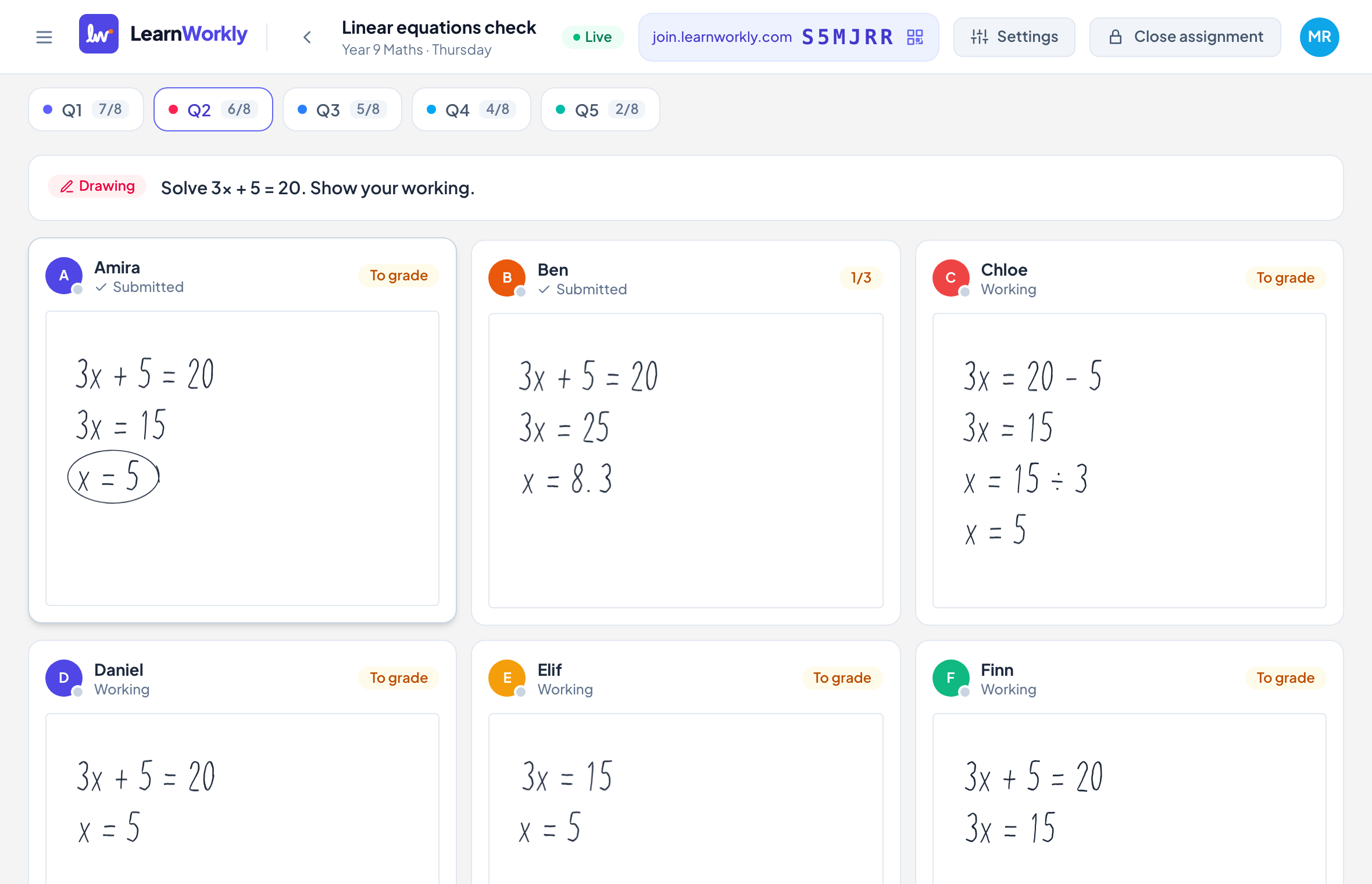
De kaarten worden bijgewerkt terwijl leerlingen antwoorden. Klik op een kaart om beter te kijken, een score te geven of feedback te sturen.
- 4
Verdergaan
Druk op Volgende voor het volgende item of op Vorige om terug te gaan. Instructiedia’s in de activiteit horen ook bij de reeks.
Met Inzichten zien wat je opnieuw moet uitleggen
Open Inzichten om de Scoreverdeling in de klas te zien en een lijst Vragen met hoeveel leerlingen elke vraag goed, half goed of fout hadden. Kies Moeilijkste eerst om de vragen waar de klas moeite mee had bovenaan te zetten. Bij veel vraagtypen zie je ook de Veelgemaakte fout, die vaak de misvatting laat zien die je moet aanpakken. Klik op een vraag om naar de antwoorden te gaan.
Handige tools tijdens de les
| Tool | Wat het doet |
|---|---|
| Antwoorden nakijken (n) | Loopt met je elk antwoord door dat nog op een score wacht, het ene na het andere. |
| Downloaden | Slaat de resultaten op als Excel (.xlsx, scores en vraaganalyse) of CSV (alleen scores). |
| Deelnamescherm tonen | Toont de klascode en een QR-code op volledig scherm voor leerlingen die later meedoen. |
| Documenten | Deelt bestanden met de leerlingen van deze opdracht, binnen de activiteit. |
| Instellingen | Wijzigt de inleverdatum, tijdslimiet, pogingen, voldoendegrens en wanneer scores worden getoond. |
De les beëindigen
Druk op Opdracht sluiten als je klaar bent. Leerlingen kunnen hun antwoorden niet meer wijzigen, maar zien hun werk en je feedback nog wel. Sluiten toont leerlingen ook hun scores, wat je ook hebt gekozen bij Scores tonen. Heb je meer tijd nodig, druk dan op Heropenen.
Veelgestelde vragen
Kunnen leerlingen in de modus Eén voor één terug naar eerdere vragen?
Nee. Ze zien alleen de vraag die jij hebt geopend. Schakel terug naar Tempo van de leerling als je wilt dat ze vrij kunnen bewegen.
Wat gebeurt er met antwoorden als ik halverwege van tempo wissel?
Er gaat niets verloren. Antwoorden worden per vraag opgeslagen, dus wisselen tussen Tempo van de leerling en Eén voor één bewaart alles wat leerlingen hebben geschreven.
Kan ik blijven nakijken nadat ik de opdracht heb gesloten?
Ja. Sluiten zorgt alleen dat leerlingen hun werk niet meer kunnen wijzigen. Je kunt daarna nog scores en feedback geven.
Voor het laatst gecontroleerd met de app op 11 november 2026.
Gerelateerde artikelen
- Elk antwoord live zienStart een liveles vanuit een klas, zie de antwoorden en tekeningen van elke leerling verschijnen terwijl ze werken, en verberg namen voordat je je scherm deelt.
- Antwoorden nakijken en punten gevenWelke vraagtypen automatisch worden nagekeken, hoe je open antwoorden beoordeelt, een rubric gebruikt en met sneltoetsen snel een hele klas nakijkt.
- Resultaten teruggeven aan leerlingenBepaal wanneer leerlingen hun scores en de juiste antwoorden zien, geef resultaten in één keer vrij aan de hele klas, en geef werk terug aan een leerling om te verbeteren.
- Cijferoverzicht, scores en vaardighedenZie elke score van een opdracht in het cijferoverzicht, download het als Excel of CSV, en volg de voortgang van elke leerling per opdracht en per vaardigheid.