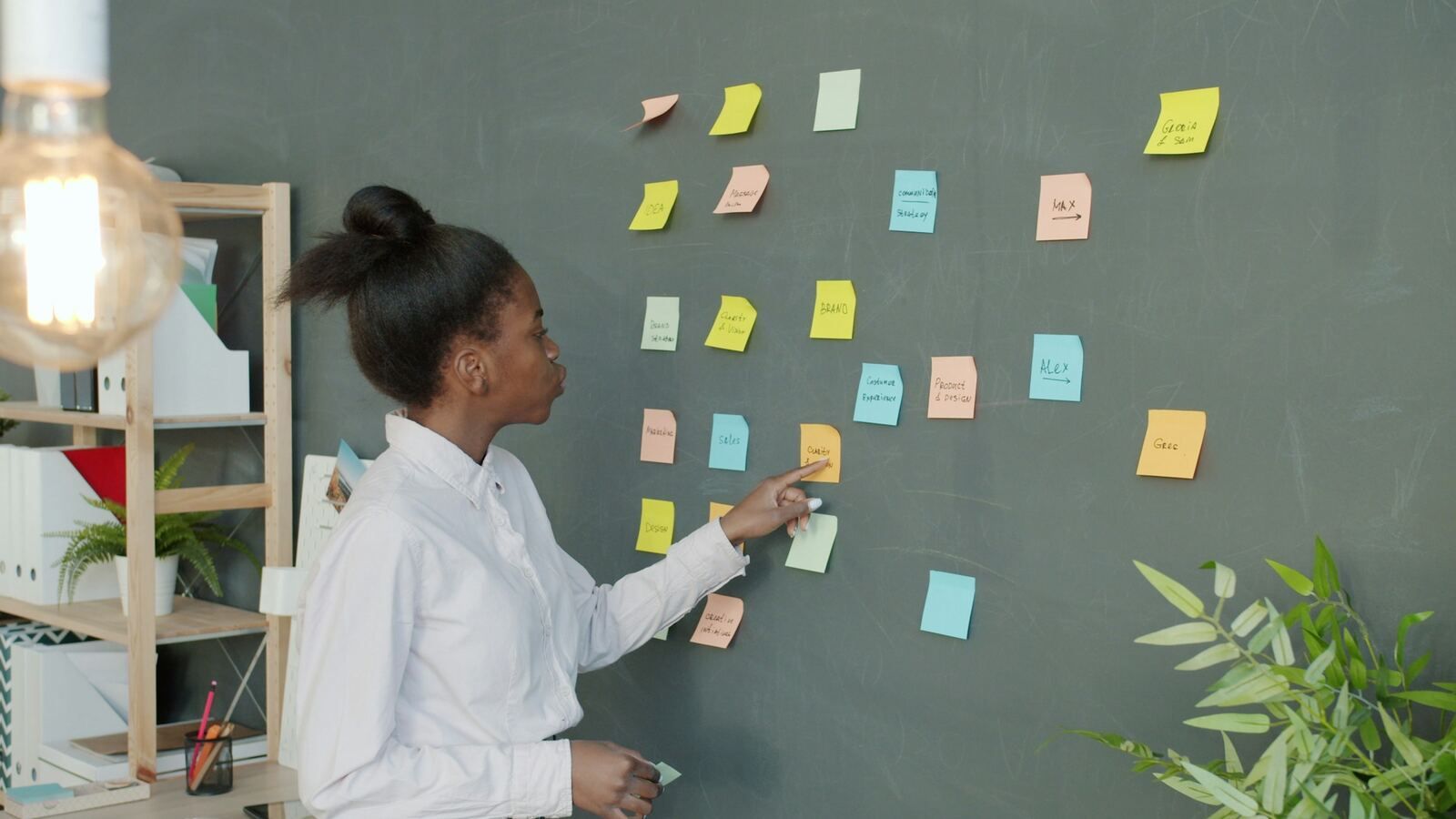
실시간 워드 클라우드는 30초면 진행할 수 있고, 손들기로는 절대 얻지 못하는 걸 줘요. 모든 사람의 답이 한꺼번에 보이고, 흔한 답은 큰 글씨로 나타나죠. 문제는 워드 클라우드 활동 대부분이 거기서 끝난다는 거예요. 학생들이 “오~” 하고, 선생님은 다음으로 넘어가고, 클라우드는 사라져요. 아래 아이디어 열다섯 가지에는 각각 그대로 입력할 질문과, 더 중요하게는 클라우드가 나타난 뒤 무엇을 할지가 함께 들어 있어요.
상황별로 묶었어요. 수업 시작, ESL 어휘, 수업 마무리, 대학 강의, 교육과 회의, 행사예요. 모든 질문은 워드 클라우드 슬라이드에서 쓸 수 있어요. 참여자는 휴대폰으로 입력하고, 많이 보낸 단어일수록 큰 화면에 크게 표시되며, 단어 옆에 이름은 나오지 않아요.
수업 시작을 위한 워드 클라우드 활동
Barak Rosenshine의 교수 원리(Principles of Instruction)는 이전 학습을 짧게 복습하는 것으로 시작하고, 또 다른 원리는 손을 든 몇 명만이 아니라 모든 학생의 반응을 확인하라고 해요. 교실용 워드 클라우드는 1분 안에 둘 다 해내요.
1. 새 주제에 대한 첫 생각
질문: “광합성이라는 말을 들으면 떠오르는 단어 하나.”
아무것도 가르치기 전에 클라우드를 캡처해 두세요. 마지막에 다시 쓸 거예요(아이디어 7 참고). 작은 단어도 큰 단어만큼 중요해요. “음식”은 크고 “빛”은 아주 작다면, 어디서 시작해야 할지 알 수 있어요.
2. 이미 알고 있는 것은?
질문: “세 단어까지: 로마인에 대해 이미 알고 있는 것은?”
답변 개수를 3으로 정하면 학생마다 입력 칸이 세 개 생겨요. 한 사람이 세 단어씩 보내면 클라우드가 넓게 퍼지고, 자신 있는 답 하나가 화면을 독차지하지 않아요. 선생님이 말하기 전에, 보이는 단어를 두세 가지 주제로 묶어 보라고 해 보세요.
3. 오개념 찾기
질문: “한 단어로: 무거운 물체가 가벼운 물체보다 빨리 떨어지게 만드는 것은?”
이 질문은 함정이고, 그게 핵심이에요. “무게”나 “중력”이 가장 크게 나온다면, 교실 전체가 공유하는 오개념을 찾은 거예요. 동떨어진 답(“공기”, “없음”)을 가리키고, 쓴 사람이 원한다면 설명해 보라고 하세요.
ESL 어휘를 위한 워드 클라우드
언어 수업이 실시간 워드 클라우드를 가장 잘 활용할 수 있어요. 클라우드를 이루는 것이 바로 가르치는 내용이니까요.
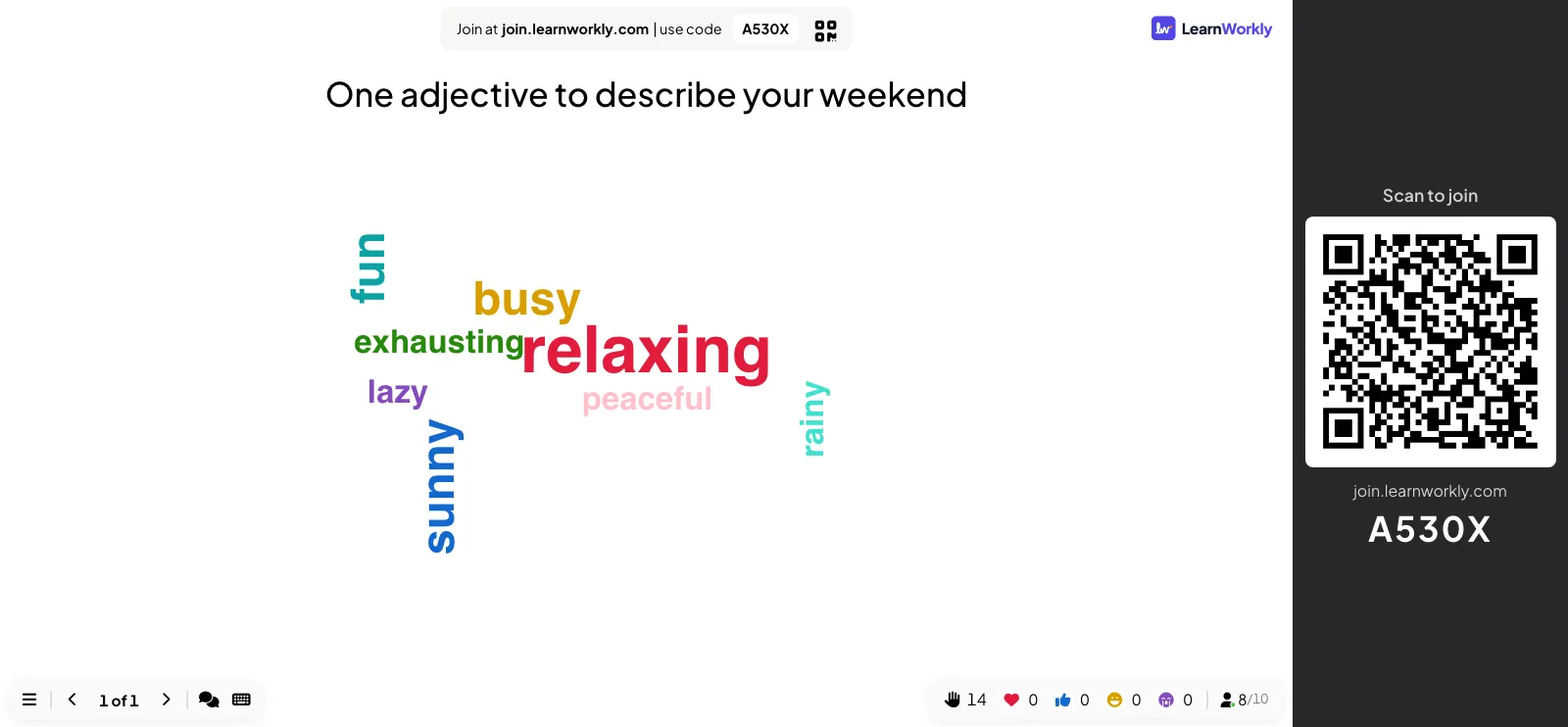
4. 형용사 워밍업
질문: “주말을 묘사하는 영어 형용사 하나. 소문자로 써 주세요.”
철자가 조금만 달라도 같은 답이 두 단어로 나뉠 수 있어요. 소문자로 쓰라고 하면 도움이 되고, 나머지는 발표자 화면에서 단어를 클릭해 편집을 골라 철자를 고치면 돼요. 실제 철자 실수는 잠시 그대로 두세요. “exhausting” 옆의 “exausting”이 어떤 학습지보다 좋은 수업이 돼요.
5. 연어(collocation) 확인
질문: “homework와 함께 쓰는 동사는?”
“do” 옆에 “make”가 나온다면, 다음 5분이 정해진 거예요. 각 동사를 고른 학생에게 완전한 문장을 말해 보게 한 다음, “a decision”과 “a mistake”로도 해 보세요.
6. 동의어 폭풍
질문: “happy를 뜻하는 다른 단어. 생각나는 대로 많이 보내세요.”
다중 제출을 켜 두면 학생들이 계속 보낼 수 있고, 제한 시간을 60초로 켜세요. 시간이 끝나면 클라우드가 반 전체의 단어장이 돼요. 어떤 단어가 격식 있게 들리는지, 어떤 단어가 일상적인지, 어떤 단어는 아무도 소리 내어 말하지 않을지 물어보세요.
수업 마무리를 위한 워드 클라우드 활동
7. 수업 전과 후
질문: 아이디어 1과 같은 질문.
처음에 캡처한 화면을 새 클라우드 옆에 띄우세요. 커진 단어(그리고 사라진 단어)가 그 수업의 요약이에요. 대개 선생님이 짚어 주기 전에 학생들이 먼저 변화를 알아채요.
8. 가장 헷갈린 부분
질문: “오늘 배운 것 중 아직 잘 모르겠는 부분을 한 단어로.”
가장 빨리 던질 수 있는 마무리 질문 중 하나예요. 학생들이 서로 따라 쓰지 않게 결과 숨기기를 켜고, 모두 답한 뒤에 결과 표시를 클릭하세요. 가장 큰 단어가 다음 수업을 어떻게 시작할지 알려 줘요.
9. 내일도 기억할 것
질문: “오늘 배운 것 중 내일도 기억할 것 같은 단어 하나.”
같은 질문을 숙제로도 내 보세요. 프레젠테이션을 참가자 주도 모드로 바꾸고 코드를 공유하면, 학생마다 자기 시간에 답하고 그에 따라 클라우드가 쌓여 가요.
대학 강의를 위한 실시간 워드 클라우드 아이디어
200명이 들어찬 강의실에서도 실시간 워드 클라우드를 쓰면 아무도 말하지 않고 모두가 답할 수 있어요. 큰 청중을 계속 참여시키는 아이디어는 대형 강의에서의 능동 학습에서 더 볼 수 있어요.
10. 지난주 핵심 용어
질문: “지난주 읽기 자료에서 핵심 용어 하나.”
워밍업으로 위장한 인출 연습이에요. 작은 단어 하나를 골라 무슨 뜻인지 물어보면, 바로 쓸 수 있는 복습 질문이 생겨요. 빠진 용어도 쓸모 있어요. 강의 절반을 들인 개념을 아무도 쓰지 않았다면, 그건 머리에 남지 않은 거예요.
11. 결과 예측하기
질문: “한 단어로: 금리 인상 뒤 인플레이션은 어떻게 됐을까요?”
데이터를 보여 주기 전에 물어보세요. 다양한 답(“하락”, “상승”, “변화 없음”, “지연”)이 나오면, 선생님이 준비할 수 있는 어떤 도입보다 다음 슬라이드를 잘 이끌어 줘요.
교육과 회의
12. 무엇이 방해가 되나요?
질문: “한 단어로: 팀에 피드백을 주지 못하게 막는 것은?”
누가 무엇을 썼는지 아무도 볼 수 없으면 사람들은 더 솔직하게 답하는 편이고, 화면에는 단어만 나와요. 결과 숨기기를 켜 둔 채로 클라우드를 공개하고, 가장 큰 걸림돌부터 다루세요. 민감한 주제라면 프레젠테이션 설정에서 비속어 필터 활성화를 켜세요. 그러면 부적절한 단어가 큰 화면에서 가려져요.
13. 기대, 그리고 돌아보기
질문: “세 단어까지: 오늘 무엇을 얻어 가고 싶나요?”
처음 5분 안에 진행하고, 워크숍이 끝날 때 다시 꺼내세요. 다룬 단어를 소리 내어 하나씩 체크하고, 다루지 못한 단어는 솔직하게 말하세요.
행사를 위한 워드 클라우드 게임
14. 한 해를 요약하기
질문: “한두 단어로: 올해 우리 팀은 어땠나요?”
직원 파티나 연말 회의에서 이 워드 클라우드 게임은 따뜻한 오프닝이 돼요. 작은 단어도 몇 개 소리 내어 읽어 주세요. 그런 단어가 가장 웃긴 경우가 많아요.
15. 사진 묘사하기
질문: “이 사진을 한 단어로 묘사해 보세요.” 질문 이미지 추가로 슬라이드에 사진을 넣으세요.
학교 축제에서는 교장 선생님의 아기 때 사진을, 박물관 행사에서는 신기한 물건을 써 보세요. 추측이 실시간으로 쌓이고, 동떨어진 답에 모두가 웃음을 터뜨려요. 이런 자리에 맞는 다른 슬라이드 유형은 인터랙티브 수업 가이드에 있어요.
워드 클라우드가 알려 주지 못하는 것
클라우드는 단어를 셀 뿐, 이해를 보여 주지는 않아요. 거대한 글씨의 “중력”은 많은 학생이 그 단어를 입력했다는 뜻이지, 설명할 수 있다는 뜻이 아니에요. University of Arizona는 강의 피드백 워드 클라우드에서 “cheat”(부정행위)가 두드러지게 보여 걱정한 강사의 사례를 소개했어요. 알고 보니 그 의견들은 강사가 허용한 요약 노트(cheat sheet)에 관한 것이었죠. 그 기사는 이를 “맥락이 중요하다(Context matters)“로 요약해요.
워드 클라우드를 정직하게 쓰는 세 가지 습관이 있어요.
- 질문으로 이어 가세요. 클라우드가 나온 뒤 학생 한 명에게 가장 큰 단어를 설명해 보게 하거나, 그 뒤에 있는 개념을 확인하는 짧은 객관식 문제를 덧붙이세요.
- 읽기 전에 정리하세요. 클라우드를 함께 이야기하기 전에 편집으로 철자를 고치고, 삭제로 주제에서 벗어난 단어를 지우세요.
- 한 단어로 답하게 하세요. 긴 문구는 거의 겹치지 않아서 절대 커지지 않아요. 칸마다 한 단어씩, 영어라면 소문자로 쓰게 하면 읽을 수 있는 클라우드가 나와요.
실시간 클라우드가 무엇이 아닌지도 분명히 해 둘 만해요. 학생용 워드 클라우드 생성기는 붙여 넣은 글을 그림으로 바꿔 주고, 실시간 클라우드는 교실에서 들어오는 답을 그때그때 모아요. 점수를 주지 않으니, 채점이 아니라 생각을 소리 내어 나누는 데 쓰세요.
만들어 보기
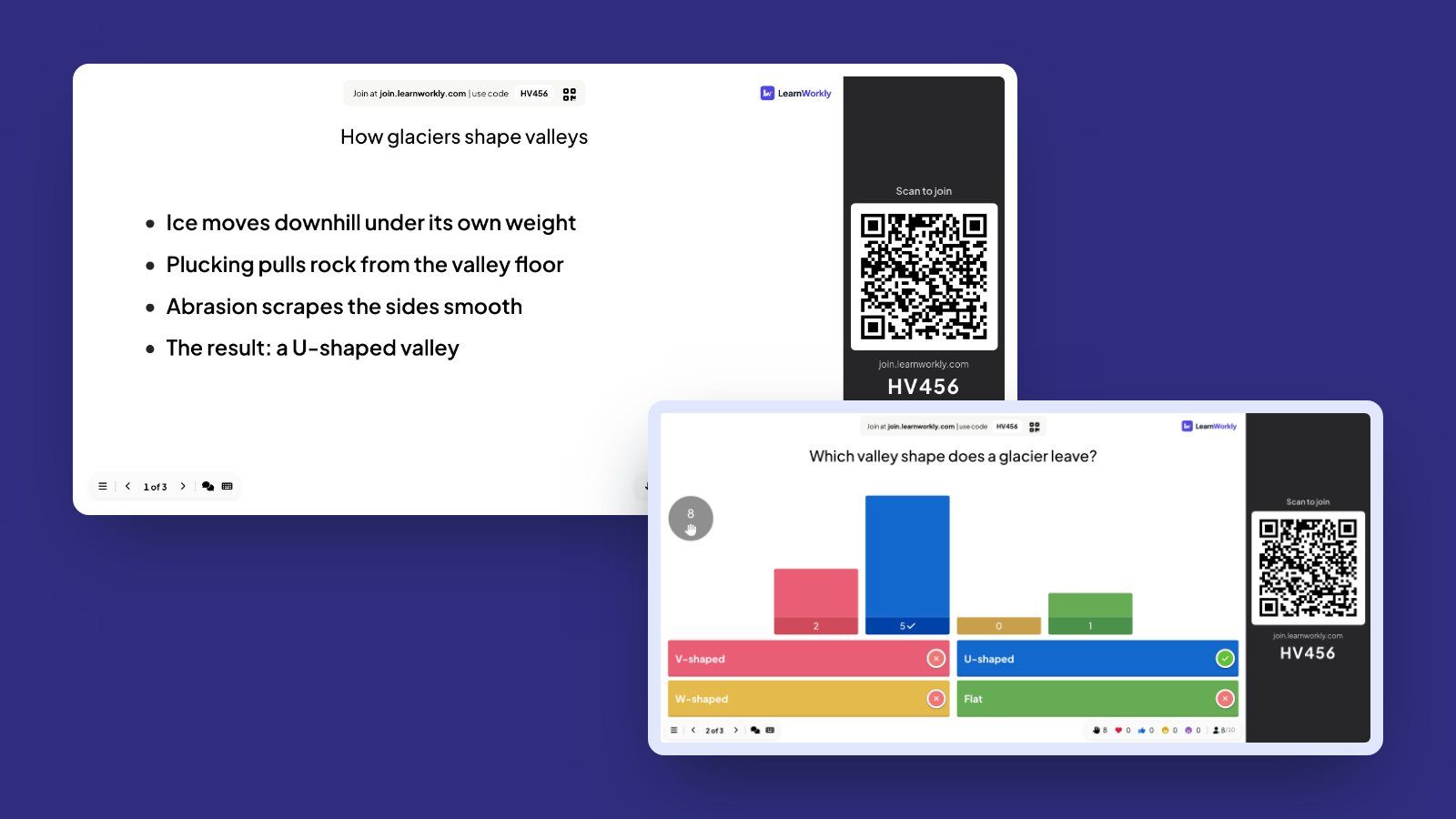
새 슬라이드를 고를 때 인터랙티브 그룹에서 Word Cloud 슬라이드를 추가하고, 질문을 입력한 뒤 설정을 고르세요. 한 사람이 보낼 수 있는 단어 수, 여러 번 보낼 수 있는지, 그리고 더 읽기 쉬운 클라우드를 원한다면 가로 단어만 쓰기예요. 학생들은 코드나 슬라이드 옆의 QR 코드로 참여해요. 워드 클라우드와 그 밖의 투표와 인터랙티브 슬라이드는 Free를 포함한 모든 요금제에서 쓸 수 있으니, 다음 수업에서 아이디어 1을 바로 해 보세요.