生徒が参加したら、授業を進めるのに必要なものはすべてライブ画面にあります:ペースの操作、クラスがつまずいた点の確認、すばやい採点、終わったときにアクティビティを締め切る方法。
1 問ずつクラスを進める
- 1
1 問ずつに切り替える
生徒カードの上(または配信時)で 1問ずつ を選びます。生徒には、あなたが問題を開くまで待機画面が表示されます。
- 2
最初の問題を開く
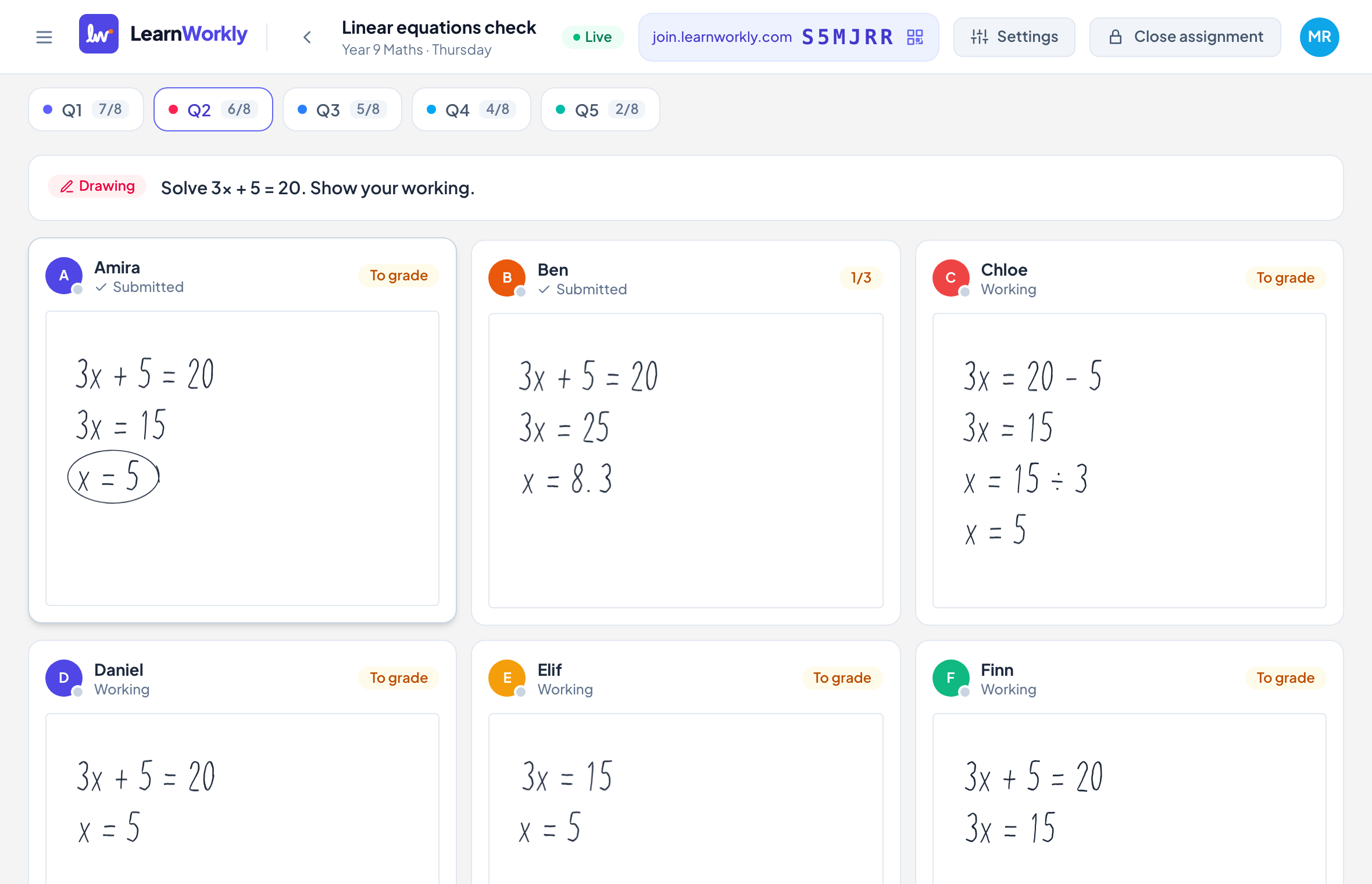
上部のバーの 次へ を押します。バーには 全員に表示中: と、全生徒の画面に開いている問題が表示されます。
- 3
解答が届くのを見る
カードは生徒が解答するたびに更新されます。カードをクリックすると、詳しく見たり、得点を付けたり、フィードバックを送ったりできます。
- 4
次へ進む
次へ で次の項目へ、前へ で前に戻ります。アクティビティ内の指示のスライドも順番に含まれます。
分析で教え直すべき点を見つける
分析 を開くと、クラス全体の 得点分布 と、各問題に正解・部分正解・不正解だった生徒の数を示す 問題 の一覧が表示されます。難しい順 を選ぶと、クラスがつまずいた問題が上に来ます。多くの問題の種類では よくある誤答 も表示され、取り上げるべき誤解がよくわかります。問題をクリックすると、その解答に移動します。
授業中の便利なツール
| ツール | できること |
|---|---|
| 解答を採点(n) | まだ得点が付いていないすべての解答を、1 つずつ順に案内します。 |
| ダウンロード | 結果を Excel(.xlsx、得点と問題の分析)または CSV(得点のみ)で保存します。 |
| 参加画面を表示 | 遅れて参加する生徒のために、クラスコードと QR コードを全画面で表示します。 |
| 資料 | アクティビティの中で、この課題の生徒とファイルを共有します。 |
| 設定 | 提出期限、制限時間、解答回数、合格点、得点を表示するタイミングを変更します。 |
授業を終える
終わったら 課題を締め切る を押します。生徒は解答を変更できなくなりますが、自分の解答とあなたのフィードバックは引き続き見られます。締め切ると、得点の表示 で何を選んでいても、生徒に得点が表示されます。もっと時間が必要な場合は 再開 を押してください。
よくある質問
1問ずつ モードで、生徒は前の問題に戻れますか?
いいえ。生徒に見えるのは、あなたが開いている問題だけです。自由に進ませたい場合は 生徒のペース に戻してください。
途中でペースを切り替えると、解答はどうなりますか?
何も失われません。解答は問題ごとに保存されるので、生徒のペース と 1問ずつ を切り替えても、生徒が書いたものはすべて残ります。
課題を締め切ったあとも採点を続けられますか?
はい。締め切ると、生徒が解答を変更できなくなるだけです。そのあとも得点やフィードバックを付けられます。
2026年11月11日 にアプリと照合して確認済み。