ये सेटिंग्स आप किसी क्लास को एक्टिविटी असाइन करते समय चुनते हैं। क्लास खोलें, क्लास पर क्लिक करें और एक्टिविटी असाइन करें कार्ड इस्तेमाल करें: एक्टिविटी चुनें… में एक्टिविटी चुनें, एक मोड चुनें, फिर विकल्प पर क्लिक करें। एक्टिविटी एडिटर से असाइन करें क्लास को असाइन करें खोलता है; किसी क्लास पर क्लिक करने से आप पहले से चुनी एक्टिविटी के साथ उसी कार्ड पर पहुँचते हैं।
असाइनमेंट चलने के बाद उसे खोलें और लाइव व्यू के ऊपर सेटिंग्स दबाएँ (फ़ोन पर: ☰ मेनू, फिर असाइनमेंट सेटिंग्स)। वही विकल्प एक डायलॉग में खुलते हैं; उन्हें लागू करने के लिए सेव करें दबाएँ।
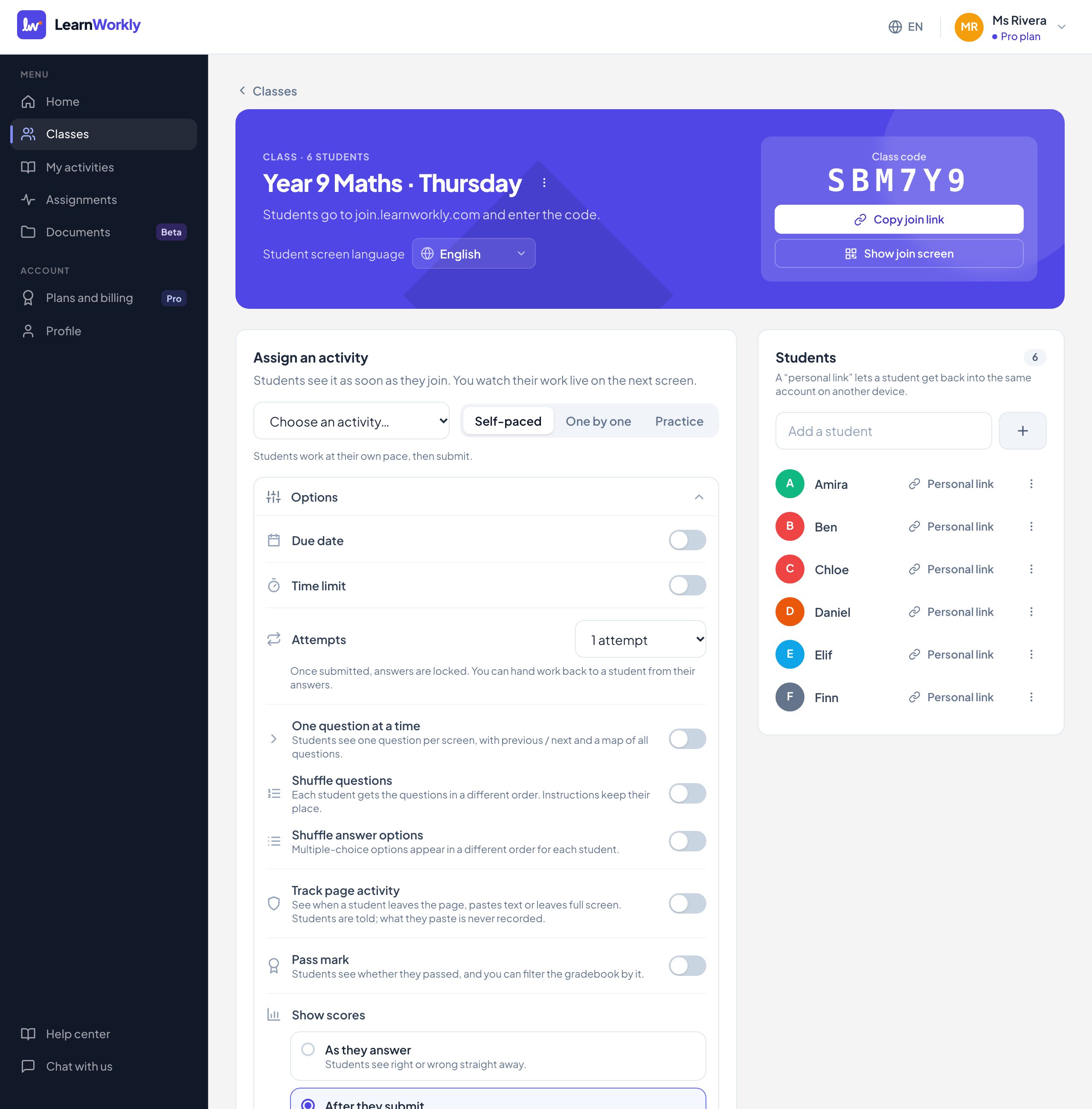
एक्टिविटी असाइन करें
| सेटिंग | यह क्या करता है | डिफ़ॉल्ट | प्लान/सीमाएँ |
|---|---|---|---|
| एक्टिविटी चुनें… | असाइन करने वाली एक्टिविटी। हर एक में उसके आइटम की संख्या दिखती है। | कोई नहीं | सभी प्लान |
| अपनी गति से | छात्र अपनी गति से काम करते हैं, फिर जमा करते हैं। नीचे के सारे विकल्प उपलब्ध हैं। | चुने गए | सभी प्लान |
| एक-एक करके | आप प्रश्नों में आगे बढ़ते हैं और पूरी क्लास एक ही प्रश्न देखती है। देखें पाठ चलाना। | बंद | सभी प्लान |
| अभ्यास | पाठों के बीच ख़ुद पढ़ाई: फ़्लैशकार्ड और तुरंत उत्तर वाली क्विज़, जितनी बार छात्र चाहें। ग्रेड नहीं होता, और असाइन करते समय कोई विकल्प सेट नहीं करना होता। देखें अभ्यास। | बंद | सभी प्लान |
| विकल्प | नीचे की सेटिंग्स खोलता है। बंद होने पर सारांश दिखाता है, जैसे अंतिम तिथि, समय सीमा और प्रयासों की संख्या। | बंद | सभी प्लान |
| असाइन करें और लाइव देखें | असाइनमेंट बनाता है और उसका लाइव व्यू खोलता है। क्लास खोलते ही छात्रों को यह दिखता है। | सभी प्लान |
अंतिम तिथि, समय और प्रयास (सिर्फ़ अपनी गति से)
| सेटिंग | यह क्या करता है | डिफ़ॉल्ट | प्लान/सीमाएँ |
|---|---|---|---|
| अंतिम तिथि | छात्रों को दिखती है। इसके बीत जाने के बाद, जिन छात्रों ने शुरू नहीं किया वे जमा नहीं दिखते हैं। अगर आप पिछली तारीख़ चुनते हैं तो आपको यह तारीख बीत चुकी है। दिखता है। | बंद। चालू करने पर: आज से सात दिन बाद, 23:59 | सभी प्लान |
| देर से जमा स्वीकार करें | चालू: छात्र अंतिम तिथि के बाद भी जमा कर सकते हैं और काम देर से जमा के रूप में चिह्नित होता है। बंद: अंतिम तिथि के बाद वे अपना काम बदल या जमा नहीं कर सकते। | चालू | सभी प्लान। सिर्फ़ अंतिम तिथि होने पर दिखता है |
| देरी पर कटौती | अंतिम तिथि के बाद जमा किए गए काम के कुल स्कोर से काटा जाता है: कोई नहीं, −5%, −10%, −20%, −25% या −50%। | कोई नहीं | सभी प्लान। सिर्फ़ तब दिखता है जब देर से जमा किया गया काम स्वीकार हो |
| समय सीमा | हर प्रयास के मिनट। टाइमर तब शुरू होता है जब छात्र शुरू करें दबाता है, और समय खत्म होने पर काम अपने आप जमा हो जाता है। | बंद। चालू करने पर: 30 मिनट | सभी प्लान। 1 से 600 मिनट |
| प्रयास | छात्र कितनी बार जमा कर सकता है। हर नया प्रयास खाली शुरू होता है; आख़िरी प्रयास गिना जाता है और पहले वाले इतिहास में रहते हैं। | 1 प्रयास | सभी प्लान। 1, 2, 3, 5, 10 या असीमित |
लेआउट और क्रम
| सेटिंग | यह क्या करता है | डिफ़ॉल्ट | प्लान/सीमाएँ |
|---|---|---|---|
| एक बार में एक प्रश्न | छात्रों को हर स्क्रीन पर एक प्रश्न दिखता है, पिछला / अगला और सभी प्रश्नों के नक्शे के साथ। सिर्फ़ अपनी गति से। | बंद | सभी प्लान |
| प्रश्नों का क्रम बदलें | हर छात्र को प्रश्न अलग क्रम में मिलते हैं। निर्देश (सामग्री ब्लॉक) अपनी जगह पर रहते हैं। सिर्फ़ अपनी गति से। | बंद | सभी प्लान |
| उत्तर विकल्पों का क्रम बदलें | बहुविकल्पीय विकल्प हर छात्र को अलग क्रम में दिखते हैं। अपनी गति से और एक-एक करके। | बंद | सभी प्लान |
परिणाम, ट्रैकिंग और ईमेल
| सेटिंग | यह क्या करता है | डिफ़ॉल्ट | प्लान/सीमाएँ |
|---|---|---|---|
| पेज गतिविधि ट्रैक करें | दर्ज करता है कि छात्र कब पेज छोड़ता है, टेक्स्ट पेस्ट करता है या फ़ुल स्क्रीन छोड़ता है। छात्रों को बताया जाता है; वे जो पेस्ट करते हैं वह कभी दर्ज नहीं होता। सिर्फ़ अपनी गति से। देखें गतिविधि ट्रैकिंग। | बंद | सभी प्लान |
| पास अंक | पास होने के लिए ज़रूरी कुल स्कोर का प्रतिशत। छात्र देखते हैं कि वे पास हुए या नहीं, और आप इससे फ़िल्टर कर सकते हैं। अपनी गति से और एक-एक करके। | बंद। चालू करने पर: 60% | सभी प्लान। 1 से 100% |
| पास होने वाले छात्रों के लिए प्रमाणपत्र | पास होने वाले छात्र अपने नाम, एक्टिविटी और स्कोर वाली PDF डाउनलोड कर सकते हैं। पास अंक बंद करने से यह भी बंद हो जाता है। देखें पास अंक और प्रमाणपत्र। | बंद | सभी प्लान। पास अंक ज़रूरी है |
| स्कोर दिखाएँ | उत्तर देते ही: सही या गलत तुरंत। जमा करने के बाद: छात्र के जमा करते ही। जब मैं जारी करूँ: तब तक छिपा रहता है जब तक आप परिणाम जारी करें नहीं दबाते या असाइनमेंट बंद नहीं करते। | जमा करने के बाद | सभी प्लान |
| छात्रों को ईमेल करें | नए असाइनमेंट, नए फ़ीडबैक और अंतिम तिथि से एक दिन पहले रिमाइंडर के ईमेल। सिर्फ़ उन छात्रों और अभिभावकों को जिनका ईमेल आपने अनुमति के साथ सेव किया है। देखें रिमाइंडर। | चालू | सभी प्लान। अंतिम तिथि रिमाइंडर: Solo, Pro और Academy |
| सही उत्तर दिखाएँ | स्कोर के साथ सही उत्तर दिखाता है, जब छात्र के कोई प्रयास न बचे हों, या जब आप परिणाम जारी करें या असाइनमेंट बंद करें। | चालू | सभी प्लान |
हर ईमेल सेटिंग क्या भेजती है
- नया असाइनमेंट: सेव ईमेल वाले छात्रों को, सिर्फ़ अपनी गति से वाले असाइनमेंट के लिए।
- नया फ़ीडबैक: सेव ईमेल वाले छात्रों को, हर असाइनमेंट के लिए दिन में ज़्यादा से ज़्यादा एक बार।
- अंतिम तिथि रिमाइंडर: अंतिम तिथि से पहले के 24 घंटों में, उन छात्रों और उनके अभिभावकों को जिन्होंने जमा नहीं किया है। सिर्फ़ उन असाइनमेंट के लिए जो अंतिम तिथि से एक दिन से ज़्यादा पहले दिए गए हों, Solo, Pro और Academy पर।
- अभिभावकों को कभी छात्र का पर्सनल लिंक नहीं मिलता।
अक्सर पूछे जाने वाले प्रश्न
एक-एक करके में कौन से विकल्प हैं?
उत्तर विकल्पों का क्रम बदलें, पास अंक (प्रमाणपत्र के साथ), स्कोर दिखाएँ, छात्रों को ईमेल करें और सही उत्तर दिखाएँ। इसमें अंतिम तिथि, समय सीमा या प्रयास नहीं होते, क्योंकि आगे कब बढ़ना है यह आप तय करते हैं। जमा करने के बाद के साथ, छात्रों को अपने स्कोर तब दिखते हैं जब आप असाइनमेंट बंद करते हैं।
क्या मैं असाइन करने के बाद अपनी गति से और एक-एक करके के बीच बदल सकता हूँ?
हाँ। लाइव व्यू में छात्र की गति से और एक-एक करके इस्तेमाल करें। अभ्यास असाइनमेंट अभ्यास ही रहता है।
सिर्फ़ एक प्रयास होने पर क्या होता है?
छात्र के जमा करते ही उसके उत्तर लॉक हो जाते हैं। आप लाइव व्यू में उसके उत्तर से वापस लौटाएँ के ज़रिए काम वापस दे सकते हैं।
11 नवंबर 2026 को ऐप से आख़िरी बार जाँचा गया।
संबंधित लेख
- अंतिम तिथि के साथ होमवर्क देंकिसी एक्टिविटी को होमवर्क के रूप में असाइन करें, अंतिम तिथि, देरी के नियम, समय सीमा और प्रयासों की संख्या के साथ, और तय करें कि छात्रों को उनके स्कोर कब दिखें।
- लाइव व्यू के नियंत्रणअसाइनमेंट के लाइव व्यू का हर नियंत्रण: व्यू, गति, नाम छिपाना, फ़िल्टर, ग्रेडिंग, डाउनलोड, परिणाम, डॉक्यूमेंट, जॉइन स्क्रीन और सेटिंग्स।
- होमवर्क ईमेल और रिमाइंडरहोमवर्क के बारे में छात्रों और अभिभावकों को कौन से ईमेल मिलते हैं: नए असाइनमेंट, नया फ़ीडबैक और अंतिम तिथि से एक दिन पहले रिमाइंडर, और सिर्फ़ अनुमति के साथ।
- पास अंक और प्रमाणपत्रकिसी असाइनमेंट पर पास अंक तय करें ताकि छात्र देख सकें कि वे पास हुए या नहीं, उससे ग्रेडबुक फ़िल्टर करें, और पास होने वाले छात्रों को PDF प्रमाणपत्र दें।