메뉴에서 반을 열고 반을 클릭하세요. 새로 만들려면 새 반을 누르고 이름을 입력한 뒤 만들기를 누르세요. 반 페이지의 각 반 카드에는 반 이름, 학생 수, 반 코드가 보여요.
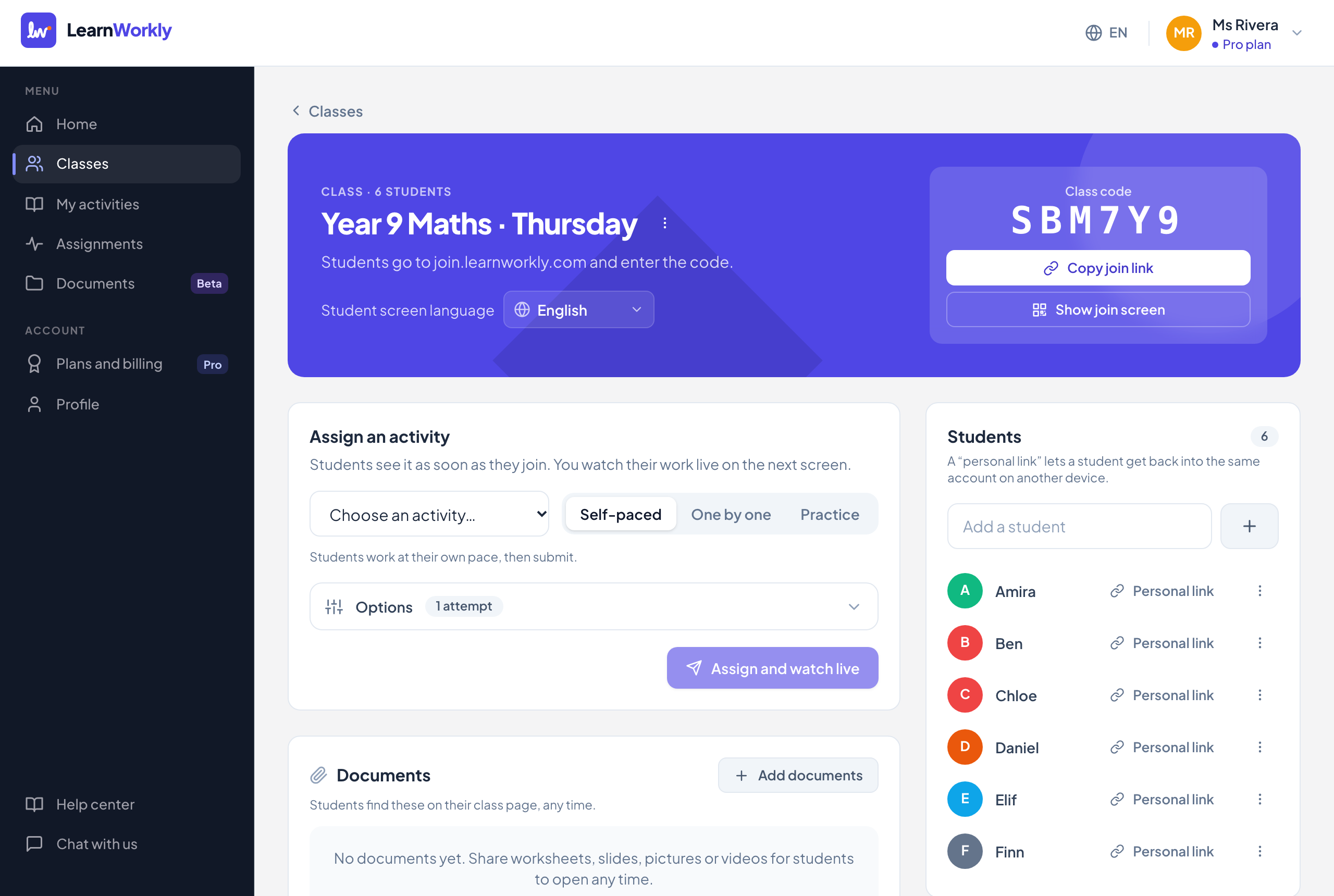
반 상단
| 설정 | 기능 | 기본 | 요금제/한도 |
|---|---|---|---|
| 반 이름 바꾸기 | 반 이름 옆의 점 세 개 메뉴에 있어요. 반 코드는 바뀌지 않아요. | 입력한 이름 | 모든 요금제. 최대 120자 |
| 반 삭제 | 학생은 더 이상 반을 열 수 없고, 반이 내 반과 과제 목록에서 사라져요. 반과 학생 관리하기를 참고하세요. | 모든 요금제. 모든 요금제에서 반을 무제한으로 만들 수 있어요 | |
| 학생 화면 언어 | 이 반 학생에게 보이는 화면과, 학생과 학부모에게 보내는 이메일의 언어. 바로 저장돼요. 반 언어를 참고하세요. | 영어 | 모든 요금제. 18개 언어 |
| 반 코드 | 학생이 참여 주소로 가서 입력해요. 0, O, 1, I처럼 헷갈리기 쉬운 글자를 뺀 6자예요. 바꿀 수 없어요. | 반과 함께 만들어져요 | 모든 요금제 |
| 참여 링크 복사 | 코드가 미리 입력된 참여 페이지를 여는 링크를 복사해요. | 모든 요금제 | |
| 참여 화면 보기 | 주소, 코드, 휴대폰 카메라로 스캔할 QR 코드와 참여 링크 복사가 있는 전체 화면. 나가려면 Esc나 닫기 버튼을 누르세요. | 모든 요금제 |
배정과 자료
| 설정 | 기능 | 기본 | 요금제/한도 |
|---|---|---|---|
| 활동 배정 | 활동, 모드, 옵션을 고르세요. 모든 옵션은 과제 설정에 있어요. | 자율 진행 | 모든 요금제. 진행 중인 과제 무제한 |
| 자료 | 학생이 언제든 반 페이지에서 찾을 수 있는 파일과 링크. 자료 추가에서 볼 수 있는 사람(반 전체 또는 일부 학생)과 특정 날짜부터 표시를 고를 수 있어요. 자료 공유하기를 참고하세요. | 반 전체, 지금 공개 | 모든 요금제. 저장 용량은 요금제에 따라 달라요 |
| 자료 메뉴 | 세부 정보 및 열람 현황, 다운로드(파일만 가능, 링크는 제외), 여기서 공유 중지(파일은 내 자료에 남아 있어요). 눈 모양 숫자는 자료를 연 학생 수예요. | 모든 요금제 | |
| 이 반에 배정됨 | 반의 모든 과제가 모드, 날짜, 마감일, 진행 중 또는 마감됨과 함께 보여요. 과제를 클릭하면 실시간 화면이 열려요. | 모든 요금제 |
학생
| 설정 | 기능 | 기본 | 요금제/한도 |
|---|---|---|---|
| 학생 추가 | 이름을 입력하고 Enter나 더하기 버튼을 누르세요. 코드로 참여한 학생은 자동으로 추가돼요. | 모든 반을 합쳐 Free 10명, Solo 50명, Pro 1,000명. Academy는 계약에 따라 | |
| 개인 링크 | 학생 본인의 링크를 복사해요. 학생이 반 코드 없이 다른 기기에서 같은 계정으로 다시 들어갈 수 있어요. | 모든 요금제 | |
| 이름 바꾸기 | 학생 옆의 점 세 개 메뉴에 있어요. 학생이 별명으로 참여했을 때 유용해요. | 모든 요금제. 최대 60자 | |
| 삭제 | 반에서 학생과 그 학생의 모든 과제를 삭제하고, 개인 링크가 더 이상 작동하지 않아요. 그 학생은 더 이상 학생 수 한도에 포함되지 않아요. | 모든 요금제 | |
| 학생 이름 | 점수, 기술, 연락처, 학부모 리포트가 있는 학생 페이지를 열어요. | 모든 요금제 |
연락처(학생 페이지에서)
| 설정 | 기능 | 기본 | 요금제/한도 |
|---|---|---|---|
| 학생 이메일 | 성인 학습자: 과제 이메일, 피드백 이메일, 알림. | 비어 있음 | 모든 요금제. 알림: Solo, Pro, Academy |
| 학부모 이메일 | 아이: 마감일 알림과 학습 리포트. 학부모는 학생의 개인 링크를 절대 받지 않아요. | 비어 있음 | 모든 요금제. 리포트와 알림: Solo, Pro, Academy |
| 이 주소로 이메일을 보내도 된다는 동의를 받았어요(어린이의 경우 부모나 보호자의 동의). | 새 주소를 저장하려면 먼저 체크해야 해요. 주소를 모두 삭제하면 동의도 함께 삭제돼요. | 체크 안 함 | 모든 요금제 |
| 연락처 저장 | 주소를 저장해요. 수신 거부 링크를 쓴 주소는 수신 거부함으로 표시돼요. | 모든 요금제 |
자주 묻는 질문
학생 수 한도에 도달하면 어떻게 되나요?
학생을 더 추가할 수 없고, 코드로 참여하는 학생에게는 “이 반은 정원이 다 찼어요. 선생님께 물어보세요.”가 보여요. 학생을 삭제하면 자리가 생겨요.
반 언어를 바꾸면 내 문제도 바뀌나요?
아니요. 학생에게 보이는 버튼과 메시지, 이메일만 바뀌어요. 문제는 선생님이 쓴 그대로 보여요.
2026년 11월 11일에 앱과 대조해 마지막으로 확인했어요.
관련 도움말
- 학생을 반에 초대하기학생은 계정 없이 반 코드, 참여 링크, QR 코드로 참여해요. 개인 링크로는 어느 기기에서든 자기 과제로 돌아올 수 있어요.
- 반과 학생 관리하기반 이름을 바꾸거나 삭제하고, 학생을 추가하거나 이름을 바꾸거나 삭제하고, 학생 페이지를 열어 점수, 기술, 연락처를 확인하세요.
- 학생과 학부모에게 가는 이메일성인 학생이나 학부모의 동의를 받아 이메일을 추가하면 새 과제, 알림, 피드백 알림, 학습 리포트를 보낼 수 있어요.
- 자료 설정과 공유 옵션모든 자료 설정: 제목, 설명, 폴더, 태그, 내려받기, 파일 교체, 삭제, 그리고 일부 학생이나 시작 날짜 같은 각 공유 옵션.