在菜单中打开班级并点击一个班级。如需创建班级,点击新建班级,输入名称后点击创建。班级页面上的每张班级卡片都会显示名称、学生人数和班级码。
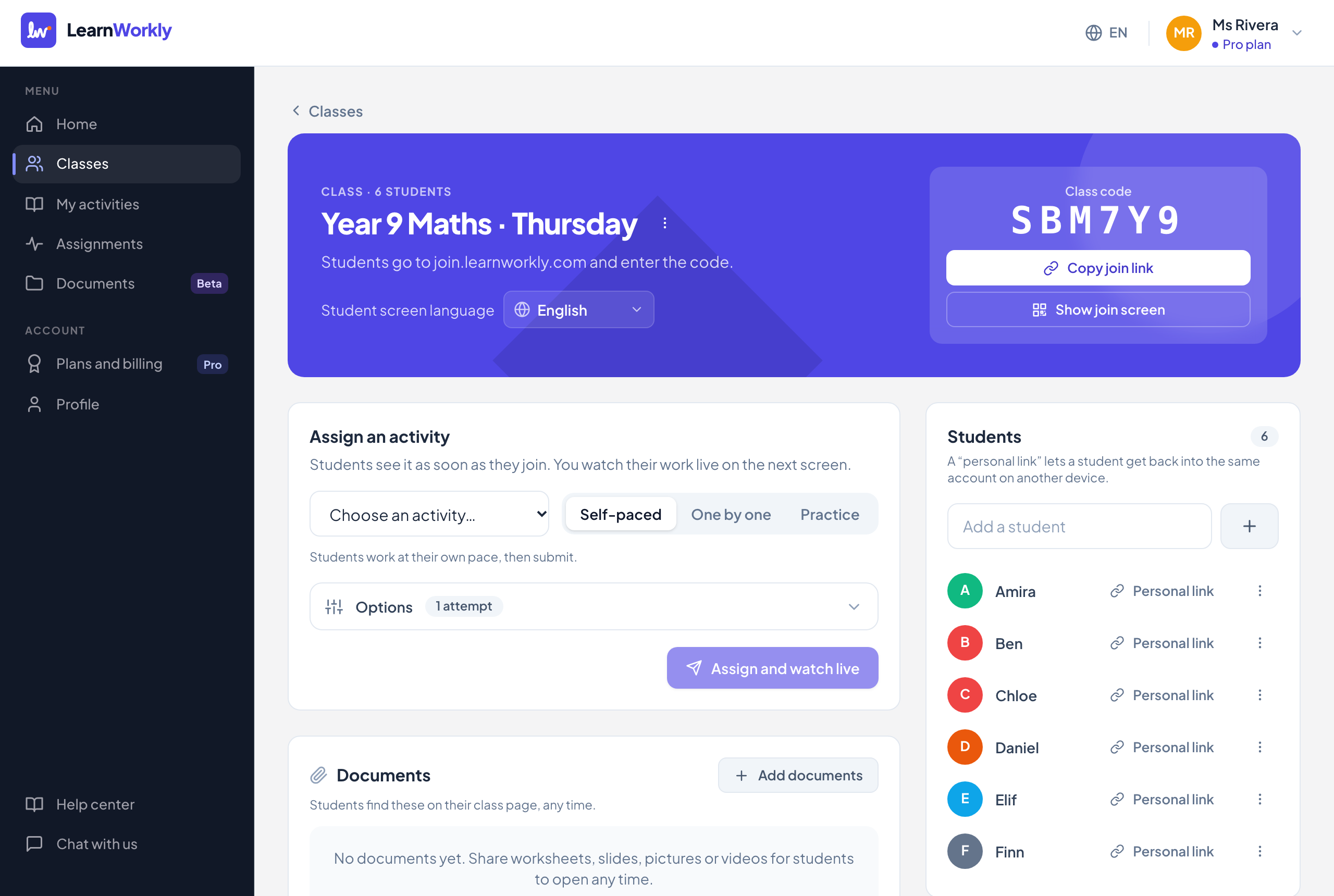
班级页眉
| 设置 | 作用 | 默认 | 套餐/限制 |
|---|---|---|---|
| 重命名班级 | 在班级名称旁的三点菜单中。班级码不会改变。 | 你输入的名称 | 所有套餐。最多 120 个字符 |
| 删除班级 | 学生将无法再打开它,它也会从你的班级和作业中消失。参见管理班级和学生。 | 所有套餐。每个套餐的班级数量都不限 | |
| 学生界面语言 | 本班学生看到的语言,以及发给他们和家长的邮件所用的语言。立即保存。参见班级语言。 | 英语 | 所有套餐。18 种语言 |
| 班级码 | 学生前往加入网址并输入班级码。共六个字符,不含 0、O、1 和 I 等容易混淆的字符。无法更改。 | 随班级一起创建 | 所有套餐 |
| 复制加入链接 | 复制一个链接,打开后加入页面会自动填好班级码。 | 所有套餐 | |
| 显示加入页面 | 全屏显示网址、班级码和可用手机相机扫描的二维码,并提供复制加入链接。按 Esc 或关闭按钮退出。 | 所有套餐 |
布置与资料
| 设置 | 作用 | 默认 | 套餐/限制 |
|---|---|---|---|
| 布置活动 | 选择活动、模式和选项。所有选项都在作业设置中。 | 自主进度 | 所有套餐。进行中的作业数量不限 |
| 资料 | 学生随时可以在班级页面上找到的文件和链接。通过添加资料,你可以选择谁可以看到(全班或部分学生)以及从某天起显示。参见共享资料。 | 全班,立即可见 | 所有套餐。存储空间取决于套餐 |
| 资料菜单 | 详情及打开情况、下载(仅限文件,不含链接)和停止在此共享(文件仍保留在你的资料中)。眼睛图标旁的数字显示有多少学生打开过。 | 所有套餐 | |
| 已布置给本班 | 本班的所有作业,显示模式、日期、截止时间以及进行中或已关闭。点击一份作业即可打开它的实时查看。 | 所有套餐 |
学生
| 设置 | 作用 | 默认 | 套餐/限制 |
|---|---|---|---|
| 添加学生 | 输入姓名后按 Enter 或点击加号按钮。用班级码加入的学生会被自动添加。 | 所有班级合计学生人数:Free 10 人,Solo 50 人,Pro 1,000 人;Academy 按合同约定 | |
| 专属链接 | 复制学生的专属链接。学生可以用它在另一台设备上回到同一个账号,无需班级码。 | 所有套餐 | |
| 重命名 | 在学生旁的三点菜单中。适用于学生用昵称加入的情况。 | 所有套餐。最多 60 个字符 | |
| 移除 | 从班级中移除该学生及其所有作业;其专属链接会失效。该学生不再计入你的学生人数上限。 | 所有套餐 | |
| 学生姓名 | 打开学生页面,查看分数、技能、联系方式和家长报告。 | 所有套餐 |
联系方式(在学生页面上)
| 设置 | 作用 | 默认 | 套餐/限制 |
|---|---|---|---|
| 学生邮箱 | 适用于成年学员:作业邮件、反馈邮件和提醒。 | 空 | 所有套餐。提醒:Solo、Pro 和 Academy |
| 家长邮箱 | 适用于孩子:截止提醒和进度报告。家长绝不会收到学生的专属链接。 | 空 | 所有套餐。报告和提醒:Solo、Pro 和 Academy |
| 我已获得向这些邮箱发送邮件的许可(儿童需获得父母或监护人同意)。 | 必须勾选才能保存新地址。删除所有地址也会同时撤销许可。 | 未勾选 | 所有套餐 |
| 保存联系方式 | 保存地址。使用过退订链接的地址会显示已退订。 | 所有套餐 |
常见问题
达到学生人数上限时会怎样?
你无法再添加学生,用班级码加入的学生会看到“这个班级已满,请联系你的老师。”移除一名学生即可空出一个名额。
更改班级语言会改变我的题目吗?
不会。它改变的是学生看到的按钮、提示信息和邮件。你的题目会完全按你写的样子显示。
最后一次与应用核对于 2026年11月11日。