Avaa valikosta Ryhmät ja napsauta ryhmää. Luodaksesi ryhmän paina Uusi ryhmä, kirjoita nimi ja paina Luo. Jokaisessa Ryhmät-sivun ryhmäkortissa näkyvät nimi, oppilaiden määrä ja ryhmän koodi.
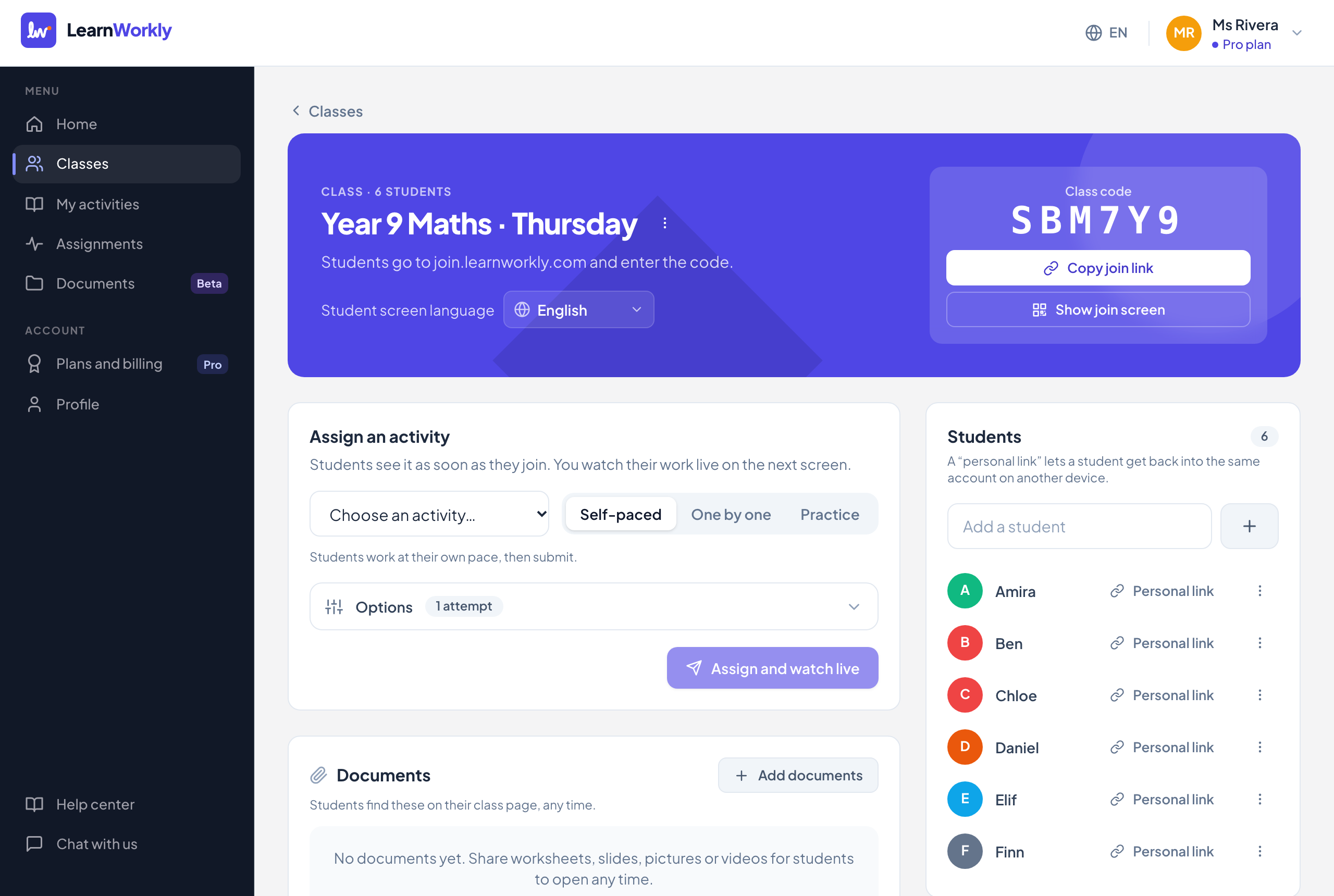
Ryhmän yläosa
| Asetus | Mitä se tekee | Oletus | Paketit/rajat |
|---|---|---|---|
| Nimeä ryhmä uudelleen | Ryhmän nimen vieressä olevassa kolmen pisteen valikossa. Ryhmän koodi ei muutu. | Kirjoittamasi nimi | Kaikki paketit. Enintään 120 merkkiä |
| Poista ryhmä | Oppilaat eivät voi enää avata sitä, ja se katoaa ryhmistäsi ja tehtävistäsi. Katso Ryhmien ja oppilaiden hallinta. | Kaikki paketit. Rajoittamattomasti ryhmiä jokaisessa paketissa | |
| Oppilaan näkymän kieli | Mitä tämän ryhmän oppilaat näkevät sekä heille ja heidän huoltajilleen lähetettävät sähköpostit. Tallennetaan heti. Katso Ryhmän kieli. | englanti | Kaikki paketit. 18 kieltä |
| Ryhmäkoodi | Oppilaat menevät liittymisosoitteeseen ja kirjoittavat sen. Kuusi merkkiä, ilman helposti sekoittuvia merkkejä, kuten 0, O, 1 ja I. Sitä ei voi muuttaa. | Luodaan ryhmän mukana | Kaikki paketit |
| Kopioi liittymislinkki | Kopioi linkin, joka avaa liittymissivun koodi valmiiksi täytettynä. | Kaikki paketit | |
| Näytä liittymisnäkymä | Koko näytön tila, jossa näkyvät osoite, koodi ja puhelimen kameralla skannattava QR-koodi sekä Kopioi liittymislinkki. Poistu painamalla Esc tai sulkemispainiketta. | Kaikki paketit |
Jakaminen ja dokumentit
| Asetus | Mitä se tekee | Oletus | Paketit/rajat |
|---|---|---|---|
| Jaa aktiviteetti | Valitse aktiviteetti, tila ja Asetukset. Kaikki asetukset löytyvät sivulta Tehtävän asetukset. | Omaan tahtiin | Kaikki paketit. Rajoittamattomasti avoimia tehtäviä |
| Dokumentit | Tiedostot ja linkit, jotka oppilaat löytävät ryhmänsä sivulta milloin tahansa. Lisää dokumentteja antaa valita Kuka voi nähdä (Koko ryhmä tai Osa oppilaista) ja Näytä tietystä päivästä alkaen. Katso Dokumenttien jakaminen. | Koko ryhmä, näkyvissä nyt | Kaikki paketit. Tallennustila riippuu paketista |
| Dokumentin valikko | Tiedot ja avanneet, Lataa (vain tiedostot, ei linkit) ja Lopeta jakaminen tässä (tiedosto jää dokumentteihisi). Silmäkuvakkeen laskuri näyttää, moniko oppilas on avannut sen. | Kaikki paketit | |
| Jaettu tälle ryhmälle | Kaikki ryhmän tehtävät tiloineen, päivämäärineen, määräaikoineen sekä tieto Auki tai Suljettu. Avaa tehtävän live-näkymä napsauttamalla sitä. | Kaikki paketit |
Oppilaat
| Asetus | Mitä se tekee | Oletus | Paketit/rajat |
|---|---|---|---|
| Lisää oppilas | Kirjoita nimi ja paina Enter tai plus-painiketta. Koodilla liittyvät oppilaat lisätään automaattisesti. | Free 10, Solo 50, Pro 1 000 oppilasta kaikissa ryhmissä yhteensä; Academy sopimuksen mukaan | |
| Oma linkki | Kopioi oppilaan oman linkin. Sillä hän pääsee takaisin samaan tiliin toisella laitteella ilman ryhmän koodia. | Kaikki paketit | |
| Nimeä uudelleen | Oppilaan vieressä olevassa kolmen pisteen valikossa. Hyödyllinen, kun oppilas on liittynyt lempinimellä. | Kaikki paketit. Enintään 60 merkkiä | |
| Poista | Poistaa oppilaan ja kaikki hänen työnsä ryhmästä; hänen oma linkkinsä lakkaa toimimasta. Häntä ei enää lasketa oppilasrajaasi. | Kaikki paketit | |
| Oppilaan nimi | Avaa oppilaan sivun, jolla ovat pisteet, taidot, yhteystiedot ja huoltajaraportit. | Kaikki paketit |
Yhteystiedot (oppilaan sivulla)
| Asetus | Mitä se tekee | Oletus | Paketit/rajat |
|---|---|---|---|
| Oppilaan sähköposti | Aikuisille oppijoille: tehtäväsähköpostit, palautesähköpostit ja muistutukset. | Tyhjä | Kaikki paketit. Muistutukset: Solo, Pro ja Academy |
| Huoltajan sähköposti | Lapsille: määräaikamuistutukset ja edistymisraportit. Huoltajat eivät koskaan saa oppilaan omaa linkkiä. | Tyhjä | Kaikki paketit. Raportit ja muistutukset: Solo, Pro ja Academy |
| Minulla on lupa lähettää sähköpostia näihin osoitteisiin (lapsen kohdalla vanhemmalta tai huoltajalta). | On merkittävä ennen kuin uuden osoitteen voi tallentaa. Kaikkien osoitteiden poistaminen poistaa myös luvan. | Ei merkitty | Kaikki paketit |
| Tallenna yhteystiedot | Tallentaa osoitteet. Osoitteen kohdalla, josta on käytetty tilauksen perumislinkkiä, näkyy Tilaus peruttu. | Kaikki paketit |
Usein kysytyt kysymykset
Mitä tapahtuu, kun oppilasrajani tulee täyteen?
Et voi lisätä oppilaita, ja koodilla liittyvä oppilas näkee ilmoituksen ”Tämä ryhmä on täynnä. Kysy opettajaltasi.” Oppilaan poistaminen vapauttaa paikan.
Muuttaako ryhmän kielen vaihtaminen kysymyksiäni?
Ei. Se muuttaa oppilaiden näkemiä painikkeita ja viestejä sekä sähköposteja. Kysymyksesi näytetään täsmälleen niin kuin kirjoitit ne.
Tarkistettu viimeksi sovellusta vasten 11. marraskuuta 2026.
Aiheeseen liittyvät artikkelit
- Kutsu oppilaat ryhmäänOppilaat liittyvät ryhmän koodilla, liittymislinkillä tai QR-koodilla ilman tiliä. Omat linkit tuovat oppilaan takaisin omiin töihinsä millä tahansa laitteella.
- Hallitse ryhmiä ja oppilaitaNimeä ryhmä uudelleen tai poista se, lisää, nimeä uudelleen tai poista oppilaita ja avaa oppilaan sivu nähdäksesi hänen pisteensä, taitonsa ja yhteystietonsa.
- Sähköpostit oppilaille ja huoltajilleLisää täysi-ikäisen oppilaan tai huoltajan sähköpostiosoite hänen luvallaan, jotta voit lähettää uusia tehtäviä, muistutuksia, palauteilmoituksia ja edistymisraportteja.
- Dokumentin asetukset ja jakovaihtoehdotKaikki dokumentin asetukset: otsikko, kuvaus, kansio, tunnisteet, lataukset, tiedoston korvaaminen, poistaminen sekä kaikki jakovaihtoehdot, kuten osa oppilaista tai alkamispäivä.