Valitset nämä asetukset, kun jaat aktiviteetin ryhmälle. Avaa Ryhmät, napsauta ryhmää ja käytä Jaa aktiviteetti -korttia: valitse aktiviteetti kohdasta Valitse aktiviteetti…, valitse tila ja napsauta sitten Asetukset. Aktiviteettieditorissa Jaa avaa ikkunan Jaa ryhmälle; ryhmän napsauttaminen vie sinut samaan korttiin aktiviteetti valmiiksi valittuna.
Kun tehtävä on käynnissä, avaa se ja paina live-näkymän yläosassa Asetukset (puhelimella: ☰-valikko ja sitten Tehtävän asetukset). Samat asetukset avautuvat ikkunaan; ota ne käyttöön painamalla Tallenna.
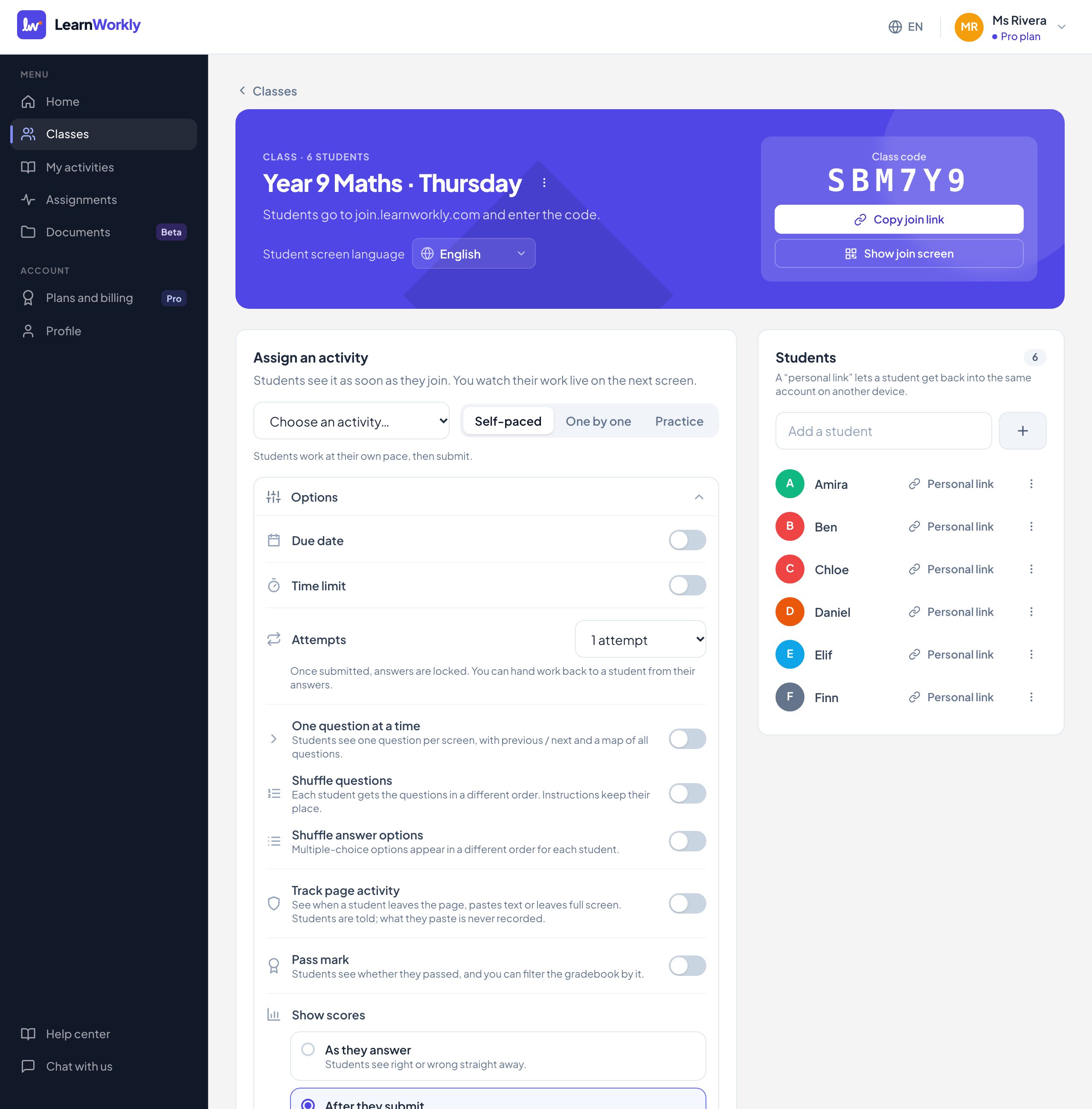
Jaa aktiviteetti
| Asetus | Mitä se tekee | Oletus | Paketit/rajat |
|---|---|---|---|
| Valitse aktiviteetti… | Jaettava aktiviteetti. Jokaisen kohdalla näkyy sen kohtien määrä. | Ei mitään | Kaikki paketit |
| Omaan tahtiin | Oppilaat työskentelevät omaan tahtiinsa ja palauttavat sitten. Kaikki alla olevat asetukset ovat käytettävissä. | Valittu | Kaikki paketit |
| Yksi kerrallaan | Sinä etenet kysymyksestä toiseen, ja koko ryhmä näkee saman kysymyksen. Katso Tunnin pitäminen. | Pois | Kaikki paketit |
| Harjoittelu | Itseopiskelua tuntien välillä: muistikortit ja visa välittömine vastauksineen niin usein kuin oppilaat haluavat. Ei arvioida, eikä jakaessa ole asetuksia. Katso Harjoittelu. | Pois | Kaikki paketit |
| Asetukset | Avaa alla olevat asetukset. Suljettuna se näyttää yhteenvedon, esimerkiksi määräajan, aikarajan ja yrityskertojen määrän. | Suljettu | Kaikki paketit |
| Jaa ja seuraa livenä | Luo tehtävän ja avaa sen live-näkymän. Oppilaat näkevät sen heti avatessaan ryhmän. | Kaikki paketit |
Määräaika, aika ja yrityskerrat (vain Omaan tahtiin)
| Asetus | Mitä se tekee | Oletus | Paketit/rajat |
|---|---|---|---|
| Määräaika | Näytetään oppilaille. Kun se on mennyt, oppilaat, jotka eivät ole aloittaneet, näkyvät tilassa Puuttuu. Jos valitset menneen päivän, näet ilmoituksen Tämä päivämäärä on jo mennyt. | Pois. Kun otat sen käyttöön: 23:59, seitsemän päivän päästä tästä päivästä | Kaikki paketit |
| Hyväksy myöhästyneet palautukset | Päällä: oppilaat voivat palauttaa vielä määräajan jälkeen, ja työ merkitään myöhästyneeksi. Pois: määräajan jälkeen he eivät voi enää muuttaa tai palauttaa työtään. | Päällä | Kaikki paketit. Näytetään vain, kun määräaika on asetettu |
| Myöhästymisvähennys | Vähennetään määräajan jälkeen palautetun työn kokonaispisteistä: Ei mitään, −5 %, −10 %, −20 %, −25 % tai −50 %. | Ei mitään | Kaikki paketit. Näytetään vain, kun myöhästyneet palautukset hyväksytään |
| Aikaraja | Minuuttia yritystä kohden. Ajastin käynnistyy, kun oppilas painaa Aloita, ja työ palautetaan automaattisesti, kun aika loppuu. | Pois. Kun otat sen käyttöön: 30 minuuttia | Kaikki paketit. 1–600 minuuttia |
| Yritykset | Montako kertaa oppilas voi palauttaa. Jokainen uusi yritys alkaa tyhjänä; viimeinen yritys ratkaisee, ja aiemmat säilyvät historiassa. | 1 yritys | Kaikki paketit. 1, 2, 3, 5, 10 tai Rajoittamaton |
Asettelu ja järjestys
| Asetus | Mitä se tekee | Oletus | Paketit/rajat |
|---|---|---|---|
| Yksi kysymys kerrallaan | Oppilaat näkevät yhden kysymyksen näyttöä kohden, edellinen/seuraava-painikkeet ja kartan kaikista kysymyksistä. Vain Omaan tahtiin. | Pois | Kaikki paketit |
| Sekoita kysymykset | Jokainen oppilas saa kysymykset eri järjestyksessä. Ohjeet (sisältölohkot) pysyvät paikoillaan. Vain Omaan tahtiin. | Pois | Kaikki paketit |
| Sekoita vastausvaihtoehdot | Monivalinnan vaihtoehdot näkyvät jokaiselle oppilaalle eri järjestyksessä. Omaan tahtiin ja Yksi kerrallaan. | Pois | Kaikki paketit |
Tulokset, seuranta ja sähköpostit
| Asetus | Mitä se tekee | Oletus | Paketit/rajat |
|---|---|---|---|
| Seuraa sivulla toimimista | Tallentaa, kun oppilas poistuu sivulta, liittää tekstiä tai poistuu koko näytön tilasta. Oppilaille kerrotaan siitä; liitettyä sisältöä ei koskaan tallenneta. Vain Omaan tahtiin. Katso Sivulla toimimisen seuranta. | Pois | Kaikki paketit |
| Hyväksymisraja | Prosenttiosuus kokonaispisteistä, joka tarvitaan hyväksyttyyn suoritukseen. Oppilaat näkevät, saivatko hyväksytyn, ja voit suodattaa sen mukaan. Omaan tahtiin ja Yksi kerrallaan. | Pois. Kun otat sen käyttöön: 60 % | Kaikki paketit. 1–100 % |
| Todistus hyväksytyn suorituksen saaneille | Hyväksytyn saaneet oppilaat voivat ladata PDF-tiedoston, jossa ovat heidän nimensä, aktiviteetti ja pisteet. Hyväksymisrajan poistaminen käytöstä poistaa myös tämän. Katso Hyväksymisrajat ja todistukset. | Pois | Kaikki paketit. Vaatii hyväksymisrajan |
| Näytä pisteet | Heti vastatessa: oikein tai väärin heti. Palautuksen jälkeen: kun oppilas palauttaa. Kun julkaisen ne: piilossa, kunnes painat Julkaise tulokset tai suljet tehtävän. | Palautuksen jälkeen | Kaikki paketit |
| Lähetä oppilaille sähköpostia | Sähköpostit uudesta tehtävästä, uudesta palautteesta ja muistutus määräaikaa edeltävänä päivänä. Vain oppilaille ja huoltajille, joiden sähköpostiosoitteen olet tallentanut luvalla. Katso Muistutukset. | Päällä | Kaikki paketit. Määräaikamuistutukset: Solo, Pro ja Academy |
| Näytä oikeat vastaukset | Näyttää oikeat vastaukset yhdessä pisteiden kanssa, kun oppilaalla ei ole yrityskertoja jäljellä, tai kun julkaiset tulokset tai suljet tehtävän. | Päällä | Kaikki paketit |
Mitä kukin sähköpostiasetus lähettää
- Uusi tehtävä: oppilaille, joiden sähköpostiosoite on tallennettu, vain omaan tahtiin eteneviin tehtäviin.
- Uusi palaute: oppilaille, joiden sähköpostiosoite on tallennettu, enintään kerran päivässä tehtävää kohden.
- Muistutus määräajasta: 24 tuntia ennen määräaikaa oppilaille, jotka eivät ole palauttaneet, ja heidän huoltajilleen. Vain tehtäville, jotka on jaettu yli vuorokautta ennen määräaikaa, paketeissa Solo, Pro ja Academy.
- Huoltajat eivät koskaan saa oppilaan omaa linkkiä.
Usein kysytyt kysymykset
Mitä asetuksia Yksi kerrallaan -tilassa on?
Sekoita vastausvaihtoehdot, Hyväksymisraja (todistuksen kanssa), Näytä pisteet, Lähetä oppilaille sähköpostia ja Näytä oikeat vastaukset. Määräaikaa, aikarajaa tai yrityskertoja ei ole, koska sinä päätät, milloin edetään. Valinnalla Palautuksen jälkeen oppilaat näkevät pisteensä, kun suljet tehtävän.
Voinko vaihtaa tilojen Omaan tahtiin ja Yksi kerrallaan välillä jakamisen jälkeen?
Kyllä. Käytä live-näkymässä valintoja Oppilaan tahtiin ja Yksi kerrallaan. Harjoittelutehtävä pysyy harjoitteluna.
Mitä tapahtuu, kun yrityskertoja on vain yksi?
Kun oppilas palauttaa, hänen vastauksensa lukitaan. Voit palauttaa työn hänelle live-näkymässä hänen vastauksestaan toiminnolla Palauta oppilaalle.
Tarkistettu viimeksi sovellusta vasten 11. marraskuuta 2026.
Aiheeseen liittyvät artikkelit
- Anna kotitehtävä määräajallaJaa aktiviteetti kotitehtävänä, jolla on määräaika, myöhästymissäännöt, aikaraja ja yrityskertojen määrä, ja päätä, milloin oppilaat näkevät pisteensä.
- Live-näkymän toiminnotKaikki tehtävän live-näkymän toiminnot: näkymät, tahti, nimien piilottaminen, suodattimet, arviointi, lataukset, tulokset, dokumentit, liittymisnäkymä ja asetukset.
- Kotitehtävien sähköpostit ja muistutuksetMitä sähköposteja oppilaat ja huoltajat saavat kotitehtävistä: uudet tehtävät, uusi palaute ja muistutus määräaikaa edeltävänä päivänä, ja vain luvalla.
- Hyväksymisrajat ja todistuksetAseta tehtävälle hyväksymisraja, niin oppilaat näkevät, saivatko hyväksytyn, voit suodattaa arvosanoja sen mukaan ja antaa hyväksytyn saaneille oppilaille PDF-todistuksen.