Dans LearnWorkly, le travail à la maison est un devoir À son rythme avec les options dont vous avez besoin : une date limite, des règles pour les rendus en retard, une limite de temps facultative et le nombre de tentatives. Les élèves travaillent à leur rythme et rendent leur travail ; vous suivez leur progression dans la même vue en direct que pendant les cours.
Donner un travail à la maison
- 1
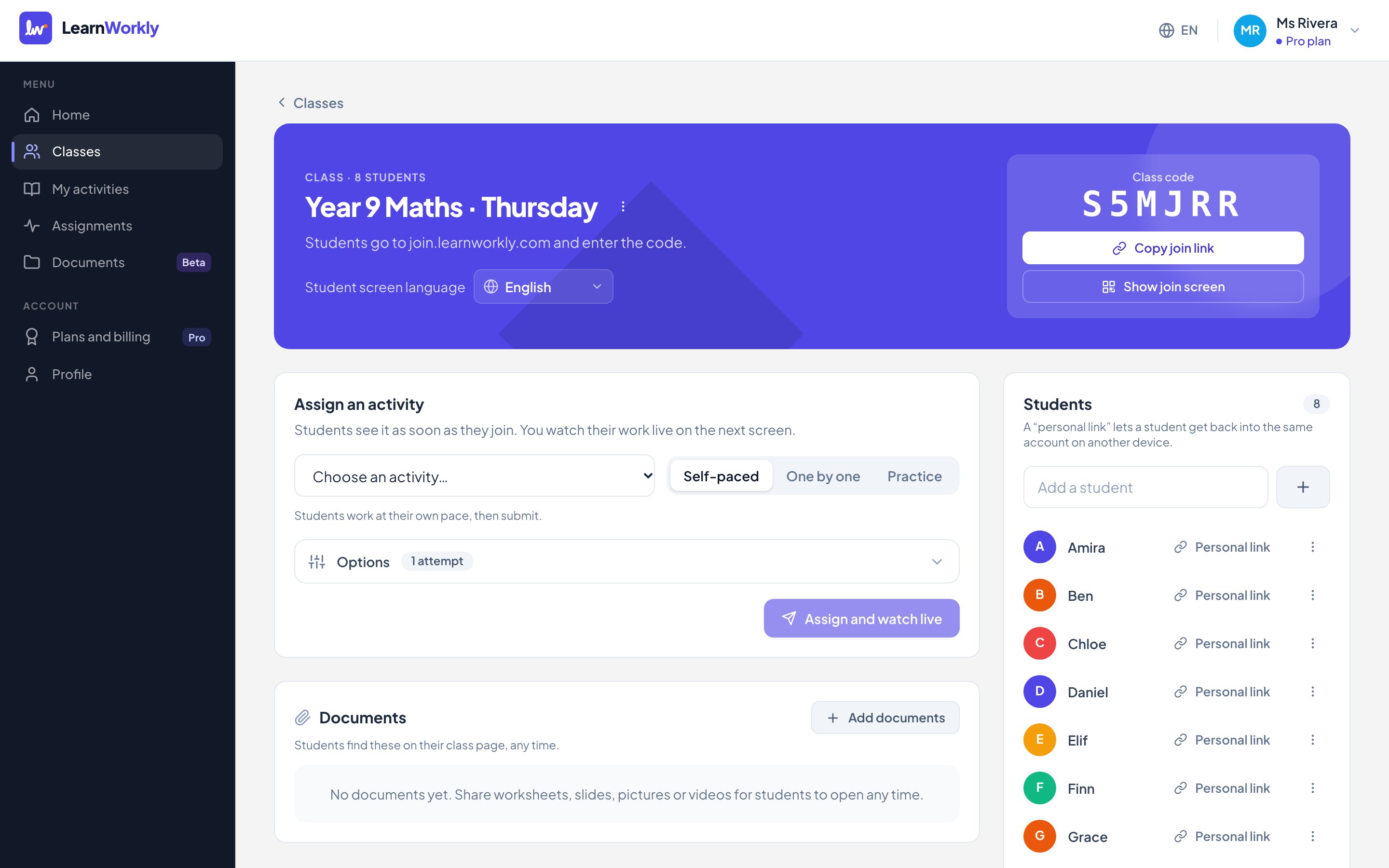
Ouvrez la classe
Allez dans Classes, ouvrez la classe et repérez Assigner une activité.
- 2
Choisissez l’activité
Choisissez l’activité dans Choisis une activité… et laissez À son rythme sélectionné.
- 3
Ouvrez les options
Cliquez sur Options. Activez Date limite : elle est fixée par défaut à 23:59 dans une semaine, et vous pouvez changer la date et l’heure.
- 4
Fixez les règles
Choisissez si vous voulez Accepter les rendus en retard, ajoutez une Limite de temps si vous le souhaitez, et choisissez le nombre de Tentatives. Les autres options sont expliquées ci-dessous.
- 5
Assigner
Cliquez sur Assignez et suivez en direct. Les élèves voient le devoir dès qu’ils ouvrent la classe, et ceux dont l’adresse e-mail est enregistrée reçoivent un e-mail.
Options du travail à la maison
| Option | Ce que cela fait |
|---|---|
| Date limite | Affichée aux élèves. Une fois passée, les élèves qui n’ont pas rendu leur travail apparaissent comme Non rendu dans votre vue en direct. |
| Accepter les rendus en retard | Activé (par défaut) : les élèves peuvent encore rendre leur travail après la date limite, et il est marqué en retard. Désactivé : après la date limite, les élèves ne peuvent plus modifier ni rendre leur travail. |
| Pénalité de retard | Quand les rendus en retard sont acceptés : aucune, ou 5, 10, 20, 25 ou 50 % retirés de la note d’un travail rendu après la date limite. |
| Limite de temps | De 1 à 600 minutes. Le minuteur démarre quand l’élève appuie sur Commencer et continue s’il quitte la page. Le travail est rendu automatiquement quand le temps est écoulé. |
| Tentatives | 1, 2, 3, 5, 10 ou Illimitées. Chaque nouvelle tentative part de zéro ; la dernière tentative compte et les précédentes sont conservées dans l’historique. |
| Afficher les scores | Dès qu'ils répondent, Après le rendu (par défaut) ou Quand je les publie. |
| Afficher les bonnes réponses | Affichée avec les notes, dès qu’un élève n’a plus de tentatives, ou quand vous publiez les résultats. |
| Note de réussite | Les élèves voient s’ils ont réussi. Vous pouvez aussi proposer un Certificat pour les élèves qui réussissent. |
| Une question à la fois, Mélanger les questions, Mélanger les réponses | Contrôlez la disposition et l’ordre des questions pour chaque élève. |
| Suivre l’activité sur la page | Désactivé par défaut. Voir Suivi de l’activité. |
| Envoyer des e-mails aux élèves | E-mails sur les nouveaux devoirs, les nouveaux commentaires et un rappel avant la date limite. Voir Rappels. |
Ce que voient les élèves
Les élèves voient la date limite, la règle sur les rendus en retard et, quand il y a plus d’une tentative, à quelle tentative ils en sont. Avec une limite de temps, ils voient d’abord de combien de minutes ils disposent et un bouton Commencer. Leur travail est enregistré automatiquement, et ils cliquent sur Rendre quand ils ont terminé. S’il leur reste des tentatives, ils peuvent cliquer sur Réessayer.
Questions fréquentes
Puis-je changer la date limite après l’assignation ?
Oui. Ouvrez le devoir et cliquez sur Paramètres. Les changements de limite de temps s’appliquent aux tentatives commencées à partir de ce moment.
Un élève a rendu son travail par erreur. Peut-il continuer ?
Oui. Ouvrez sa réponse dans la vue en direct et cliquez sur Rendre à l'élève. Il peut modifier ses réponses et rendre de nouveau son travail ; pour un devoir chronométré, le minuteur repart. Ce n’est pas possible une fois la date limite passée avec les rendus en retard désactivés, sauf si vous changez d’abord la date limite.
Comment voir qui n’a pas rendu son travail ?
Utilisez les filtres de la vue en direct : Pas commencé, En cours, Rendu et, quand il y a une date limite, En retard.
Dernière vérification avec l’app le 11 novembre 2026.
Articles liés
- E-mails et rappels pour le travail à la maisonLes e-mails que reçoivent les élèves et les parents au sujet du travail à la maison : nouveaux devoirs, nouveaux commentaires et rappel la veille de la date limite, et uniquement avec autorisation.
- Rendre les résultats aux élèvesDécidez quand les élèves voient leurs notes et les bonnes réponses, publiez les résultats à toute la classe d’un coup, et rendez un travail à un élève pour qu’il l’améliore.
- Suivre l’activité sur la page pendant le travail à la maisonUn paramètre facultatif qui indique quand un élève quitte la page, colle du texte ou quitte le plein écran pendant un devoir. Désactivé par défaut, et les élèves sont toujours prévenus.
- Inviter des élèves dans une classeLes élèves rejoignent avec le code de la classe, un lien d’accès ou un QR code, sans compte. Les liens personnels ramènent un élève à son propre travail sur n’importe quel appareil.