Tosi / Epätosi -kysymys näyttää yhden väitteen. Oppilaat päättävät yhdellä napautuksella, onko se tosi vai epätosi. Siihen vastataan nopeimmin, joten se toimii hyvin nopeana tarkistuksena kesken tunnin tai väärinkäsitysten havaitsemiseen ennen kuin opetat aiheen.
Lisää Tosi / Epätosi -kysymys
- 1
Valitse tyyppi
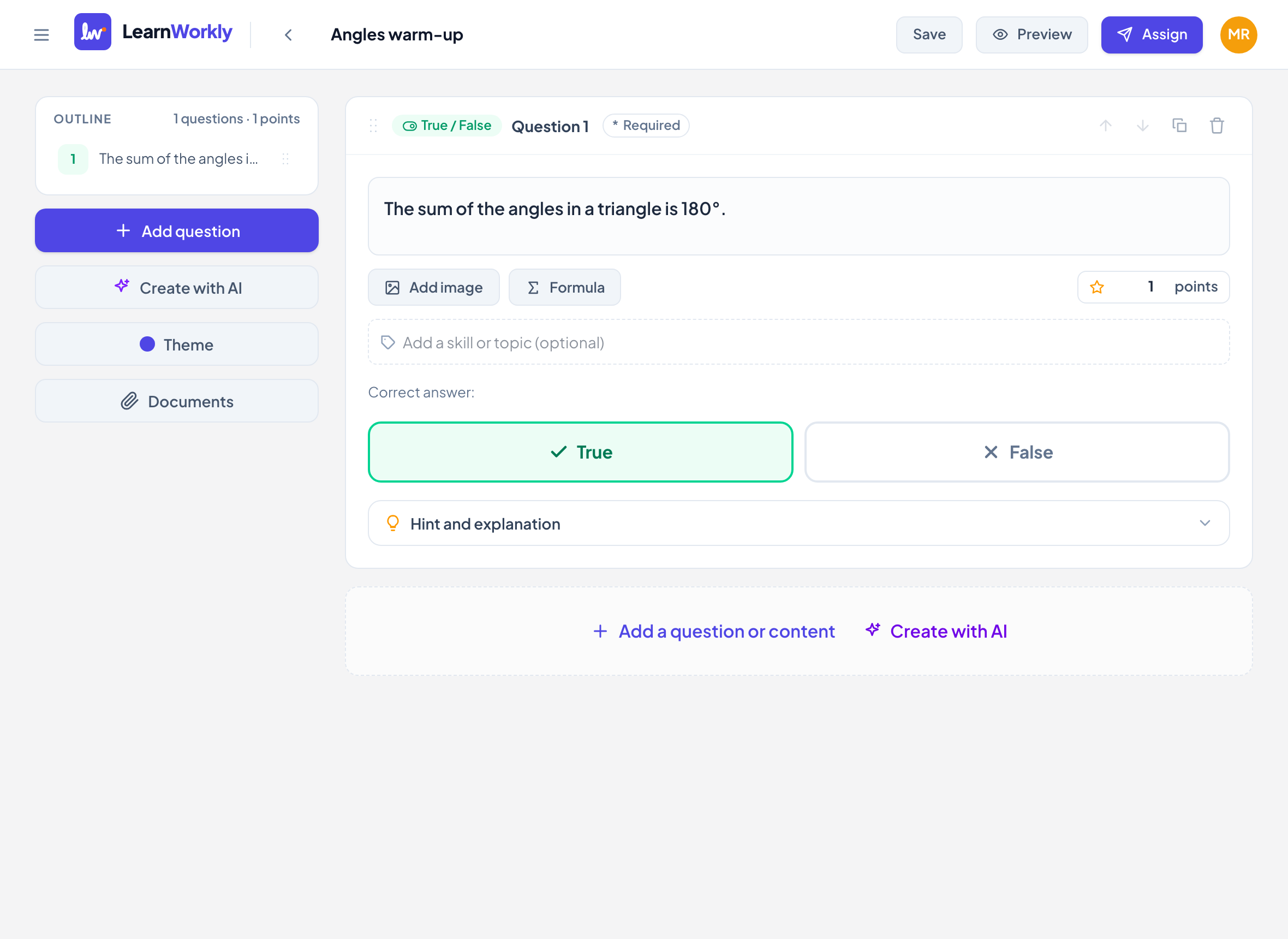
Napsauta editorissa Lisää kysymys ja valitse Tosi / Epätosi.
- 2
Kirjoita väite
Kirjoita se kenttään Kirjoita väite…, esimerkiksi ”The sum of the angles in a triangle is 180°.” Voit valita Lisää kuva tai lisätä Kaava-toiminnolla kaavan.
- 3
Valitse oikea vastaus
Napsauta kohdassa Oikea vastaus: Tosi tai Epätosi. Valittu painike muuttuu vihreäksi, kun se on Tosi, tai punaiseksi, kun se on Epätosi.
- 4
Aseta pisteet ja lisät
Kirjoita pisteet pistettä-kenttään (oletus 1). Lisää taitoja ja avaa Vihje ja selitys, jos haluat lisätä vihjeen tai selityksen.
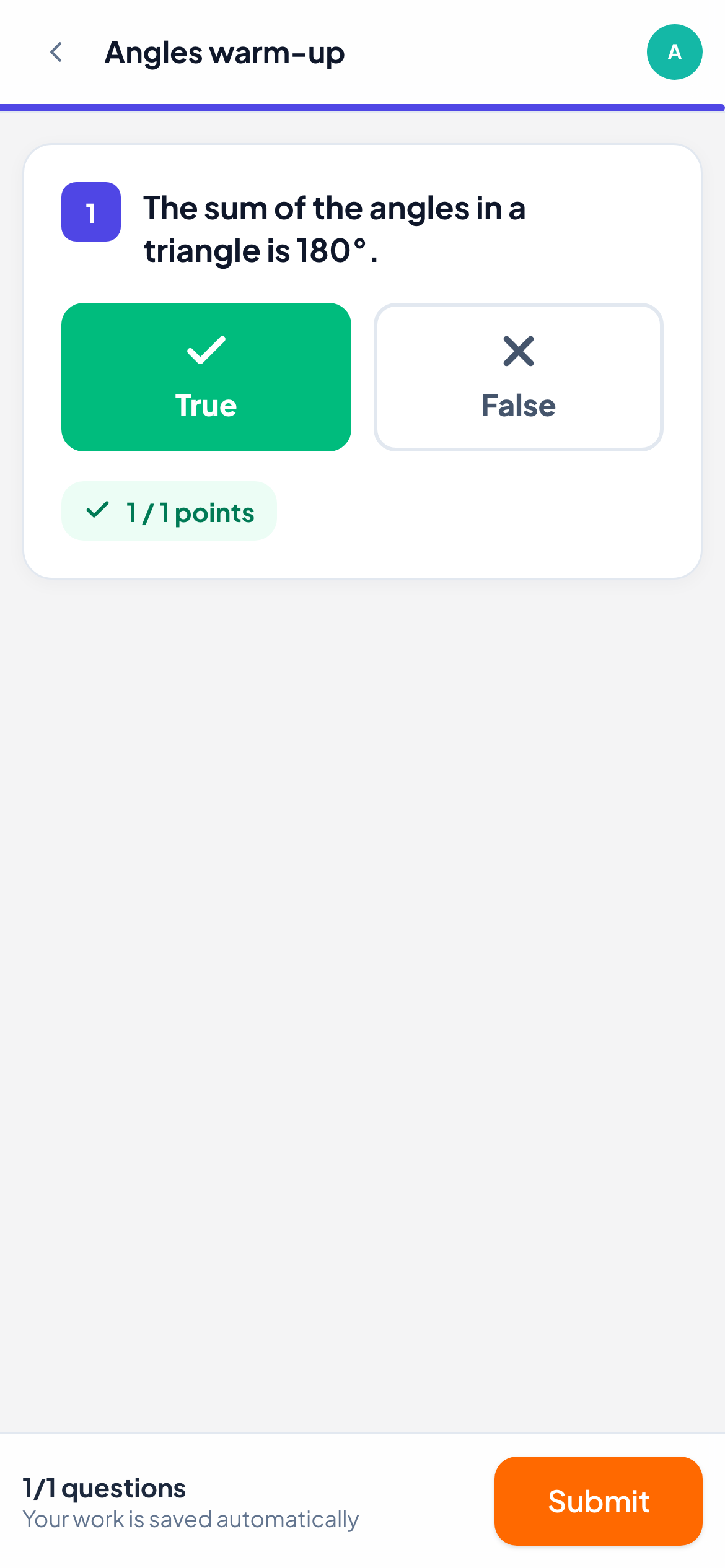
Mitä oppilaat näkevät
Oppilaat näkevät väitteen ja kaksi suurta painiketta: Tosi, jossa on rasti, ja Epätosi, jossa on risti. Napautettu painike täyttyy värillä, ja he voivat muuttaa mieltään palauttamiseen asti.
Miten se arvioidaan
Vastaus tarkistetaan automaattisesti: täydet pisteet, kun se vastaa oikeaa vastaustasi, 0, kun ei vastaa. Jos jätät kohdan Oikea vastaus: asettamatta, kysymystä ei tarkisteta automaattisesti, ja annat pisteet itse live-näkymässä.
Live-näkymässä jokaisen oppilaan vastaus näkyy vihreänä oikein ja punaisena väärin. Voit silti muuttaa automaattista pistemäärää.
Usein kysytyt kysymykset
Milloin oppilaat näkevät selityksen?
Selitys näytetään oikean vastauksen yhteydessä, kun annat oppilaiden nähdä oikeat vastaukset. Vihje on eri asia: oppilaat avaavat sen itse painikkeella Näytä vihje, ja näet, ketkä käyttivät sitä.
Voiko väite olla ei tosi eikä epätosi?
Ei tällä tyypillä. ”Not given” -vastauksiin, kuten luetun ymmärtämisen kokeissa, käytä Monivalinta-tyyppiä kolmella vaihtoehdolla: True, False ja Not given.
Tarkistettu viimeksi sovellusta vasten 11. marraskuuta 2026.
Aiheeseen liittyvät artikkelit
- MonivalintakysymyksetLaadi monivalintakysymys, jossa on yksi tai useampi oikea vastaus, ja katso, mitä oppilaat napauttavat ja miten LearnWorkly tarkistaa sen puolestasi.
- Lyhyen vastauksen kysymyksetPyydä sanaa tai lyhyttä ilmausta, luettele jokainen hyväksymäsi vastaus ja valitse, onko isoilla kirjaimilla väliä. LearnWorkly tarkistaa sen puolestasi.
- 13 kysymystyyppiäMihin kutakin 13 kysymystyypistä käytetään, mitkä LearnWorkly tarkistaa automaattisesti ja mitkä arvioit itse, sekä osapisteet, kun niitä annetaan.