يعرض سؤال صح / خطأ عبارة واحدة. يقرر الطلاب ما إذا كانت صحيحة أو خاطئة بنقرة واحدة. إنه أسرع سؤال في الإجابة، لذا يصلح جيدًا للتحقق السريع في منتصف الدرس أو لاكتشاف المفاهيم الخاطئة قبل أن تشرح موضوعًا.
إضافة سؤال صح / خطأ
- 1
اختر النوع
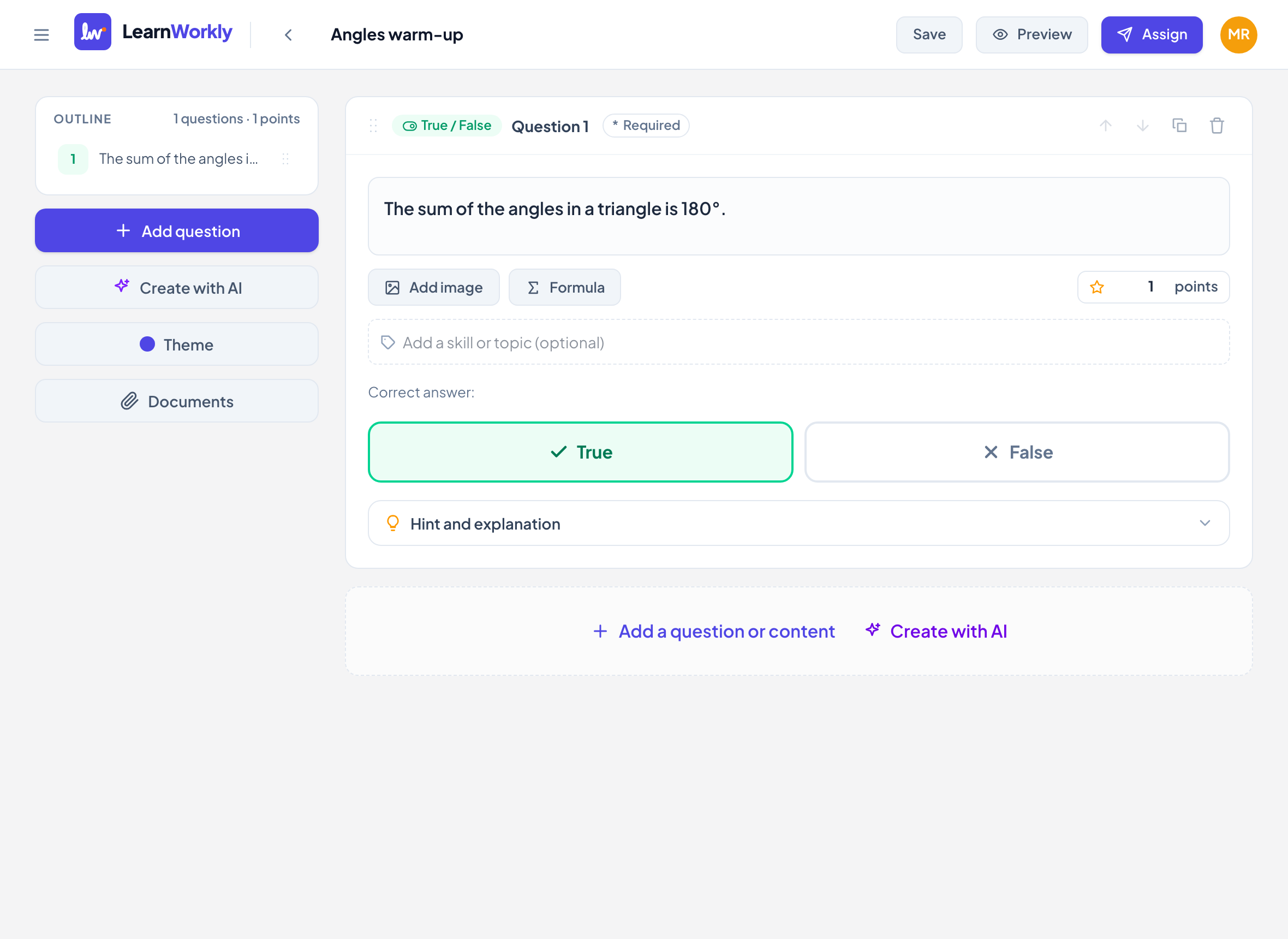
في المحرّر، انقر إضافة سؤال واختر صح / خطأ.
- 2
اكتب العبارة
اكتبها في اكتب عبارة…، مثل «مجموع زوايا المثلث يساوي 180°.» ويمكنك إضافة صورة أو إدراج صيغة.
- 3
اختر الإجابة الصحيحة
تحت الإجابة الصحيحة:، انقر صح أو خطأ. يتحول الزر المختار إلى الأخضر لـ «صح» أو الأحمر لـ «خطأ».
- 4
حدّد النقاط والإضافات
اكتب النقاط في مربع نقاط (الافتراضي 1). أضف المهارات، وافتح التلميح والشرح إذا أردت إضافة تلميح أو شرح.
ما يراه الطلاب
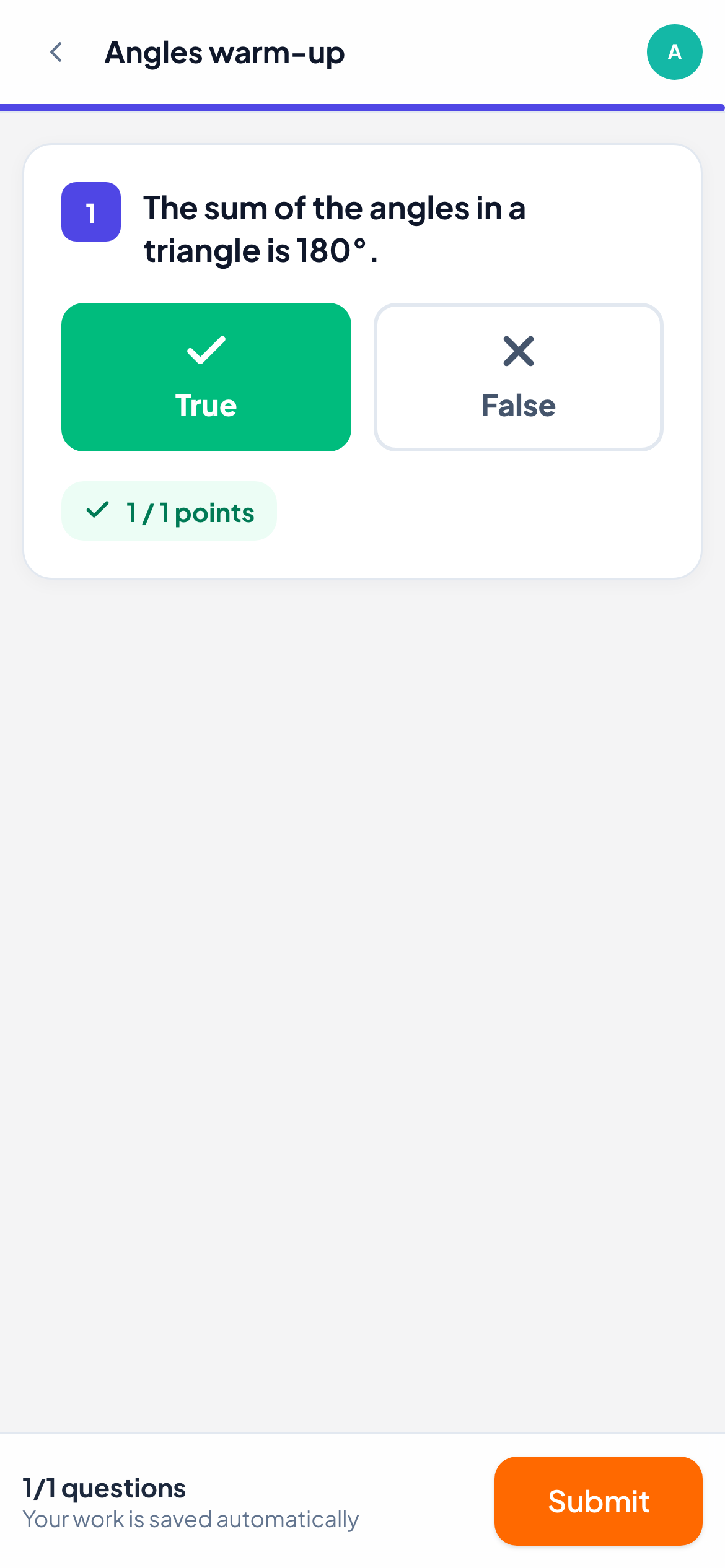
يرى الطلاب العبارة وزرين كبيرين، صح مع علامة صح وخطأ مع علامة ×. يمتلئ الزر الذي يضغطون عليه باللون، ويمكنهم تغيير رأيهم حتى التسليم.
كيف يُصحَّح
تُصحَّح الإجابة تلقائيًا: النقاط كاملة عندما تطابق إجابتك الصحيحة، و0 عندما لا تطابقها. وإذا تركت الإجابة الصحيحة: دون تحديد، فلن يُصحَّح السؤال تلقائيًا وتعطي الدرجة بنفسك في العرض المباشر.
في العرض المباشر، تظهر إجابة كل طالب بالأخضر عندما تكون صحيحة والأحمر عندما تكون خاطئة. ويمكنك مع ذلك تغيير الدرجة التلقائية.
الأسئلة الشائعة
متى يرى الطلاب الشرح؟
يُعرض الشرح مع الإجابة الصحيحة، عندما تسمح للطلاب برؤية الإجابات الصحيحة. أما التلميح فمختلف: يفتحه الطلاب بأنفسهم عبر عرض التلميح، وترى أنت من استخدمه.
هل يمكن أن تكون العبارة لا صحيحة ولا خاطئة؟
ليس مع هذا النوع. لإجابات «غير مذكور»، كما في امتحانات القراءة، استخدم اختيار من متعدد بثلاثة خيارات: صح، وخطأ، وغير مذكور.
آخر مراجعة مقارنةً بالتطبيق في 11 نوفمبر 2026.
مقالات ذات صلة
- أسئلة الاختيار من متعددأعدّ سؤال اختيار من متعدد بإجابة صحيحة واحدة أو عدة إجابات، وشاهد ما يضغط عليه الطلاب، وكيف يصحّحه LearnWorkly نيابةً عنك.
- أسئلة الإجابة القصيرةاطلب كلمة أو عبارة قصيرة، وأدرج كل إجابة تقبلها، واختر ما إذا كانت الأحرف الكبيرة مهمة. يصحّحها LearnWorkly نيابةً عنك.
- أنواع الأسئلة الـ 13الغرض من كل نوع من أنواع الأسئلة الـ 13، وأيها يصحّحه LearnWorkly تلقائيًا وأيها تصحّحه بنفسك، مع الدرجة الجزئية حيث تنطبق.