Câu Nộp file cho học viên nộp bài dưới dạng file. Dùng cho bài luận và dàn ý viết ở nơi khác, báo cáo thí nghiệm, dự án, hoặc ảnh chụp áp phích hay mô hình.
Thêm câu Nộp file
- 1
Chọn dạng câu
Trong trình soạn bài, bấm Thêm câu hỏi hoặc nội dung và chọn Nộp file.
- 2
Viết đề bài
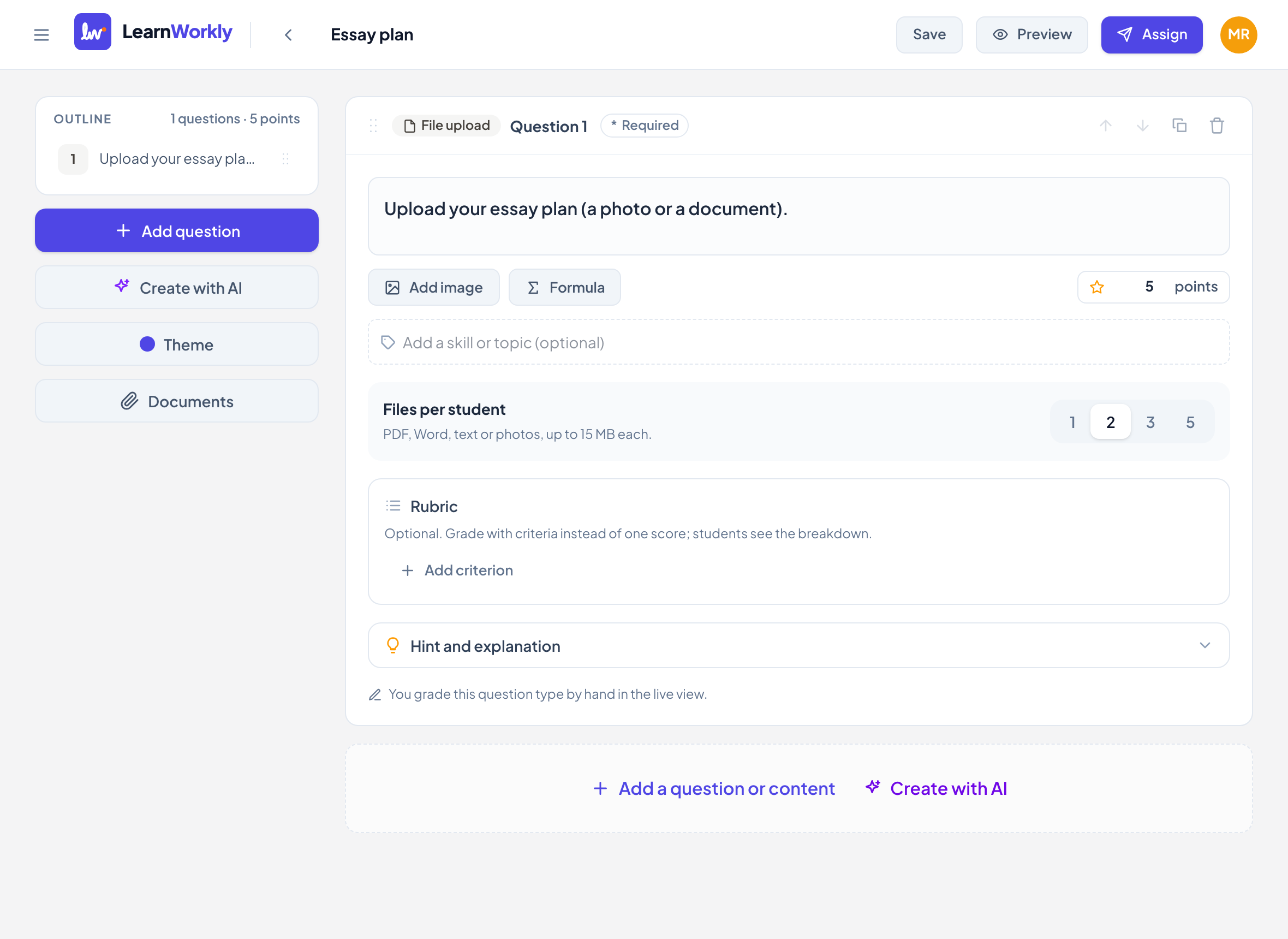
Nhập vào Nhập câu hỏi…, và nói rõ bạn mong đợi gì, ví dụ "Tải lên dàn ý bài luận của em (ảnh hoặc tài liệu)".
- 3
Chọn số file
Trong Số file mỗi học viên, chọn 1, 2, 3 hoặc 5. Câu hỏi mới cho phép 3.
- 4
Đặt điểm
Nhập điểm, hoặc thêm Tiêu chí chấm với tối đa 10 tiêu chí.
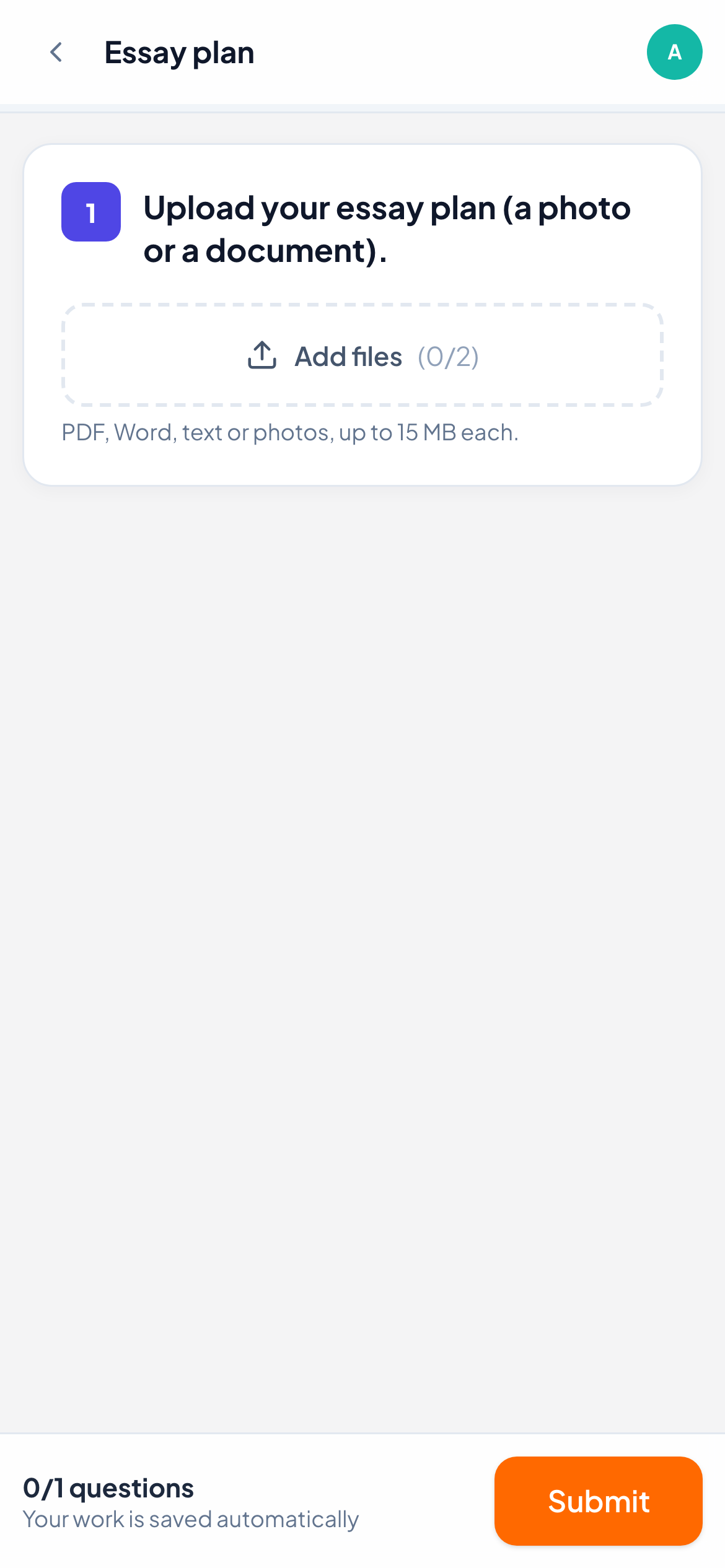
Học viên thấy gì
Học viên thấy vùng Thêm file với bộ đếm số file đã thêm trên mức tối đa. Các em có thể chọn nhiều file cùng lúc. File được nhận là PDF, Word (.docx), văn bản và ảnh, tối đa 15 MB mỗi file. Mỗi file đã thêm hiện trong một danh sách, và các em có thể gỡ file khi bài vẫn đang mở.
Cách chấm điểm
Bạn tự chấm file. Mở câu trả lời trong màn hình theo dõi trực tiếp: mỗi file được liệt kê với tên và dung lượng, và mở ở tab mới khi bạn bấm vào. Nhập Điểm và bấm Lưu, bấm Đủ điểm, hoặc chấm từng tiêu chí. Thêm nhận xét hoặc ghi âm giọng nói để giải thích điểm.
Câu hỏi thường gặp
Học viên có thể tải lên slide hoặc bảng tính không?
Không. Chỉ nhận PDF, Word (.docx), file văn bản và ảnh. Học viên có thể lưu bài làm khác thành PDF trước.
Ảnh chụp bài viết tay nên dùng Nộp file hay Tự luận?
Cách nào cũng được. Tự luận và Vẽ / viết tay cũng nhận ảnh từ điện thoại qua mã QR, còn Nộp file nhận cả tài liệu.
Đã đối chiếu với app lần cuối ngày 11 tháng 11, 2026.
Bài viết liên quan
- 13 dạng câu hỏiMỗi dạng trong 13 dạng câu hỏi dùng để làm gì, dạng nào LearnWorkly chấm tự động và dạng nào bạn tự chấm, kèm điểm từng phần khi áp dụng.
- Chấm câu trả lời và cho điểmDạng câu hỏi nào được chấm tự động, cách chấm câu trả lời mở, dùng tiêu chí chấm và chấm nhanh cả lớp bằng phím tắt.
- Câu Tự luậnYêu cầu học viên viết câu trả lời bằng lời của mình, hoặc gửi ảnh bài viết tay. Bạn tự chấm, bằng một điểm duy nhất hoặc theo tiêu chí chấm.