Tiedoston palautus -kysymyksellä oppilaat palauttavat työnsä tiedostoina. Käytä sitä muualla kirjoitettuihin esseisiin ja suunnitelmiin, laboratorioraportteihin, projekteihin tai kuviin julisteesta tai pienoismallista.
Lisää Tiedoston palautus -kysymys
- 1
Valitse tyyppi
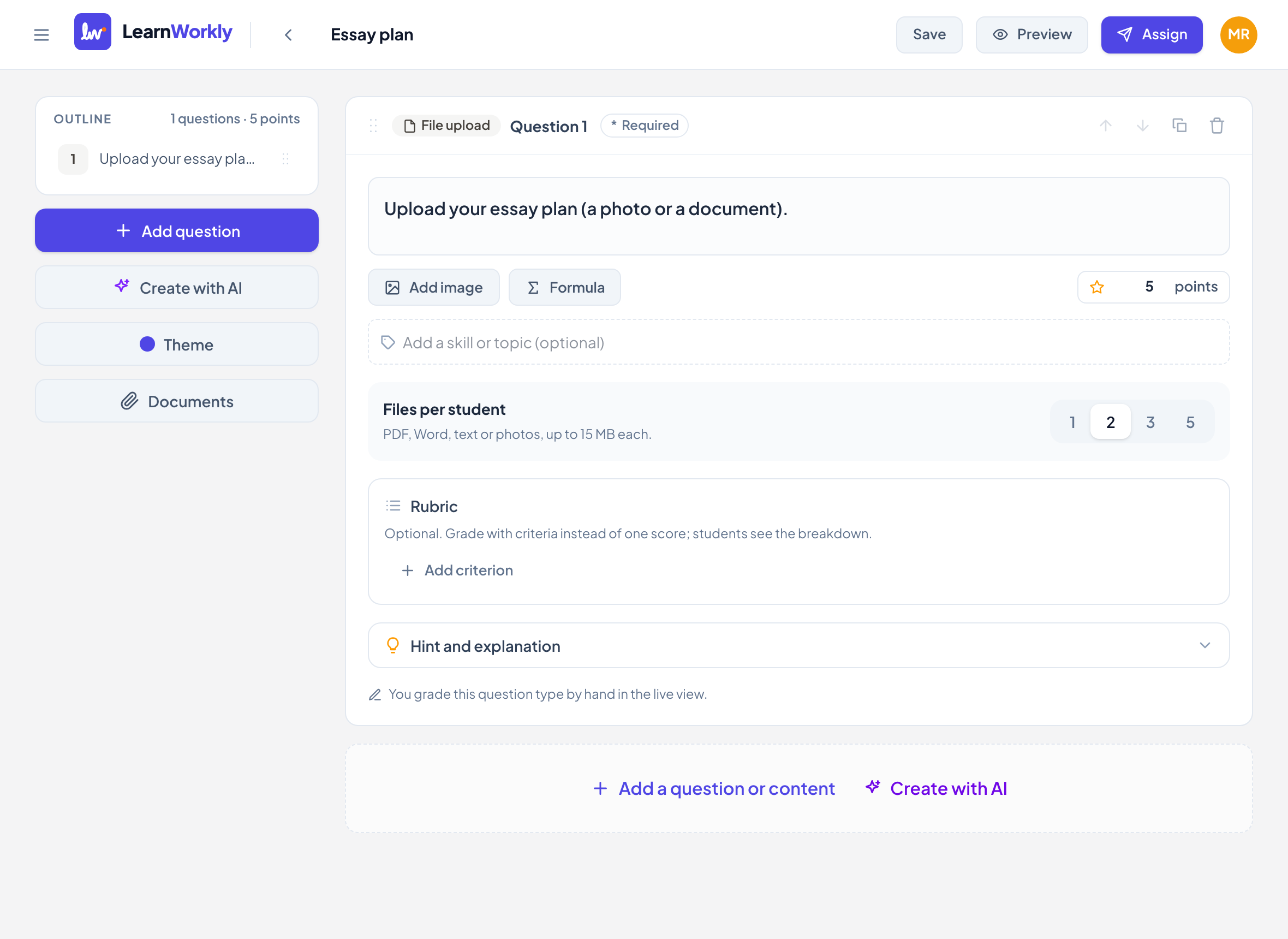
Napsauta editorissa Lisää kysymys tai sisältöä ja valitse Tiedoston palautus.
- 2
Kirjoita tehtävänanto
Kirjoita se kenttään Kirjoita kysymyksesi… ja kerro, mitä odotat, esimerkiksi ”Upload your essay plan (a photo or a document)”.
- 3
Valitse tiedostojen määrä
Valitse kohdassa Tiedostoja oppilasta kohden 1, 2, 3 tai 5. Uusissa kysymyksissä sallitaan 3.
- 4
Aseta pisteet
Kirjoita pisteet tai lisää Arviointikriteerit, joissa on enintään 10 kriteeriä.
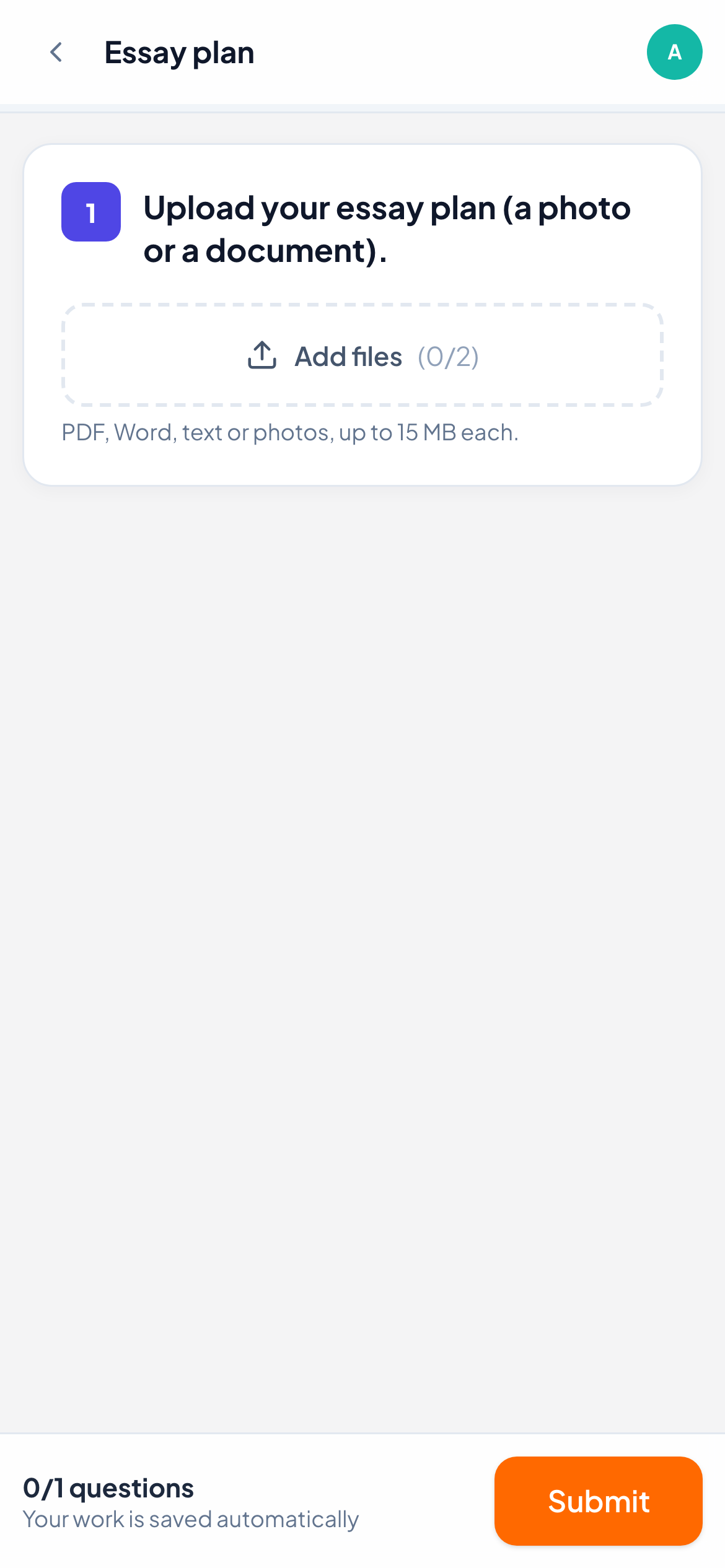
Mitä oppilaat näkevät
Oppilaat näkevät Lisää tiedostoja -alueen ja laskurin, joka näyttää lisättyjen tiedostojen määrän suhteessa enimmäismäärään. He voivat valita useita tiedostoja kerralla. Hyväksyttyjä ovat PDF-, Word- (.docx), teksti- ja kuvatiedostot, kukin enintään 15 MB. Jokainen lisätty tiedosto näkyy luettelossa, ja oppilas voi poistaa sen, kun työ on vielä auki.
Miten se arvioidaan
Arvioit tiedostot itse. Avaa vastaus live-näkymässä: jokainen tiedosto näkyy nimineen ja kokoineen ja avautuu uuteen välilehteen, kun napsautat sitä. Kirjoita Pisteet ja napsauta Tallenna, napsauta Täydet pisteet tai pisteytä jokainen arviointikriteeri. Lisää kommentti tai ääniviesti perustellaksesi arvioinnin.
Usein kysytyt kysymykset
Voivatko oppilaat ladata dioja tai laskentataulukoita?
Ei. Vain PDF-, Word- (.docx) ja tekstitiedostot sekä kuvat hyväksytään. Oppilaat voivat ensin tallentaa muun työn PDF-muotoon.
Kumpi sopii paremmin käsin kirjoitetun työn kuvalle, Tiedoston palautus vai Vapaa vastaus?
Kumpikin käy. Vapaa vastaus ja Piirustus ottavat vastaan myös kuvia puhelimesta QR-koodin kautta, kun taas Tiedoston palautus hyväksyy myös dokumentteja.
Tarkistettu viimeksi sovellusta vasten 11. marraskuuta 2026.
Aiheeseen liittyvät artikkelit
- 13 kysymystyyppiäMihin kutakin 13 kysymystyypistä käytetään, mitkä LearnWorkly tarkistaa automaattisesti ja mitkä arvioit itse, sekä osapisteet, kun niitä annetaan.
- Arvioi vastaukset ja anna pisteitäMitkä kysymystyypit tarkistetaan automaattisesti, miten avoimet vastaukset pisteytetään, miten arviointikriteereitä käytetään ja miten koko ryhmä arvioidaan nopeasti pikanäppäimillä.
- Vapaa vastaus -kysymyksetPyydä kirjoitettua vastausta oppilaan omin sanoin tai kuvaa käsin kirjoitetusta työstä. Arvioit sen itse, yhdellä pistemäärällä tai arviointikriteereillä.