يتيح سؤال رفع ملف للطلاب تسليم أعمالهم على شكل ملفات. استخدمه للمقالات والخطط المكتوبة في مكان آخر، أو تقارير المختبر، أو المشاريع، أو صور ملصق أو مجسّم.
إضافة سؤال رفع ملف
- 1
اختر النوع
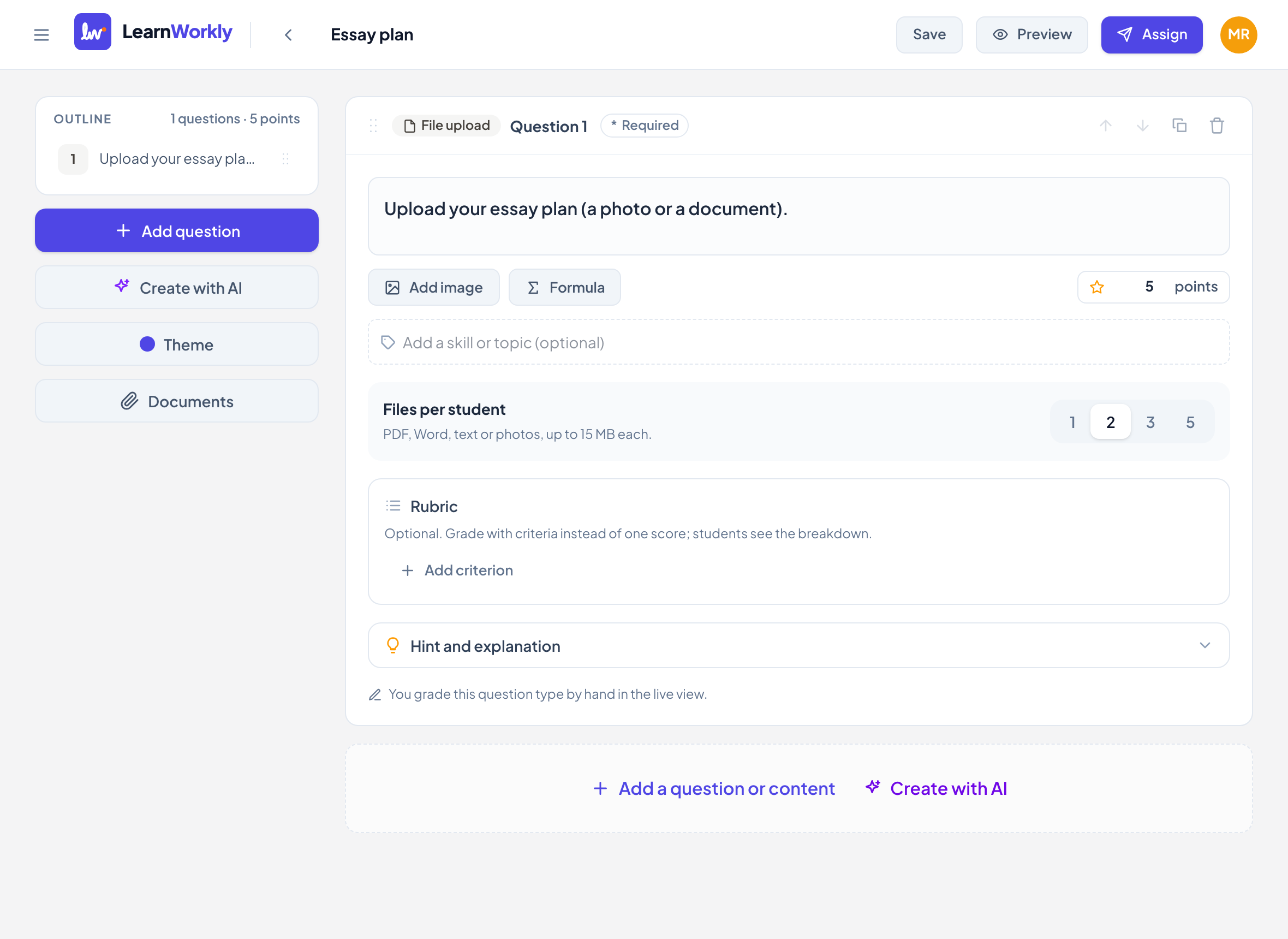
في المحرّر، انقر إضافة سؤال أو محتوى واختر رفع ملف.
- 2
اكتب المهمة
اكتبه في اكتب سؤالك…، وقل ما تتوقعه، مثل «ارفع خطة مقالك (صورة أو مستند)».
- 3
اختر عدد الملفات
تحت عدد الملفات لكل طالب، اختر 1 أو 2 أو 3 أو 5. تسمح الأسئلة الجديدة بـ 3.
- 4
حدّد النقاط
اكتب النقاط، أو أضف سلّم التقدير بما يصل إلى 10 معايير.
ما يراه الطلاب
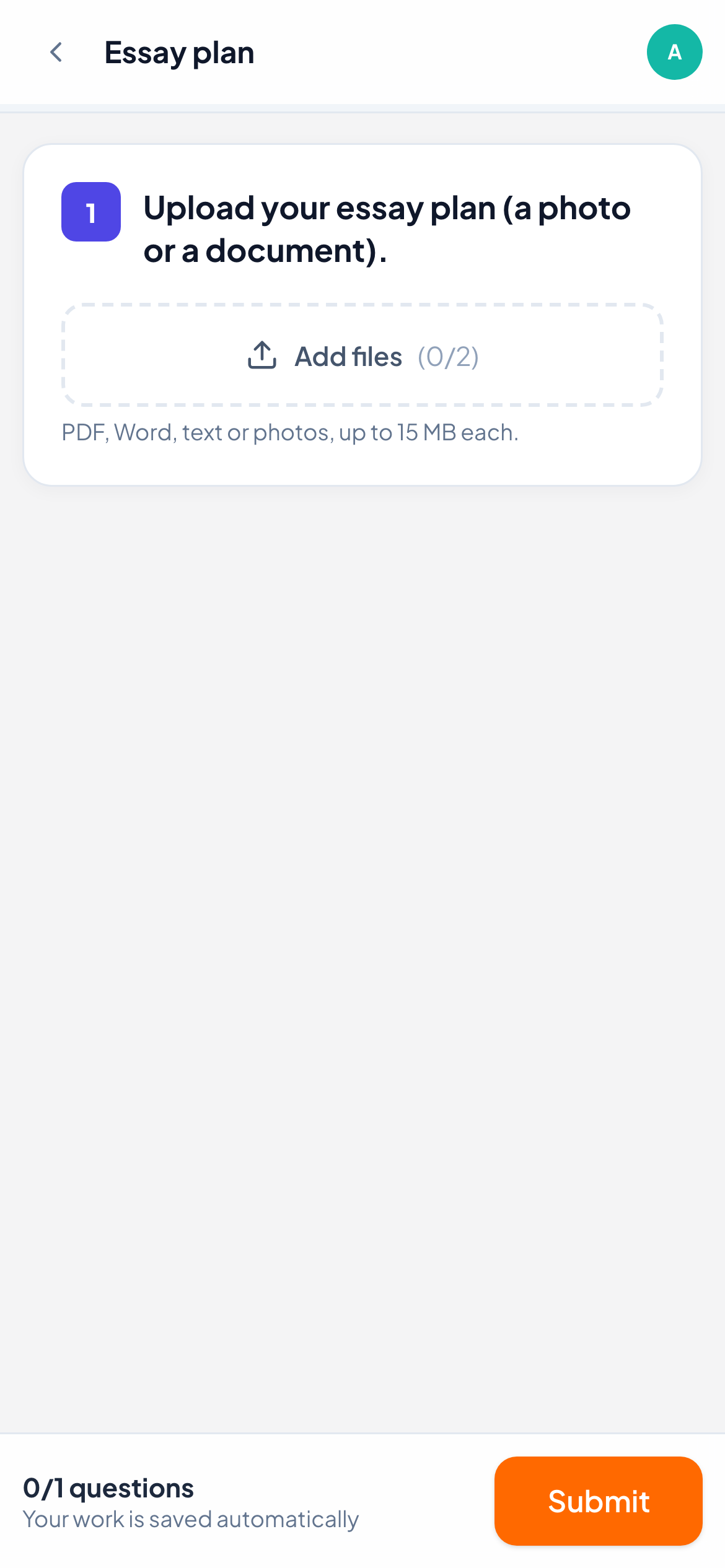
يرى الطلاب منطقة إضافة ملفات مع عدّاد للملفات المضافة من الحد الأقصى. يمكنهم اختيار عدة ملفات دفعة واحدة. الملفات المقبولة هي PDF وWord (.docx) والنصوص والصور، حتى 15 MB لكل منها. يظهر كل ملف يضيفونه في قائمة، ويمكنهم إزالة ملف ما دام العمل مفتوحًا.
كيف يُصحَّح
تصحّح الملفات بنفسك. افتح الإجابة في العرض المباشر: يُدرَج كل ملف باسمه وحجمه، ويُفتح في علامة تبويب جديدة عند النقر عليه. اكتب الدرجة وانقر حفظ، أو انقر الدرجة الكاملة، أو امنح درجة لكل معيار في سلّم التقدير. أضف تعليقًا أو رسالة صوتية لشرح الدرجة.
الأسئلة الشائعة
هل يمكن للطلاب رفع عروض تقديمية أو جداول بيانات؟
لا. لا تُقبل إلا ملفات PDF وWord (.docx) والملفات النصية والصور. يمكن للطلاب حفظ الأعمال الأخرى بصيغة PDF أولًا.
هل صورة العمل المكتوب بخط اليد أفضل كـ «رفع ملف» أم «إجابة مفتوحة»؟
كلاهما يعمل. يقبل «إجابة مفتوحة» و«رسم» أيضًا صورًا من الهاتف عبر رمز QR، بينما يقبل «رفع ملف» المستندات أيضًا.
آخر مراجعة مقارنةً بالتطبيق في 11 نوفمبر 2026.
مقالات ذات صلة
- أنواع الأسئلة الـ 13الغرض من كل نوع من أنواع الأسئلة الـ 13، وأيها يصحّحه LearnWorkly تلقائيًا وأيها تصحّحه بنفسك، مع الدرجة الجزئية حيث تنطبق.
- صحّح الإجابات وامنح النقاطأي أنواع الأسئلة تُصحَّح تلقائيًا، وكيف تمنح درجات للإجابات المفتوحة، وتستخدم سلّم تقدير، وتصحّح أعمال صف كامل بسرعة باختصارات لوحة المفاتيح.
- أسئلة الإجابة المفتوحةاطلب إجابة مكتوبة بكلمات الطالب الخاصة، أو صورة لعمل مكتوب بخط اليد. تصحّحها أنت بنفسك، بدرجة واحدة أو بسلّم تقدير.